
Երբ դուք ստեղծում եք նոր հանդիպում, բացված հանդիպման պատուհանում չեք կարող գտնել ֆոնի գույնը սահմանելու ուղղակի տարբերակ։ Այսպիսով, եթե ցանկանում եք նախապես սահմանել նոր հանդիպումների ֆոնի գույնը, կարող եք օգտագործել այս գրառման մեջ նշված եղանակը։
Ինչպես գիտեք, Outlook-ում էլփոստի ֆոնի գույնը փոխելը բավականին հեշտ է: Կոնկրետ լինելու համար, բացված Հաղորդագրության պատուհանում կարող եք գտնել «Էջի գույնը» կոճակը «Ընտրանքներ» ներդիրում, ինչպես ցույց է տրված հետևյալ սքրինշոթում: Այն սեղմելուց հետո կարող եք ընտրել ձեր նախընտրած գույնը ֆոնի համար:
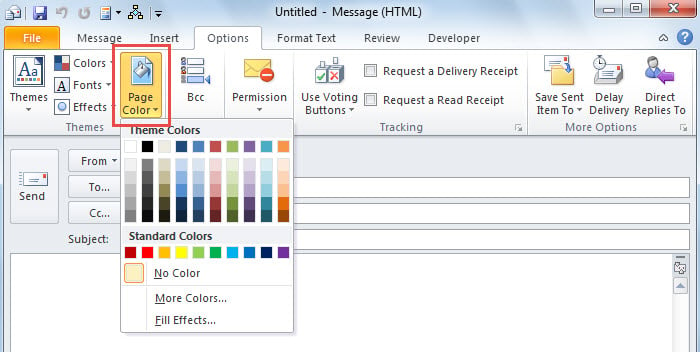
Այնուամենայնիվ, ի տարբերություն էլեկտրոնային նամակների, հանդիպումների համար նման գործառույթ չկա: Բացված հանդիպման պատուհանում չեք կարող գտնել «Ընտրանքներ» ներդիրը, և ոչ միայն «Էջի գույն» կոճակը: Հետևաբար, եթե ցանկանում եք նախապես կարգավորել հանդիպման ֆոնի գույնը, պետք է փնտրեք այլ լուծումներ: Այժմ, ստորև, մենք ձեզ կներկայացնենք VBA օգտագործող մի մեթոդ: Եթե դուք ծանոթ չեք VBA-ին, ապա ավելի լավ է նայեք հետևյալ գրառմանը՝ «Ինչպես գործարկել VBA կոդը ձեր Outlook- ում".
Նոր նշանակումների նախադրված ֆոնի գույնը
- Սկսելու համար, Outlook-ում, գործարկեք VBA խմբագրիչը «Alt + F11» ստեղների միջոցով։
- Այնուհետև միացրեք «MS Word Object Library Reference»-ը՝ համաձայն «Ինչպես ավելացնել օբյեկտային գրադարանի հղում VBA-ում".
- Հաջորդը, պատճենեք հետևյալ VBA կոդը «ThisOutlookSession» նախագծում:
Public WithEvents objInspectors As Outlook.Inspectors
Public WithEvents objApptInspector As Outlook.Inspector

Private Sub Application_Startup()
    Set objInspectors = Outlook.Application.Inspectors
End Sub

Private Sub objInspectors_NewInspector(ByVal Inspector As Inspector)
    If TypeOf Inspector.CurrentItem Is AppointmentItem Then
       Set objApptInspector = Inspector
    End If
End Sub

Private Sub objApptInspector_Activate()
    Dim objAppointment As Outlook.AppointmentItem
    Dim objApptDocument As Word.Document

    Set objAppointment = objApptInspector.CurrentItem

    'Work on new appointment
    If objAppointment.Subject = "" Then
       Set objApptDocument = objApptInspector.WordEditor

       'Change background color
       'Modify code as per your needs
       objApptDocument.Background.Fill.ForeColor.ObjectThemeColor = wdThemeColorAccent1
       objApptDocument.Background.Fill.ForeColor.TintAndShade = 0.8
       objApptDocument.Background.Fill.Visible = msoTrue
       objApptDocument.Background.Fill.Solid
    End If
End Sub
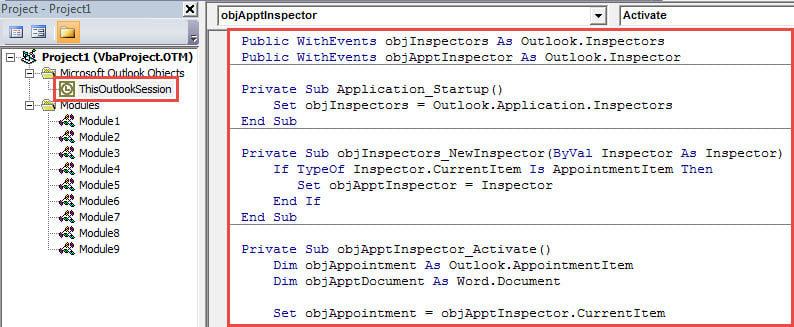
- Դրանից հետո տեղափոխեք կուրսորը «Application_Startup» ենթածրագրի մեջ։
- Վերջապես, սեղմեք «F5» ստեղնի կոճակը:
- Այժմ անցեք Outlook-ի «Օրացույց» վահանակ և կտտացրեք «Նոր հանդիպում»:
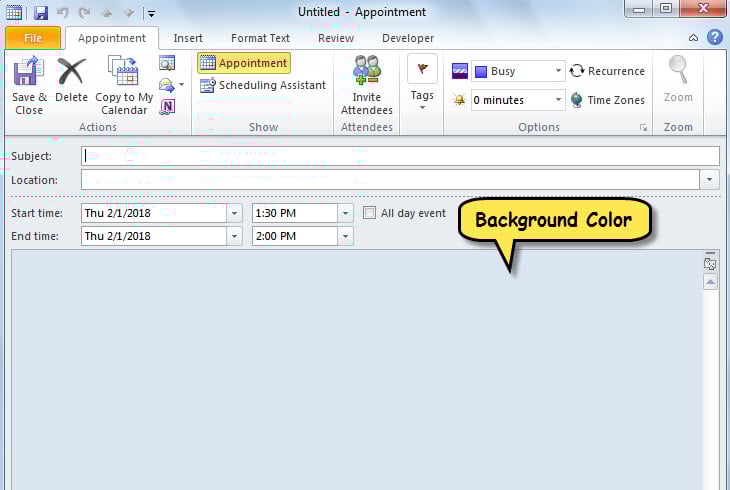
- Միանգամից կցուցադրվի նոր նշանակում, որի ֆոնի գույնը փոխվել է, ինչպես ցույց է տրված հետևյալ նկարում։

Խուսափեք Outlook-ի տվյալների կորստից
Ենթադրվում է, որ դուք պետք է խուսափեք Outlook-ի տվյալների վնասից կամ կորստից: Համապատասխանաբար, ձեզնից պահանջվում է մի շարք նախազգուշական միջոցներ ձեռնարկել: Օրինակ, հետևողական և թարմացված կրկնօրինակում ձեռք բերելը անհրաժեշտություն է: Բացի այդ, դուք պետք է իմանաք, թե որտեղ է տեղադրված ներարկղի վերանորոգման գործիքը և ինչպես գործարկել այն: Վերջին, բայց ոչ պակաս կարևորը, դուք նաև պետք է պահպանեք մեկ այլ փորձառու երրորդ կողմի PST վերանորոգման գործիք, ինչպես օրինակ DataNumen Outlook Repair. Դա կարող է վերանորոգել PST խնդիրները միանգամից:
Հեղինակի ներածություն.
Shirley Zhang- ը տվյալների վերականգման փորձագետ է DataNumen, Inc., որը տվյալների վերականգման տեխնոլոգիաների համաշխարհային առաջատարն է, այդ թվում կոռումպացված mdf և հեռանկարների նորոգման ծրագրակազմի արտադրանքները: Լրացուցիչ տեղեկությունների համար այցելեք www.datanumen.com