
Վերականգնման բաժինը մեծ նշանակություն ունի, քանի որ այն պարունակում է համակարգի վերականգնման համար անհրաժեշտ տեղեկատվություն: Որոշ օգտատերեր, ովքեր գիտակցում են դրա կարևորությունը, հետաքրքրվում են, թե արդյոք անհրաժեշտ է այն պատճենել այլ պահեստային սարքի վրա: Այս գրառումը մանրամասն կքննարկի այս հարցը:
Երբևէ բախվե՞լ եք համակարգի վթարի կամ կոռուպցիայի հետ: Ընդհանրապես, նման դեպքերում դուք պետք է ընտրեք կա՛մ վերականգնող, կա՛մ նորից տեղադրելու համակարգը: Իրականում այս առաջադրանքը կարող է զգալիորեն պարզ դառնալ, եթե համակարգչային սկավառակում կա վերականգնման բաժանում: Այն կարող է թույլ տալ ձեզ վերականգնել համակարգիչը գործարանային կարգավորումները ընդամենը մի քանի րոպեում:
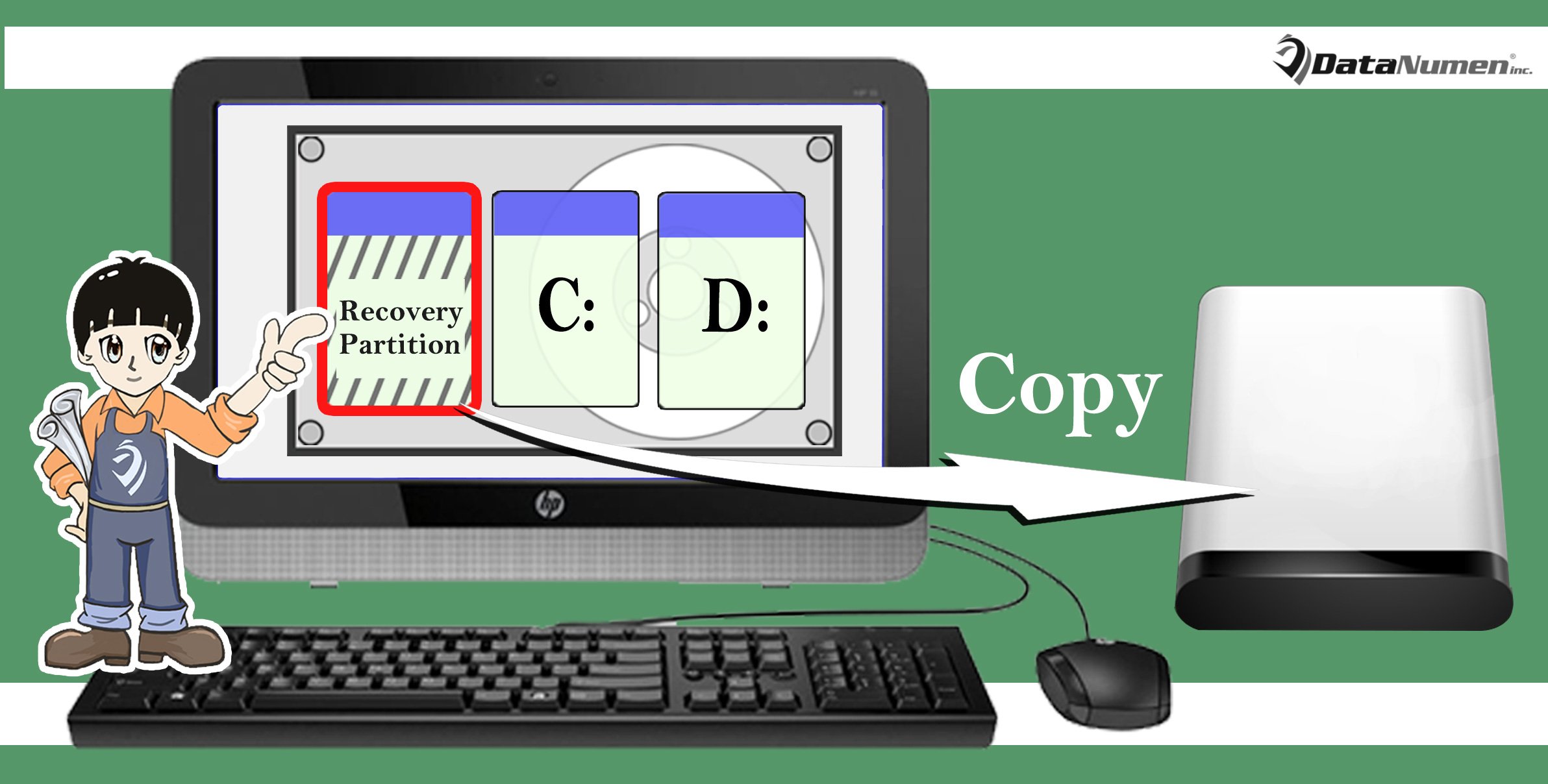
Ելնելով վերը նշվածից, դուք պետք է իմանաք, թե որքան կարևոր է բաժանումը: Այսպիսով, դուք պետք է վերաբերվեք դրան այնպես, ինչպես վարվում եք այլ բաժանմունքների հետ, որոնք պահում են ձեր արժեքավոր տվյալները: Այսինքն, համակարգի վերականգնմանը պատրաստվելու համար դուք պետք է պատճենեք վերականգնման բաժինը այլ սարքի վրա, օրինակ՝ արտաքին սկավառակի վրա: Եթե դեռ տատանվում եք, խնդրում ենք կարդալ: Այնուհետև մենք ցույց կտանք մանրամասն սկզբունքները:
Ինչու է:
1. Ազատեք ներքին սկավառակի տարածքը
Վերականգնման բաժինը իրականում պահում է ձեր համակարգչի սկզբնական վիճակի պատկերը: Այսպիսով, կախված ձեր համակարգչից, բաժինը տատանվում է ՄԲ-ից մինչև ԳԲ: Իրականում, ժամանակի մեծ մասում այն շատ տեղ է զբաղեցնում ձեր ներքին սկավառակի վրա: Հետևաբար, այն այլ կրիչների վրա պատճենելուց հետո, դուք կարող եք այն հեռացնել ներքին սկավառակից, ինչը կարող է ազատել ներքին սկավառակի մեծ տարածք:
2. Պաշտպանեք վերականգնման միջնորմը
Դուք պետք է գիտեիք, որ տվյալների կրկնօրինակումը չափազանց կարևոր է: Օրինակ, PST-ի վնասման դեպքում, եթե դուք կրկնօրինակել եք PST ֆայլերը, կարող եք պարզապես վերականգնել PST տվյալները կրկնօրինակներից՝ առանց անհրաժեշտության: վերանորոգել PST. Փաստորեն, նույնը վերաբերում է վերականգնման բաժանմանը: Վերականգնման միջնորմը այլ սարքի վրա պատճենելը հենց այն կրկնօրինակում է այն ճշգրիտ պաշտպանելու համար:
3. Հետագայում հարմար կիրառություն
Ավելին, եթե դուք գնում եք նոր կոշտ սկավառակ և մտադիր եք փոխարինել ձեր հին սկավառակը, դուք պետք է համակարգը և տվյալները տեղափոխեք հինից նորը: Այս դեպքում, եթե դուք պատճենել եք վերականգնման միջնորմը արտաքին սկավառակի վրա, կարող եք ազատվել հին սկավառակի կլոնավորման քայլից։
Ինչպես:
Այժմ, երբ դուք կարող եք հասկացել վերականգնման բաժինը այլ սարքի պատճենելու անհրաժեշտությունը, դուք պետք է մտածեք ճշգրիտ մեթոդների մասին: Ահա 2 ճանապարհ.
1. Windows Inbuilt Tool
- Երբ ձեռքով վերականգնման սկավառակ եք ստեղծում, գտնեք «Պատճենել վերականգնման բաժինը համակարգչից դեպի վերականգնման սկավառակ» տարբերակը:
- Ստուգեք այն և սեղմեք «Հաջորդ»:
- Այնուհետև տեղադրեք արտաքին սկավառակ, ընտրեք այն և սեղմեք «Հաջորդ»:
- Ի վերջո, սեղմեք «Ստեղծել»:
2. Արտաքին գործիք
Եթե կարծում եք, որ ներկառուցված կոմունալը մի փոքր դժվար է, իհարկե, կարող եք դիմել հարակից արտաքին գործիքի: Քանի որ այսօրվա շուկայում կան նման կոմունալ ծառայություններ, դուք կարող եք հեշտությամբ ձեռք բերել: Այն ներբեռնելուց հետո կարող եք գործարկել այն և հետևել էկրանի մոգերին՝ այն ավարտելու համար:
Հեղինակի ներածություն.
Shirley Zhang- ը տվյալների վերականգման փորձագետ է DataNumen, Inc., որը տվյալների վերականգման տեխնոլոգիաների համաշխարհային առաջատարն է, այդ թվում mdf շտկել և հեռանկարների նորոգման ծրագրակազմի արտադրանքները: Լրացուցիչ տեղեկությունների համար այցելեք www.datanumen.com