
Ինչպես բոլորս գիտենք, գերհղումով տեքստը կապույտ կդառնա ՝ ընդգծված: Այս հոդվածը ձեզ կասի, թե ինչպես փոխել կանխադրված գերհղման ոճը ՝ ձեր հաղորդագրությունն ավելի գրավիչ դարձնելու համար:
Մի առիթով ես ապրանքային ծառայություններ մատուցողից նամակ եմ ստանում, որում բոլոր հիպերհղումները հատուկ տառատեսակով և մանուշակագույն գույնով են ՝ առանց ընդգծված գծերի: Այն բավականին հետաքրքիր է թվում: Իրականում, տասնամյակներ շարունակ օգտագործելով Outlook- ը և Word- ը, ես չափազանց հոգնել եմ կանխադրված հիպերկապի ոճից `ուղղակի կապույտ և ընդգծված գծերով: Հուսով եմ `այն նույնպես կփոխեմ:
Հիպերհղման ոճը փոխելու քայլեր էլփոստը կազմելիս
- Սկսելու համար գործարկեք Outlook ծրագիրը և կտտացրեք «Նոր էլ. Փոստ» ՝ նոր հաղորդագրություն ստեղծելու համար:
- Դրանից հետո հաղորդագրության նոր պատուհանում մուտքագրեք հատուկ բառերը կամ նախադասություններ: Օրինակ, հաղորդագրության մարմնում մուտքագրեք «Google»: Ընտրեք հինգ նիշ: Աջ կտտացրեք այն և համատեքստի ընտրացանկից ընտրեք «Հիպերհղում»:
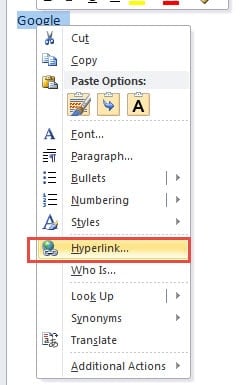
- Հաջորդ երկխոսության դաշտում դուք կարող եք տեղադրեք google կայքը հասցեի տողում: Հիպերհղումը պահպանելու համար կտտացրեք «Լավ»: Դուք կարող եք տեսնել կանխադրված հղման ոճը, այն է `կապույտ և ընդգծված գծերով:
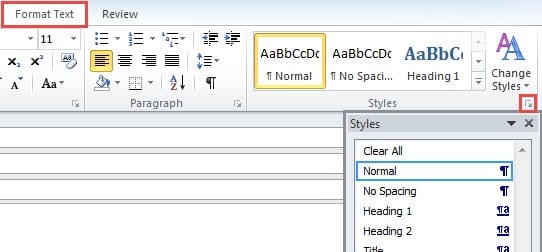
- Հաջորդը անցեք «Ձևաչափի տեքստ» ներդիրին և գտեք «Ոճեր» ժապավենը: Կտտացրեք ներքևի աջ անկյունում գտնվող ընդլայնման պատկերակին, որը դուրս կգա Style և Ձևավորման պատուհանից:

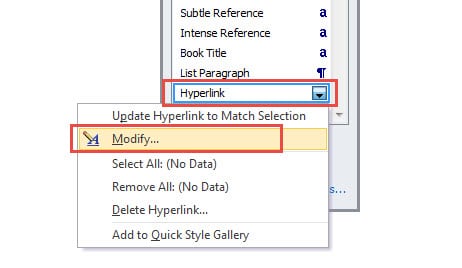
- Այս պատուհանում կարող եք գտնել «Հիպերկապ» տարբերակը: Աջ կտտացրեք այն և աջ կտտոցի ընտրացանկից ընտրեք «Փոփոխել»:

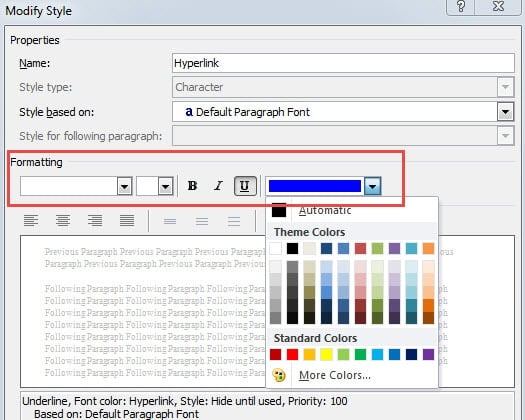
- Ավելի ուշ կստեղծվի նոր երկխոսության տուփ, որում դուք կարող եք փոխել հիպերհղման ոճը ՝ անկախ տառատեսակից, տառատեսակի չափից, էֆեկտներից և գույնից և այլն: Օրինակ, կարող եք հանել տողերը, փոխել լռելյայն կապույտ գույնը:

- Եթե հույս ունեք, որ hyperlink- ի այս նոր ոճը հետագայում կիրառվում է բոլոր նոր էլ. Փոստերի վրա, ոչ միայն ընթացիկ էլ.

- Վերջապես կտտացրեք «Լավ» ՝ նախազգուշացված ոճերը պահպանելու համար: Դուրս եկեք ոճի պատուհանից ՝ կտտացնելով երկխոսության վերևի աջ անկյունում գտնվող X պատկերակին: Երբ վերադառնաք հաղորդագրության նոր պատուհանի, կտեսնեք, որ «Google» - ը գերհղումով նոր ոճով է եղել:

Փչացրեք արժեքավոր տվյալները կոռումպացված Outlook ֆայլից
Որպես Microsoft Office Suite-ի մաս, Outlook-ը օգտագործում է Word-ը որպես հաղորդագրությունների լռելյայն խմբագրիչ: Հետևաբար, էլեկտրոնային նամակներ գրելիս մենք օգտագործում ենք Word-ը հաղորդագրության տեքստը խմբագրելու համար: Սա Outlook-ի և Word-ի միջև ամենակարևոր կապն է: Ինչպես Word փաստաթուղթը կարող է հեշտությամբ վնասվել, այնպես էլ Outlook ֆայլը նույնքան ենթակա է վնասվելու: Հետևաբար, մենք պետք է նախապես պատրաստ լինենք նման սարսափելի դեպքերի: Պարբերաբար պահուստավորեք և պահեք հզոր վերականգնման գործիք, օրինակ՝ DataNumen Outlook Repair, որը մասնագիտանում է Outlook- ի վերականգնում.
Հեղինակի ներածություն.
Shirley Zhang- ը տվյալների վերականգման փորձագետ է DataNumen, Inc., որը տվյալների վերականգման տեխնոլոգիաների համաշխարհային առաջատարն է, այդ թվում sql վերականգնում և հեռանկարների նորոգման ծրագրակազմի արտադրանքները: Լրացուցիչ տեղեկությունների համար այցելեք www.datanumen.com