
Այս հոդվածում կքննարկվի, թե ինչպես կարելի է գունային կատեգորիաները մի համակարգչից մյուսը տեղափոխել: Եթե ունեք բազմաթիվ գույների կատեգորիաներ և զերծ եք դրանք մեկ առ մեկ նոր համակարգչում ավելացնելու համար, ապա դրանք պատճենելու համար կարող եք օգտագործել հետևյալ եղանակը:
Ես ստեղծել եմ անհամար կատեգորիաներ իմ ներկայիս համակարգչում: Ես համարյա չեմ պատկերացնում այն դեպքը, երբ ես նրանց կկորցնեմ: Այսպիսով, հուսով եմ, որ կկարողանամ պահուստավորել դրանք: Հետեւաբար, ես շատ եմ որոնում Ինտերնետում և նույնիսկ գտնում եմ լավ մեթոդ, որը կարող եմ ոչ միայն կրկնօրինակել դրանք, այլև վերականգնել դրանք մեկ այլ համակարգչի վրա: Դա զարմանալի է:
Կրկնօրինակեք գույների կատեգորիաները
- Սկսելու համար անցեք «Նշումներ» պանակին ՝ սեղմելով նավիգացիոն պատուհանի ներքևում գտնվող «Նշումներ» պատկերակը: Այլընտրանքորեն, կարող եք օգտագործել ստեղնաշարի դյուրանցում, այն է ՝ «Ctrl + 5»:
- Այնուհետև Notes pane- ում, ստեղծեք նոր նշում ՝ Home ժապավենի սեղմելով “New Notes”: Նոր ելնող գրության մեջ պետք է մուտքագրեք «Կատեգորիաներ»: Եվ կտտացրեք X պատկերակին գրառման վերևի աջ անկյունում:
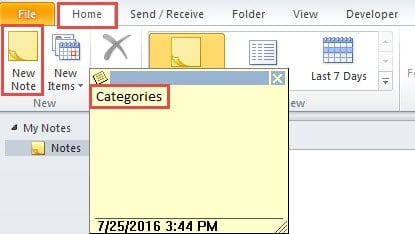
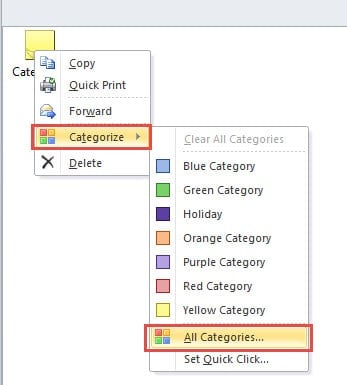
- Հաջորդը պետք է գտնեք և աջ սեղմեք գրության վրա և ընտրեք «Դասակարգել» -ը և այնուհետև ընտրել «Բոլոր կատեգորիաները» տարբերակը:

- «Գույնի կատեգորիաներ» -ի հետևյալ երկխոսությունում դուք պետք է ընտրեք բոլոր կատեգորիաները, որոնց պատճենվում եք: Եվ կտտացրեք «OK» - ին ՝ Նշումների պատուհանը վերադառնալու համար:
- Վերջապես, դուք պետք է նշումը պահեք տեղականում: Կարող եք ընտրել նշումը և անցնել «Ֆայլ» ընտրացանկին և ընտրել «Պահել որպես» ՝ այն որպես Outlook հաղորդագրության ձևաչափ պահելու համար: Բացի այդ, դուք կարող եք նաև նեղացնել ընթացիկ Outlook էջը և ուղղակիորեն քաշել նշումը դեպի ցանկալի պահման վայրը: Նշումը լռելյայն կփրկվի որպես .msg ֆայլ:


Վերոնշյալ 5 քայլերն ավարտելուց հետո հաջողությամբ պահուստավորեցիք ընթացիկ փոստային պրոֆիլի կատեգորիաները: Դրանից հետո կարող եք դիմել հաջորդ քայլին, այն է ՝ վերականգնելով արխիվացված գույների կատեգորիաները մեկ այլ փոստի պրոֆիլում:
Վերականգնել արխիվացված գույների կատեգորիաները մեկ այլ համակարգչի վրա
- Սկսելու համար վերագործարկեք Outlook-ը և անցեք «Նշումներ» վահանակին։
- Քաշեք և թողեք ՝ Categories.msg- ը նոտաների պատուհանը տեղափոխելու համար:
- Ապա վերադառնաք Փոստի էջ ՝ սեղմելով նավիգացիոն վահանակի փոստի պատկերակը: Կամ օգտագործեք մեկ այլ hotkey, այն է ՝ «Ctrl +1»:
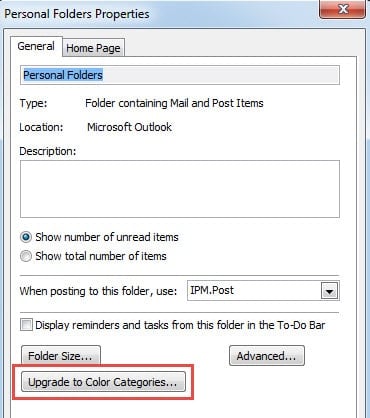
- Հաջորդը, գտեք նպատակային փոստարկղի վերնագիրը և սեղմեք աջ կոճակով դրա վրա, ապա համատեքստային ընտրացանկից ընտրեք «Տվյալների ֆայլի հատկություններ» տարբերակը։
- Վերջապես, հաջորդ երկխոսության պատուհանում կարող եք սեղմել «Թարմացնել գունավոր կատեգորիաներով» կոճակը, որը կսկանավորի ամբողջ փոստարկղը՝ կատեգորիաները գտնելու, կորածները հայտնաբերելու և հետագայում դրանք ավտոմատ կերպով ավելացնելու համար։

Ձեռք բերեք Outlook- ի աջակցության հուսալի գործիք
Գույնի կատեգորիաների միջոցով մենք կարող ենք ավելի հեշտ դասակարգել մեր էլ-նամակները, գրառումները և Outlook- ի այլ իրերը: Իհարկե, կատեգորիաներից զատ, քանի դեռ մենք շարունակում ենք խորանալ, Outlook- ը մեզ ավելի շատ անակնկալներ կմատուցի: Այնուամենայնիվ, դա էլփոստի ֆանտաստիկ հաճախորդն է, որն ունի ճակատագրական թերություն. Այն զգալիորեն ենթակա է կոռուպցիայի: Հետևաբար, մենք պետք է հարևանությամբ պահենք համարժեքորեն ուժեղ աջակցության գործիք, ինչպիսիք են DataNumen Outlook Repair, Այն կարող է սկանավորել և նվազագույնի հասցնել տվյալների կոռուպցիան, ի վերջո վերականգնել Outlook- ը ֆայլ առանց որևէ աղմուկի:
Հեղինակի ներածություն.
Shirley Zhang- ը տվյալների վերականգման փորձագետ է DataNumen, Inc., որը տվյալների վերականգման տեխնոլոգիաների համաշխարհային առաջատարն է, այդ թվում sql վերականգնում և հեռանկարների նորոգման ծրագրակազմի արտադրանքները: Լրացուցիչ տեղեկությունների համար այցելեք www.datanumen.com