
Բջիջների ոճերը կարող են օգնել մեզ ավելի լավ ճանաչել տվյալներն ու տեղեկությունները: Եվ այս հոդվածում մենք կքննարկենք այն մասին, թե ինչպես օգտագործել հարմարեցված բջիջների ոճերը, որոնք ստեղծվել և պահվում են այլ աշխատանքային գրքերում՝ ոճերի միաձուլմամբ:
Մեր նախորդ հոդվածում Ինչպես հարմարեցնել և օգտագործել ձեր սեփական բջջային ոճերը Excel-ում, մենք ներկայացրել ենք բջջային ոճերի հարմարեցման և պահպանման մասին: Այնուամենայնիվ, դուք կարող եք պարզել, որ եթե բացեք մեկ այլ աշխատանքային գրքույկ և ցանկանում եք օգտագործել որոշակի ոճ, չեք կարող գտնել այն: Դա պայմանավորված է նրանով, որ ձեր պահպանած ոճը կարելի է գտնել միայն բնօրինակ աշխատանքային գրքում: Ոճը նորից ստեղծելու փոխարեն կարող եք նաև հետևել ստորև նշված քայլերին՝ ոճերը միավորելու և բջջային ոճը մեկ այլ աշխատանքային գրքում կիրառելու համար:
Միաձուլել ոճերը
- Բացեք երկու աշխատանքային գրքույկը: Մեկը աշխատանքային գրքույկն է, որը պարունակում է որոշակի բջջային ոճ, և մենք այն անվանում ենք Book1 հետևյալ քայլերով: Իսկ մյուսը աշխատանքային գրքույկն է, որտեղ ցանկանում եք կիրառել բջջային ոճը, մենք այն կանվանենք Book2:
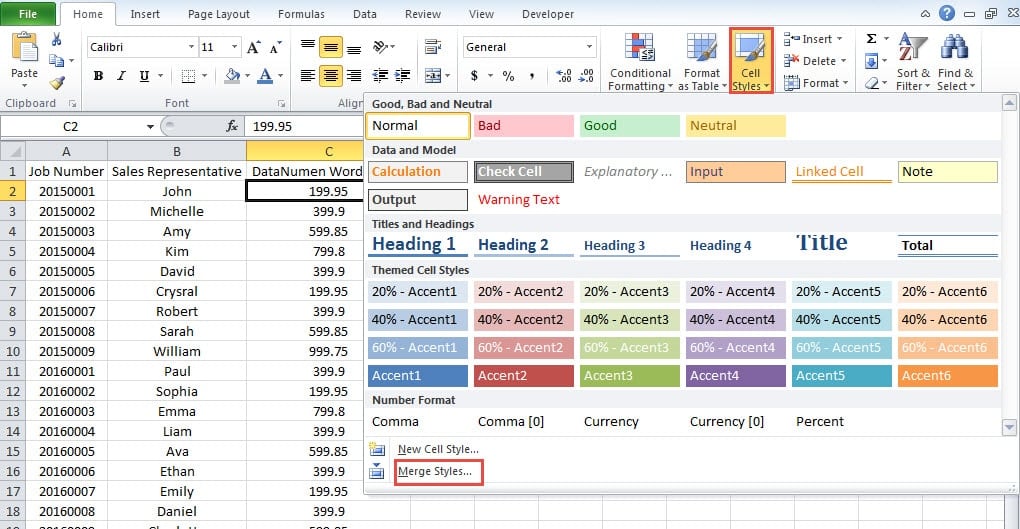
- Book2-ում սեղմեք «Cell Style» կոճակը ժապավենի վրա:
- Այնուհետև բացվող ընտրացանկում կտտացրեք «Միաձուլել ոճերը» կոճակը:
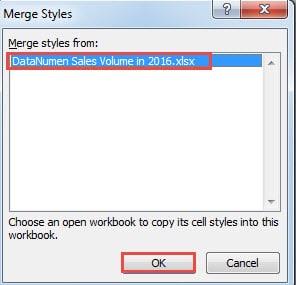
- «Միավորել ոճերը» պատուհանում ընտրեք այն աշխատանքային գիրքը, որը պարունակում է բջջի ոճը: Քանի որ այստեղ մենք բացում ենք միայն 2 աշխատանքային գիրք, պատուհանում կլինի միայն մեկ տարբերակ: Ձեր իրական իրավիճակում կարող եք ընտրել ձեր նպատակային աշխատանքային գիրքը:
- Աշխատանքային գրքույկը ընտրելուց հետո «OK» կոճակը վավեր կլինի: Այսպիսով, սեղմեք կոճակը»:

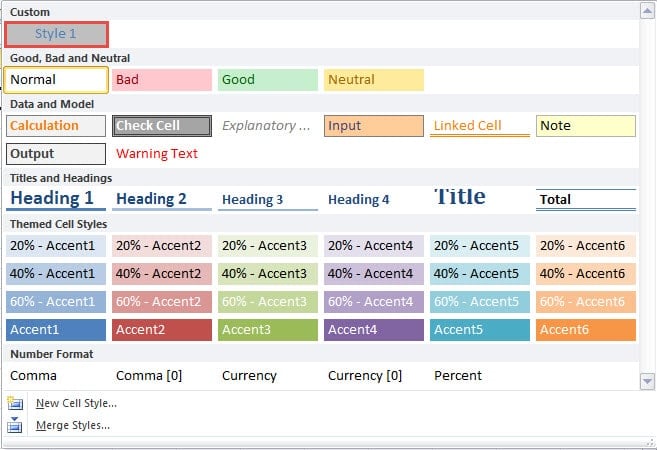
Այսպիսով, Book1-ի բջիջների ոճը կարող է օգտագործվել նաև Book2-ում:
Բացի այդ, եթե Book1-ում շատ բջիջների ոճեր կան, բոլորը կհայտնվեն Book2-ում։
Միավորել ոճերը նույն անունով
Նման պայման կա, որ երկու աշխատանքային գրքույկները պարունակում են նույն անունով բջիջների ոճեր: Երբ սեղմում եք «OK» «Միաձուլման ոճերը» պատուհանում նախորդ մասի 5-րդ քայլում, կտեսնեք այս պատուհանը, ինչպես ստորև ներկայացված պատկերը.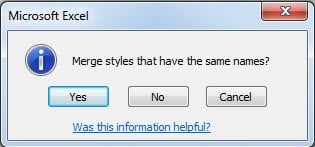
Եթե ձեզ հարկավոր չէ Book2-ի ոճը, կարող եք պարզապես շարունակել և սեղմել «Այո»: Այսպիսով, Book2-ի բջջային ոճը կվերագրվի: Այնուամենայնիվ, եթե ցանկանում եք պահպանել ոճը Book2-ում, պետք է սեղմել «Ոչ» կամ «Չեղարկել»: Եվ հետո փոփոխեք բջիջի ոճի անունը: Դուք կարող եք փոխել անունը կամ Book1-ում կամ Book2-ում, քանի դեռ դրանք չեն հակասում: Այս փոփոխությունից հետո կարող եք շարունակել գործընթացը:
Պահպանեք ձեր հարմարեցված բջջային ոճերը Excel-ի խափանումում
Երբ հանդիպում եք Excel-ի խափանում, մեծ հավանականություն կա, որ Excel-ում հարմարեցված կարգավորումները կվերանան: Նրանց թվում, հարմարեցված բջջային ոճերը նույնպես չեն կարող գոյատևել: Այսպիսով, դուք կարող եք օգտագործել ուժը Excel- ի նորոգում գործիք՝ ձեր կարգավորումները պահպանելու համար: Դուք կարող եք վստահել այս ծրագրին, քանի որ այն օգտագործում է Excel-ը վերականգնելու ամենաառաջադեմ մեթոդները:
Հեղինակի ներածություն.
Աննա Ման տվյալների վերականգման փորձագետ է DataNumen, Inc., որը տվյալների վերականգման տեխնոլոգիաների համաշխարհային առաջատարն է, այդ թվում բառի վերականգնում և հեռանկարների նորոգման ծրագրակազմի արտադրանքները: Լրացուցիչ տեղեկությունների համար այցելեք www.datanumen.com