
Եթե հուսով եք, որ Outlook-ը կարող է ավտոմատ կերպով կարդալ էլփոստի թեման և ուղարկողի մասին տեղեկությունները, քանի որ նոր էլ. Այն կհամատեղի կանոնն ու սցենարը՝ դա հեշտությամբ իրականացնելու համար:
Ինչպես միշտ, երբ նոր էլ. նամակ է ստացվում, դուք կլսեք լռելյայն ազդանշանային ձայն։ Սակայն, շատ դեպքերում, ձեզ անհրաժեշտ է ավելին, քան պարզապես ձայն։ Դուք կարող եք ցանկանալ, որ Outlook-ը կարողանա կարդալ նոր էլ. նամակի թեման, ինչպես նաև ուղարկողին, որպեսզի դուք կարողանաք արագ ստանալ նոր էլ. նամակի հիմնական տեղեկությունները առանց այն ինքնուրույն դիտելու անհրաժեշտության։ Չնայած Outlook-ը չի տրամադրում այս հնարավորությունը, դուք դեռ կարող եք օգտագործել հետևյալ մեթոդը՝ դա հեշտությամբ ստանալու համար։
Ավտոմատ կարդացեք յուրաքանչյուր մուտքային էլփոստի առարկան և ուղարկողը
- Սկսելու համար, գործարկեք ձեր Outlook-ը սովորականի պես:
- Հաջորդը Outlook-ի պատուհանում պետք է սեղմել «Alt + F11» կոճակները:
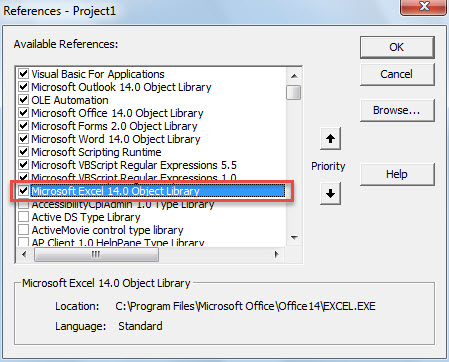
- Այնուհետև դուք մուտք կունենաք դեպի Outlook VBA խմբագրի պատուհանը, որտեղ նախ պետք է միացնեք «Microsoft Excel Object»-ը:
- Պարզապես սեղմեք «Գործիքներ» > «Հղումներ»:
- Նոր երկխոսության պատուհանում գտեք և նշեք «Microsoft Excel Object Library»-ի դիմաց գտնվող վանդակը։

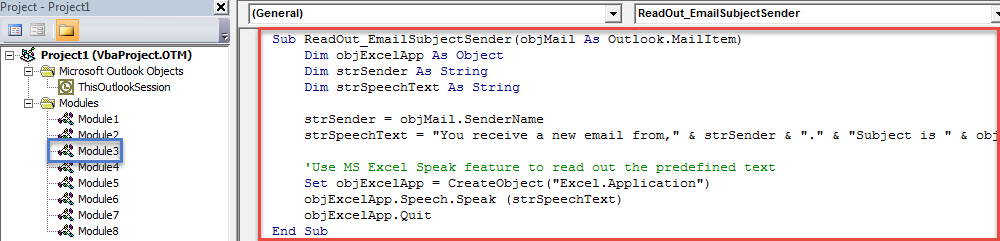
- Հետագայում դուք պետք է բացեք մի մոդուլ, որը չի օգտագործվում կամ պարզապես տեղադրեք նոր նոր մոդուլ:
- Եվ ապա պատճենեք հետևյալ VBA կոդը այս մոդուլի պատուհանում:
Sub ReadOut_EmailSubjectSender(objMail As Outlook.MailItem)
    Dim objExcelApp As Object
    Dim strSender As String
    Dim strSpeechText As String

    strSender = objMail.SenderName
    strSpeechText = "You receive a new email from," & strSender & "." & "Subject is " & objMail.Subject & "."

    'Use MS Excel Speak feature to read out the predefined text
    Set objExcelApp = CreateObject("Excel.Application")
    objExcelApp.Speech.Speak (strSpeechText)
    objExcelApp.Quit
End Sub
- Դրանից հետո դուք կարող եք դուրս գալ Outlook VBA խմբագրիչից:
- Հետագայում դուք պետք է ստեղծեք նոր կանոն այս սցենարը գործարկելու համար:
- Նախ, գնացեք «Ֆայլ» ընտրացանկը և սեղմեք «Կառավարել կանոնները և զգուշացումները» կոճակը:
- Այնուհետև բացվող երկխոսության վանդակում կտտացրեք «Նոր կանոն» կոճակին:
- «Կանոնների մոգ» երկխոսության առաջին էկրանում ընտրեք «Կիրառել կանոնը իմ ստացած հաղորդագրությունների վերաբերյալ» և սեղմեք «Հաջորդ»:
- Հաջորդը, անտեսեք կանոնի պայմանի ընտրությունը և ուղղակիորեն սեղմեք «Հաջորդ»:
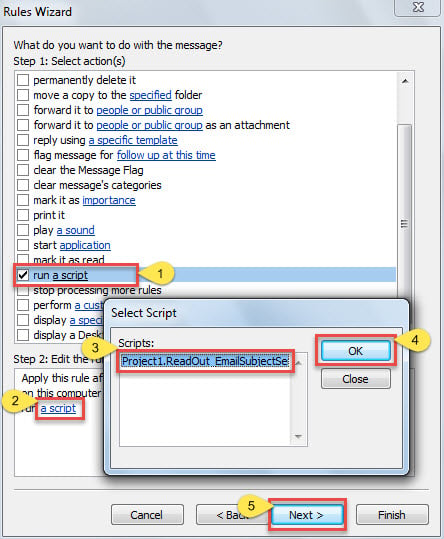
- Այնուհետև կանոնների գործողության ընտրության մեջ ընտրեք «գործարկել սկրիպտը» և միացրեք նոր ավելացված «ReadOut_EmailSubjectSender» սկրիպտը:

- Վերջապես սեղմեք «Հաջորդ» շարքը մինչև վերջնական էկրան: Դուք կարող եք անուն նշանակել այս կանոնին և սեղմել «Ավարտել» կոճակը՝ կանոնների կարգավորումն ավարտելու համար:
- Այսուհետ, ամեն անգամ, երբ նոր նամակ է հայտնվում ձեր փոստարկղում, Outlook-ը ավտոմատ կերպով կկարդա նոր նամակի թեման և ուղարկողը՝ նախապես սահմանված ձևաչափով:
Խուսափեք Outlook-ի ցավալի տվյալների կորստից
Քանի որ Outlook-ը ենթակա է տարբեր սխալների և վնասման, Outlook-ի տվյալների կորուստը բավականին տարածված խնդիր է: Շատերը փնտրում են այս խնդիրը կանխելու կատարյալ միջոց: Անկասկած, Outlook PST ֆայլերի պարբերաբար պահուստավորումը պետք է լինի ամենաարդյունավետ եղանակներից մեկը: Բացի այդ, եթե հնարավոր է, ավելի լավ է դիմել փորձառու մասնագետի: PST- ի նորոգում մոտակայքում գտնվող գործիք, ինչպիսիք են DataNumen Outlook Repair. Այն ի վիճակի է փրկել PST ֆայլը հեշտությամբ հեշտությամբ:
Հեղինակի ներածություն.
Shirley Zhang- ը տվյալների վերականգման փորձագետ է DataNumen, Inc., որը տվյալների վերականգման տեխնոլոգիաների համաշխարհային առաջատարն է, այդ թվում շտկել mdf և հեռանկարների նորոգման ծրագրակազմի արտադրանքները: Լրացուցիչ տեղեկությունների համար այցելեք www.datanumen.com