
Այս հոդվածում մենք ձեզ ցույց կտանք հետաքրքիր հնարք՝ ապագա կամ անցյալ ամսաթիվը ձեր Word փաստաթղթում VBA կոդերի միջոցով տեղադրելու համար:
Ընդհանրապես, մենք դժվարություն չունենք ընթացիկ ամսաթիվը մեր Word փաստաթղթում տեղադրելու հարցում: Այնուամենայնիվ, երբեմն-երբեմն մենք կարող ենք պատրաստվել հաջորդ շաբաթ կամ ամիս կամ նույնիսկ ավելի ուշ փաստաթղթին, որն անհրաժեշտ է: Ապա այստեղ է խնդիրը, որը դուք չեք կարող շրջանցել: Ինչպե՞ս կարող եք ապագա ամսաթիվ տեղադրել Word ֆայլում: Իսկ երբեմն ի՞նչ կասեք անցյալի մասին:
Ուստի մենք կարծում ենք, որ դուք պետք է ըմբռնեք այս օգտակար մեթոդը՝ ձեր աշխատանքային առաջադրանքները ավելի լավ կատարելու համար:
Օգտագործեք VBA կոդերը ապագա կամ տեղադրելու ամսաթիվը տեղադրելու համար
- Սկսելու համար բացեք ձեր Word փաստաթուղթը:
- Դրանից հետո կտտացրեք «Կառուցապատող» ներդիրին:
- Հաջորդը սեղմեք «Visual Basic»՝ VBA խմբագրիչը բացելու համար: Եթե «Developer» ներդիրը հասանելի չէ ձեր Word Ribbon-ում, կարող եք սեղմել «Alt+ F11»՝ փոխարենը խմբագրիչը բացելու համար:

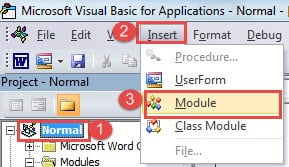
- Այժմ խմբագրում սեղմեք «Նորմալ» ձախ կողմում:
- Այնուհետև կտտացրեք «Տեղադրեք» գործիքագոտու վրա:
- Հաջորդը, ցուցակ-մենյուից ընտրեք «Մոդուլ»:
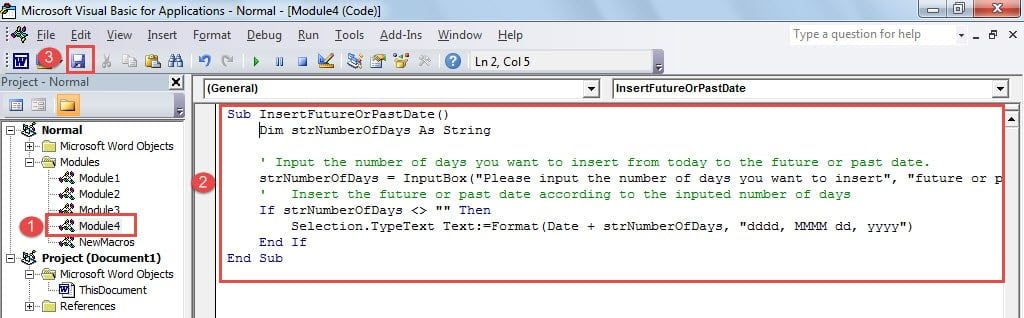
- Այժմ կրկնակի սեղմեք նոր տեղադրված մոդուլի վրա, և խմբագրման տարածքը հասանելի կլինի աջ կողմում:
- Պարզապես այնտեղ տեղադրեք հետևյալ ծածկագրերը.
Sub InsertFutureOrPastDate()
  Dim strNumberOfDays As String

  ' Input the number of days you want to insert from today to the future or past date.
  strNumberOfDays = InputBox("Please input the number of days you want to insert", "future or past date", "Input here.For exemple,input 1 to insert the date of tomorrow")
  ' Insert the future or past date according to the inputed number of days
  If strNumberOfDays <> "" Then
    Selection.TypeText Text:=Format(Date + strNumberOfDays, "dddd, MMMM dd, yyyy")
  End If
End Sub
- Հաջորդը, սեղմեք «Պահպանել» կոճակը և փակեք VBA խմբագրիչը:

- Այժմ վերադառնաք Word փաստաթղթի էկրանին և տեղադրեք ձեր կուրսորը այն վայրում, որտեղ գնում է ապագա կամ անցյալ ամսաթիվը:
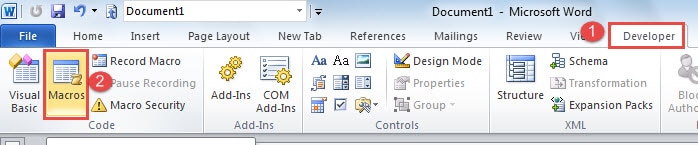
- Այնուհետև կրկին սեղմեք «Մշակող» ներդիրը:
- Եվ «Code» խմբում սեղմեք «Macros»՝ «Macros» պատուհանը բացելու համար: Կրկին, եթե «Developer» ներդիրը չի ցուցադրվում, պարզապես անհրաժեշտ է սեղմել «Alt+ F8»:

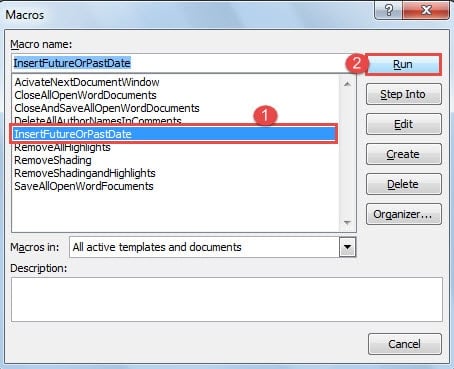
- Այժմ «Macros» պատուհանում գտեք և ընտրեք «InsertFutureOrPastDate» մակրո:
- Հաջորդը կտտացրեք «Գործարկել»:

- Այնուհետև ձեզ կդիմավորի հաղորդագրության տուփը: Դուք կարող եք մուտքագրել թիվ վանդակի ներքևի տեքստային վանդակում, որը ներկայացնում է ապագա ամսաթվին մնացած օրերը: Օրինակ, եթե ցանկանում եք տեղադրել վաղվա ամսաթիվը, ապա այնտեղ պետք է մուտքագրեք «1»: Նմանապես, եթե ձեզ անհրաժեշտ է անցյալ ամսաթիվ, պարզապես արժեքից առաջ ավելացրեք մինուս նշան, օրինակ՝ «-1» երեկվա համար:
- Մի մոռացեք կտտացնել «Լավ»:


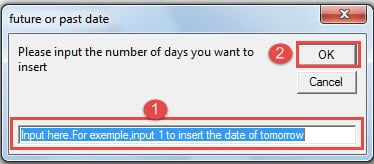
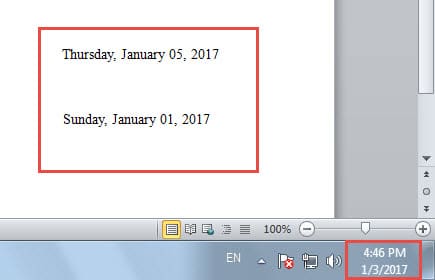
Ծանոթագրություն. «Selection.TypeText Text:=Format (Date + strNumberOfDays, «dddd, MMMM dd, yyyy») կոդերում «dddd, MMMM dd, yyyy» ներկայացնում են ամսաթվի ձևաչափը, որտեղ «M» նշանակում է «ամիս» , «d»՝ «օր», «y»՝ «տարի» և «dddd»՝ «շաբաթ», այնպես որ դուք ազատ կարող եք փոխել այն, ինչպես ցանկանում եք:
Վերականգնեք ձեր արժեքավոր ֆայլերը
Word-ը ենթակա է փլուզումների, ինչը վտանգի տակ է դնում մեր Word ֆայլերը: Ժամանակ առ ժամանակ, մեր որոշ անգին տվյալներ պարզապես անհետացել են: Բայց այն, ինչ գնացել է, ամբողջությամբ չի անհետացել: Դուք կարող եք նստել ողբալու ձեր քննադատական ֆայլերի կորստի համար կամ կարող եք ընտրել հմուտ մասնագետ վնասված Word-ի վերականգնման գործիք դրանք վերցնելու համար:
Հեղինակի ներածություն.
Վերա Չենը տվյալների վերականգնման փորձագետ է DataNumen, Inc., որը տվյալների վերականգման տեխնոլոգիաների համաշխարհային առաջատարն է, այդ թվում Excel xls ֆայլի խնդրի վերանորոգում և pdf նորոգել ծրագրային արտադրանքները: Լրացուցիչ տեղեկությունների համար այցելեք www.datanumen.com