
Դուք կարող եք ընդլայնել տարածությունը տեքստի և ընդգծման միջև ձեր Word-ում, որպեսզի ձեր էջը ավելի լավ ձևաչափվի: Այս հոդվածը ձեզ կտա որոշ հրահանգներ, թե ինչպես դա անել:
Ինչպես հավանաբար գիտեք, եթե մեզ անհրաժեշտ է որոշ բառեր ընդգծել, կարող ենք սեղմել մեր Word-ի ընդգծված պատկերակը: Այնուամենայնիվ, որոշ տառեր, ինչպիսիք են «g» և «y», կարող են համընկնել ընդգծվածի հետ: Ընդգծումը մի փոքր ներքև տեղափոխելով՝ կարող եք մեծացնել նրանց միջև եղած տարածությունը և հեշտությամբ լուծել խնդիրը: Եվ այս հոդվածը առաջարկում է դա անելու մի բարդ միջոց:
Բարձրացրեք տեքստի և ընդգծված բացը
Օրինակ՝ ստորև բերված բառերի «y» կամ «g» տառի ներքևի մասը համընկնում է ընդգծվածի հետ:
Եվ մենք կարող ենք ցանկանալ ընդլայնել նրանց միջև տարածությունը, որպեսզի այն ավելի լավ տեսք ունենա: Հետևեք այս քայլերին՝ իմանալու համար, թե ինչպես: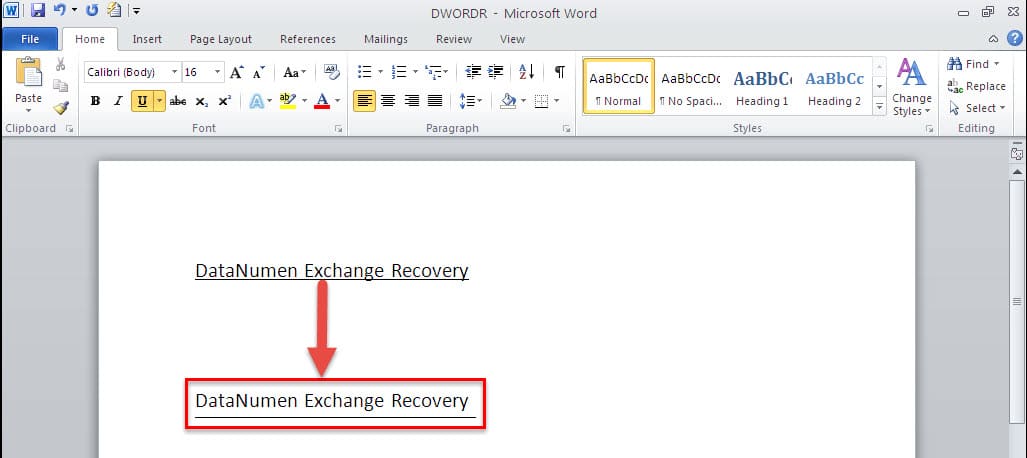
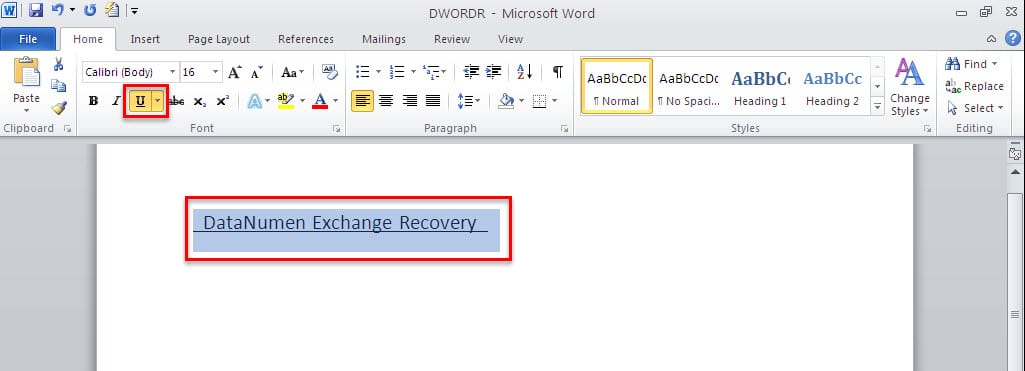
- Մուտքագրեք մեկ բացատ տեքստերից առաջ և հետո «DataNumen Exchange Recovery»: Եվ հետո ընտրեք տեքստերը այս երկու բացատների հետ միասին:
- Անցեք «Տուն» ներդիրին և «Տառատեսակ» խմբում սեղմեք «Ընդգծել» պատկերակը: Կամ կարող եք սեղմել «Ctrl + U» դյուրանցման ստեղնը՝ տեքստերն ընդգծելու համար:

- Այնուհետև պետք է նորից ընտրեք տեքստերը, բայց հիշեք, որ ընտրեք միայն տեքստերը միայն այս անգամ՝ առանց երկու բացատների:
- «Տուն» ներդիրում սեղմեք «Տառատեսակ» երկխոսության տուփի գործարկիչը:

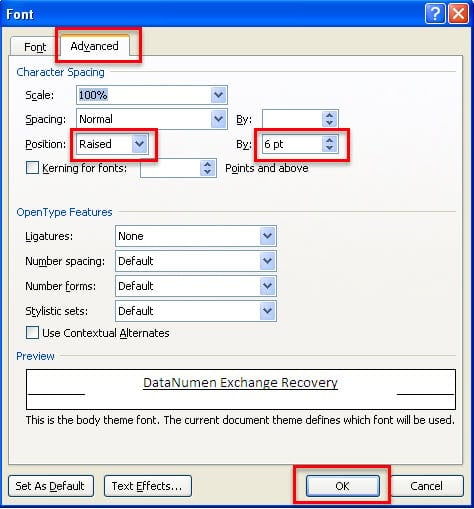
- Հետևյալ «Տառատեսակ» երկխոսության վանդակում անցեք «Ընդլայնված» էջին:
- «Դիրք» վանդակում ընտրեք «Բարձրացված» և «Ըստ» վանդակում մուտքագրեք ձեր ուզած կոնկրետ թիվը: Օրինակ, այստեղ մենք մուտքագրում ենք «6 pt»: Նկատի ունեցեք, որ որքան մեծ է մեր մուտքագրած արժեքը, այնքան ավելի շատ տարածություն կլինի տեքստերի և ընդգծվածների միջև: Ի վերջո, սեղմեք «OK»՝ այն պահպանելու համար:

- Ձեր տեքստերից հետո ընդգծված տարածքը հեռացնելու համար պարզապես ընտրեք այն և սեղմեք «Backspace» ստեղնաշարի վրա՝ այն ջնջելու համար:
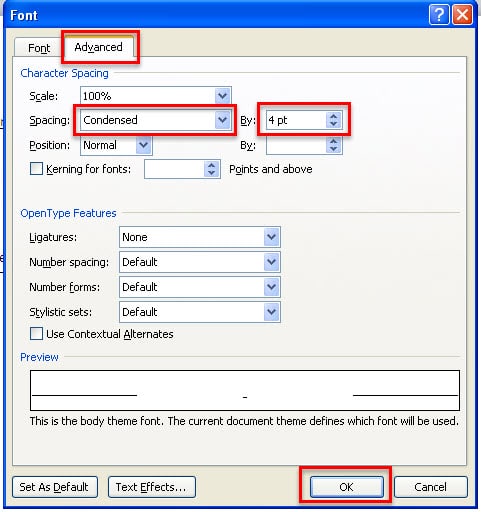
- Ձեր տեքստերից առաջ ընդգծված տարածության համար դուք չեք կարող ջնջել դրանք՝ օգտագործելով «Backspace»: Նախ պետք է ընտրել տեքստերից առաջ ընդգծված տարածությունը և նորից գնալ «Տառատեսակ» երկխոսության տուփ:
- «Spacing» ընտրանքների տակ ընտրեք «Խտացված»: Իսկ «Ըստ» վանդակում մուտքագրեք ձեր ուզած կոնկրետ համարը: Օրինակ, այստեղ մենք մուտքագրում ենք «4 pt»: Վերջում սեղմեք «OK»:


Ընտրեք հզոր վերանորոգման գործիք
Ինչպես ցույց է տրված վերևում, Word-ը թույլ է տալիս ճկուն ձևաչափում, ինչպիսին է տեքստերի և ընդգծումների միջև տարածության ընդլայնումը: Այնուամենայնիվ, Word-ը կատարյալ ծրագիր չէ, քանի որ այն երբեմն կարող է փչացնել: Ապա ավելի լավ է պահպանել ճիշտ հավաքածուն փաստաթղթի նորոգում Ձեր տրամադրության տակ գտնվող գործիքները, որոնք կառաջարկեն կատարողականության անգերազանցելի մակարդակ՝ խիստ վնասված Word ֆայլերը վերականգնելու համար:
Հեղինակային ներածություն
Քելի haաոն տվյալների վերականգնման փորձագետ է DataNumen, Inc., որը տվյալների վերականգման տեխնոլոգիաների համաշխարհային առաջատարն է, այդ թվում գերազանց վերականգնում և pdf նորոգել ծրագրային արտադրանքները: Լրացուցիչ տեղեկությունների համար այցելեք www.datanumen.com