
Երբեմն դուք կարող եք ցանկանալ նույն տեքստերը տեղադրել ձեր Word աղյուսակի մի քանի բջիջներում: Այս հոդվածը կառաջարկի դա անելու երկու բարդ եղանակ:
Որոշ հանգամանքներում դուք կարող եք ունենալ մեծ աղյուսակ և ցանկանաք մի քանի դատարկ բջիջներ լրացնել նույն տեքստով: Յուրաքանչյուր բջիջի մեջ տեքստերը մեկ առ մեկ պատճենելու և տեղադրելու փոխարեն մենք դա անելու երկու հարմար եղանակ կառաջարկենք։
Մեթոդ 1. Պատճենեք և տեղադրեք նույն տեքստերը աղյուսակի բազմաթիվ բջիջներում
Փաստորեն պատճենեք և տեղադրեք մեթոդը նույնպես կաշխատի մի քանի բջիջների համար:
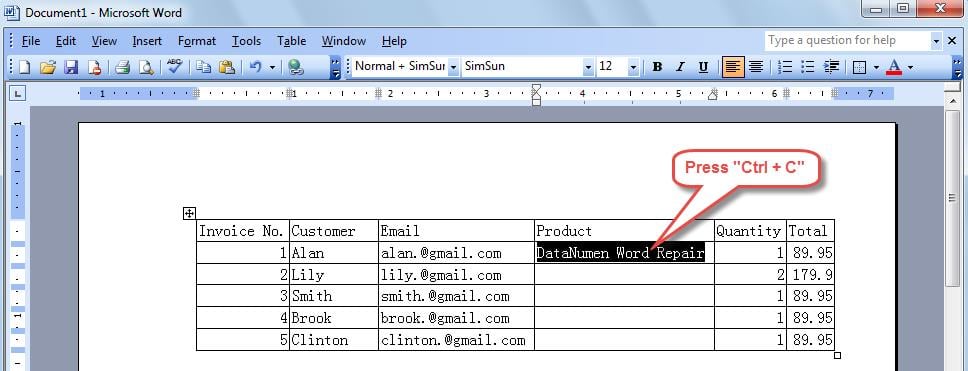
- Պատճենեք տեքստերը, որոնք դուք պետք է մուտքագրեք աղյուսակի դատարկ բջիջներում, սեղմելով «Ctrl + C»:
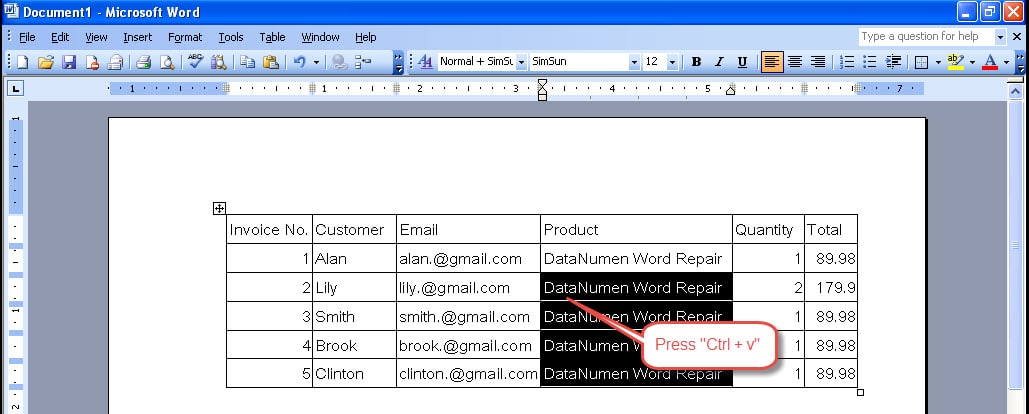
- Ընտրեք բոլոր բջիջները, որտեղ դուք պետք է մուտքագրեք նույն տեքստերը, այնուհետև սեղմեք «Ctrl + V»:

Մեթոդ 2. Լրացրեք աղյուսակի դատարկ բջիջները նույն տեքստերով՝ օգտագործելով համարակալված ցուցակի հատկանիշը
Այս բաժնում մենք ձեզ կպատմենք, թե ինչպես կատարել նույն առաջադրանքը՝ օգտագործելով Word-ի պարբերակները և համարակալումը: Նկատի ունեցեք, որ այս մեթոդն աշխատում է միայն Word 2003-ի համար:
- Ընտրեք բոլոր դատարկ բջիջները, որոնք ցանկանում եք տեղադրել նույն տեքստերը:
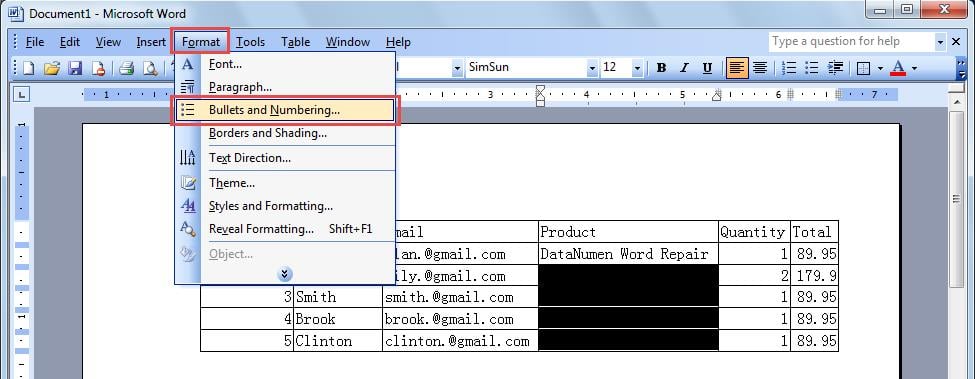
- Կտտացրեք «Ձևաչափ» ընտրացանկը: Այնուհետև ընտրեք «Փամփուշտներ և համարակալում» ցանկի տարրը:

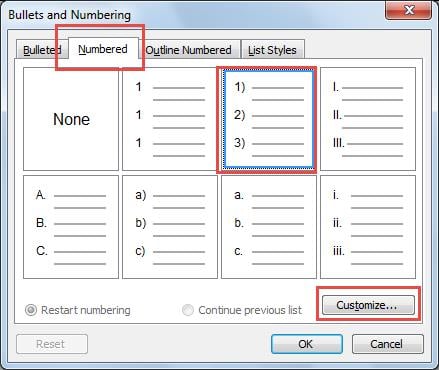
- «Փամփուշտներ և համարակալում» երկխոսության տուփը կհայտնվի ստորև: Անցեք «Համարակալված» էջին, այնուհետև կտտացրեք «Անհատականացնել» կոճակը:

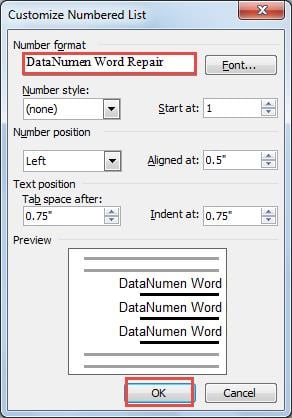
- Հաջորդ «Անհատականացնել համարակալված ցուցակը» պատուհանում մուտքագրեք այն բովանդակությունը, որը ցանկանում եք տեղադրել ձեր աղյուսակի բջիջներում՝ «Թիվ ձևաչափի» տակ: Այնուհետև կտտացրեք «OK»՝ այն պահպանելու համար:

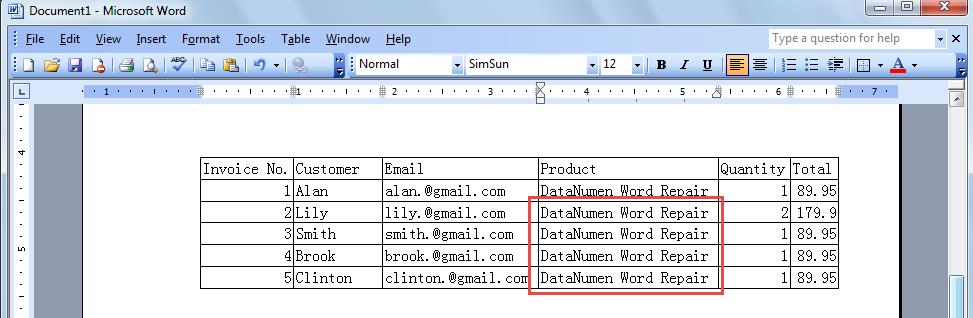
- Դա անելուց հետո դուք կարող եք տեսնել, որ տեքստերն արդեն տեղադրվել են դատարկ բջիջներում:

Վերականգնել ձեր տվյալները ֆայլերի կոռուպցիայի դեպքում
Մի խոսքով, մենք կարող ենք նույն տեքստերը արագորեն տեղադրել բազմաթիվ բջիջներում մեր Word-ում: Եվ նաև, Word-ն առաջարկում է գործառույթների հսկայական շարք, որոնք կարող եք օգտագործել բարդ փաստաթղթերը կառավարելու համար: Այնուամենայնիվ, չնայած դրա տարբեր առավելություններին, մեզանից շատերը կարող են բախվել Word ֆայլերի կոռուպցիայի հետ, ինչը հետագայում կհանգեցնի տվյալների կորստի: Քանի որ կարևոր տվյալների կորուստը կարող է աղետալի լինել որոշ մարդկանց համար, ուստի խորհուրդ է տրվում դիմել մասնագիտացված բառի վերականգնում գործիք. Իր առաջադեմ ալգորիթմով այն կկարողանա վերականգնել ձեզ համար հնարավոր առավելագույն տվյալները:
Հեղինակային ներածություն
Քելի haաոն տվյալների վերականգնման փորձագետ է DataNumen, Inc., որը տվյալների վերականգման տեխնոլոգիաների համաշխարհային առաջատարն է, այդ թվում գերազանց վերականգնում և pdf նորոգել ծրագրային արտադրանքները: Լրացուցիչ տեղեկությունների համար այցելեք www.datanumen.com