
Տվյալներ, տվյալներ, տվյալներ՝ առանց դրանց տվյալների բազան բավականին անօգուտ կլիներ։ Այսպիսով, զարմանալի չէ, որ տվյալները ձեր Access աղյուսակ(ներ)ում ներմուծելու վերաբերյալ ամենահաճախ տրվող հարցերից մեկն այն է, թե ինչպե՞ս կարող եմ հեշտացնել կյանքս, երբ ստիպված եմ պարբերաբար ներմուծել մեծ քանակությամբ (և մեծ քանակությամբ) ֆայլեր։ Քանի որ դա այդքան տարածված խնդիր է, ակնհայտ է, որ կան մի շարք եղանակներ այդ խնդիրը լուծելու համար, բայց այստեղ մենք կանդրադառնանք միայն մեկին՝ իմ կարծիքով ամենահեշտին՝ հատկապես, եթե դա անում եք կանոնավոր կամ նույնիսկ ժամանակացույցով։ Մի փոքր պլանավորում (և ես նկատի ունեմ մի փոքր) և մի փոքր VBA կախարդանք, և դուք պատրաստ կլինեք. շարունակեք կարդալ՝ սկսելու համար…
Excel- ի բոլոր ֆայլերը թղթապանակում ներմուծում
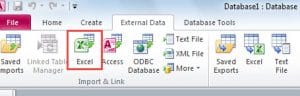 Այս հոդվածի համար մենք կանդրադառնանք մի շարք Excel ֆայլերի ներմուծմանը տվյալ թղթապանակում, բայց դուք կարող եք նույնքան հեշտությամբ ներմուծել CSV ֆայլեր և այլն. Մենք շուտով կքննարկենք, թե ինչպես փոխել կոդը CSV ֆայլերը կարգավորելու համար:
Նախ, եկեք սահմանենք, թե ինչ ենք ուզում անել այդ ծածկագիրը.
«Մենք ուզում ենք տվյալ թղթապանակից բոլոր ֆայլերը ներմուծել գոյություն ունեցող աղյուսակում. Նաև ուզում ենք հստակեցնել ՝ ֆայլերը վերնագրի տող ունենո՞ւմ են, թե ոչ»
Թվում է, թե բավականին պարզ է, ուստի եկեք նայենք ծածկագրին դա անելու համար.
Sub ImportfromPath(path As String, intoTable As String, hasHeader As Boolean)

Dim fileName As String

'Loop through the folder & import each file
fileName = Dir(path & "\*.xls")
While fileName <> ""
    DoCmd.TransferSpreadsheet acImport, acSpreadsheetTypeExcel12, intoTable, path & fileName, hasHeader
   'check whether there are any more files to import
    fileName = Dir()
Wend

End Sub
Խնդիրների ստուգում
 Նախքան մանրամասն ուսումնասիրենք, թե ինչպես է այս կոդը գործում, կարևոր է նշել, որ վերը նշված ծածկագրում սխալների ստուգում չկա. Սա միտումնավոր է, որպեսզի ծածկագիրը պահվի հեշտ ընթեռնելիով, բայց ես կտրականապես առաջարկում եմ ավելացնել սխալների մշակման ծածկագիր: ձեր տվյալների բազայում, որպեսզի պահեք հնարավորությունները Մուտք գործեք տվյալների շտեմարանի կոռումպացվածություն նվազագույնին:
Լավ - առաջին բաները առաջին հերթին: Որպեսզի հնարավորինս տարբեր պայմաններում ծածկագիրը օգտագործելի լինի, մենք խնդրում ենք ճանապարհի անվանումը (որտեղ պահվում են ֆայլերը), այն աղյուսակի անվանումը, որի մեջ ցանկանում եք ներմուծել այս ֆայլերը և արդյոք այս պանակի բոլոր ֆայլերն ունեն վերնագիր, թե ոչ (այսինքն ՝ դաշտերի անունները հայտնվո՞ւմ են աղյուսակի առաջին շարքում):
Դուք կնկատեք, որ կոդի այն մասը, որը փնտրում է ֆայլեր ՝ Dir (ուղի և «\ *. Xls»), մատակարարված ուղուն ավելացնում է վայրի քարտ և ֆայլի ընդլայնում: Ես նշում եմ սա, քանի որ ծածկագիրը փոխելը շատ հեշտ կլինի, եթե, օրինակ, դուք ցանկանում եք ներմուծել միայն ֆայլեր, որոնք համընկնում են անվանակոչության որոշակի պայմանագրի հետ (օրինակ ՝ բոլոր ֆայլերը, որոնք ունեն «Հունվար» կամ «2017», որպես ֆայլի անվանման մաս: ) Եթե ցանկանում եք, կարող եք նույնիսկ այդ զտիչը որպես պարամետր ավելացնել ենթածրագրի կանչին:
Համենայն դեպս, եթե տվյալ չափանիշին համապատասխանող ֆայլ (այս դեպքում օգտագործելով պանակում առկա ցանկացած «.xls» ֆայլ), այն անմիջապես փորձում է ներմուծել այդ ֆայլը ՝ օգտագործելով TransferSpreadsheet հրամանը:
Որտեղ փոխել կոդը ՝ ձեր պահանջներին համապատասխան
Այս պահին է, որ դուք կարող եք փոխել ծածկագիրը, որպեսզի աղյուսակ ներմուծելու փոխարեն, այն ներմուծի CSV ֆայլեր (օգտագործելով «TransferText» հրամանը) և այլն:
Դրանից հետո ծածկագիրը հայտնվում է այնքան ժամանակ, քանի դեռ այդ պանակում այլ ֆայլեր չկան ներմուծելու համար:
Դա մի փոքրիկ կոդ է, բայց մի կոդ, որը կգտնեք ինքներդ ձեզ կրկին ու կրկին օգտագործելով, համոզված եմ:
Հեղինակի ներածություն.
Mitchell Pond- ը տվյալների վերականգման փորձագետ է DataNumen, Inc., որը տվյալների վերականգման տեխնոլոգիաների համաշխարհային առաջատարն է, այդ թվում վերականգնել SQL կոռուպցիան և գերազանցել վերականգնման ծրագրային արտադրանքները: Լրացուցիչ տեղեկությունների համար այցելեք www.datanumen.com