
Երբ ստանում եք նամակ, որը պարունակում է մի քանի կարևոր URL-ներ, դուք կարող եք տեքստային ֆայլի բոլոր URL-ները ուղարկել: Այսպիսով, այս հոդվածում մենք կներկայացնենք այն արագ ստանալու մեթոդ:
Սովորաբար, Outlook-ի էլ. հասցեները տեքստային ֆայլ հանելու համար նախ պետք է ստեղծել տեքստային ֆայլ, ապա ձեռքով պատճենել URL-ները ֆայլում: Դուք կարող եք դա չափազանց անհանգիստ համարել և ավելի արդյունավետ միջոց եք փնտրում: Եթե այո, ապա կարող եք շարունակել կարդալ: Այստեղ մենք կկիսենք բոլոր URL-ները էլփոստից խմբաքանակով արտահանելու մոտեցումը:
Արագ դուրս հանեք բոլոր URL-ները էլփոստի տեքստային ֆայլում
- Սկզբում, ձեր Outlook-ում մուտք գործեք VBA խմբագիր՝ համաձայն «Ինչպես գործարկել VBA կոդը ձեր Outlook- ում".
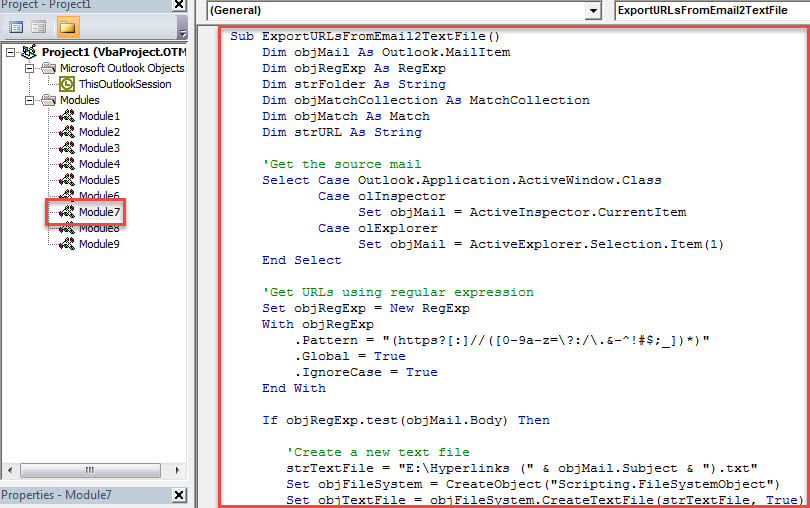
- Դրանից հետո պատճենեք և տեղադրեք հետևյալ VBA կոդը չօգտագործված մոդուլի մեջ:
Sub ExportURLsFromEmail2TextFile ()
    Dim objMail As Outlook.MailItem
    Dim objRegExp As RegExp
    Dim strFolder As String
    Dim objMatchCollection As MatchCollection
    Dim objMatch As Match
    Dim strURL As String

    'Get the source mail
    Select Case Outlook.Application.ActiveWindow.Class
           Case olInspector
                Set objMail = ActiveInspector.CurrentItem
           Case olExplorer
                Set objMail = ActiveExplorer.Selection.Item(1)
    End Select

    'Get URLs using regular expression
    Set objRegExp = New RegExp
    With objRegExp
         .Pattern = "(https?[:]//([0-9a-z=\?:/\.&-^!#$;_])*)"
         .Global = True
         .IgnoreCase = True
    End With

    If objRegExp.test(objMail.Body) Then

       'Create a new text file
       strTextFile = "E:\Hyperlinks (" & objMail.Subject & ").txt"
       Set objFileSystem = CreateObject("Scripting.FileSystemObject")
       Set objTextFile = objFileSystem.CreateTextFile(strTextFile, True)
       objTextFile.WriteLine ("Extracted URLs:" & vbCrLf & vbCrLf)

       Set objMatchCollection = objRegExp.Execute(objMail.Body)
       i = 0
       For Each objMatch In objMatchCollection
           strURL = objMatch.SubMatches(0)
           i = i + 1

           'Write the URLs to the text file
           objTextFile.WriteLine (i & ". " & strURL & vbCrLf)
       Next

       objTextFile.Close
       'Open the text file
       Shell ("notepad.exe " & strTextFile)
    End If
End Sub
- Դրանից հետո այս մակրոը ավելացրեք Արագ մատչելիության գործիքագոտում կամ ժապավենի մեջ:
- Վերջապես, փորձեք ստորև նշված քայլերը:
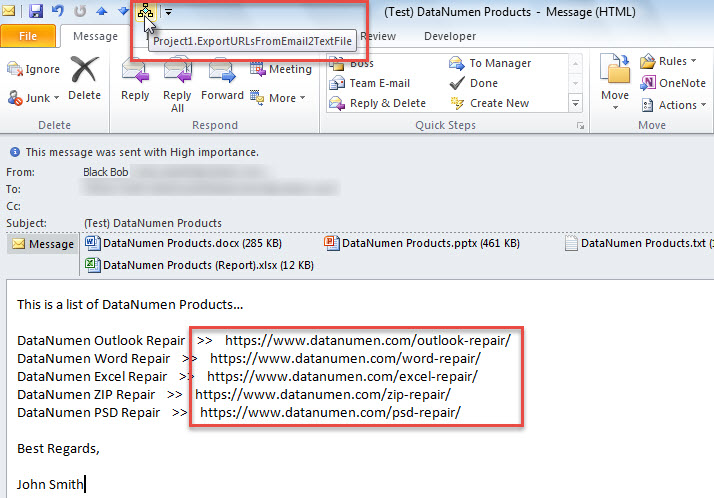
- Առաջին հերթին ընտրեք կամ բացեք էլ.
- Այնուհետև սեղմեք մակրո կոճակը Արագ մուտքի գործիքագոտում կամ ժապավենում:

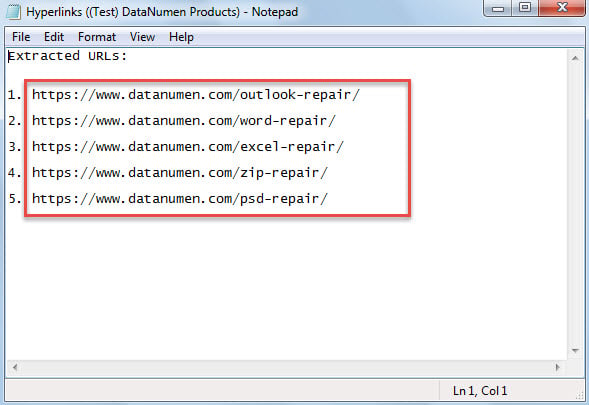
- Միանգամից կբացվի նոր պարզ տեքստային ֆայլ, որում կարող եք տեսնել բոլոր արդյունահանված UTL-ները, ինչպես ցույց է տրված հետևյալ սքրինշոթում։

Զգուշացեք էլփոստի ռիսկային հղումներից
Ամեն օր դուք կարող եք ստանալ բոլոր տեսակի նամակներ ձեր Outlook-ում: Ոմանք հայտնի կոնտակտներից են, իսկ որոշները կարող են լինել անհայտ ուղարկողներից: Ի դեմս նրանց, դուք պետք է զգուշանաք անհայտ նամակներից, որոնցից մի քանիսը կարող են կասկածելի հղումներ ունենալ: Եթե բացեք հղումները, ձեր Outlook ֆայլը կարող է վարակված լինել վիրուսներով: Այնուհետև ոչ միայն ձեզ պետք է սպանեք վիրուսները հակավիրուսային ծրագրաշարի միջոցով, այլև պետք է վերանորոգեք տառապող PST ֆայլը հզոր միջոցով: Outlook- ի նորոգում օգտակարություն, ինչպես DataNumen Outlook Repair.
Հեղինակի ներածություն.
Shirley Zhang- ը տվյալների վերականգման փորձագետ է DataNumen, Inc., որը տվյալների վերականգման տեխնոլոգիաների համաշխարհային առաջատարն է, այդ թվում SQL Server նորոգում և հեռանկարների նորոգման ծրագրակազմի արտադրանքները: Լրացուցիչ տեղեկությունների համար այցելեք www.datanumen.com