
Առաջադրանքները կարող են ունենալ հինգ կարգավիճակ՝ «Չի սկսվել», «Ընթացքի մեջ է», «Ավարտված է», «Սպասում է ուրիշին» և «Հետաձգված»։ Եթե ցանկանում եք արագորեն հաշվել բոլոր առաջադրանքները ըստ կարգավիճակի, կարող եք օգտագործել այս հոդվածում ներկայացված եղանակը։
Outlook-ը օգտատերերին հնարավորություն է տալիս կարգավիճակ նշանակել առաջադրանքներին կամ դրոշակավորված տարրերին: Կան հինգ կարգավիճակներ՝ համապատասխանաբար՝ «Չի սկսվել», «Ընթացքի մեջ է», «Ավարտված է», «Սպասում է ուրիշին» և «Հետաձգված»: Հնարավոր է՝ ձեր Outlook-ում ունեք մեծ քանակությամբ առաջադրանքներ, և դրանք գտնվում են տարբեր կարգավիճակներում: Հիմա, եթե ցանկանում եք հաշվել բոլոր առաջադրանքները ըստ կարգավիճակի, կարող եք օգտագործել հետևյալ եղանակը: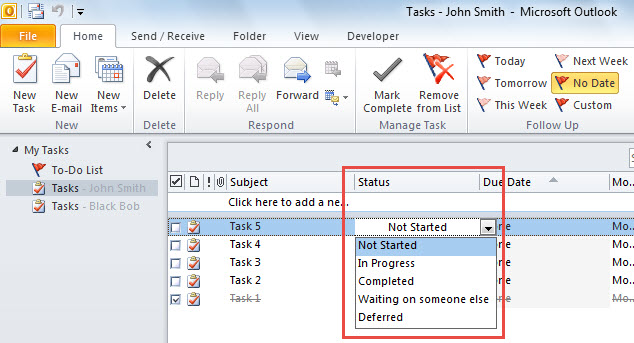
Արագ հաշվել բոլոր առաջադրանքները ըստ կարգավիճակի
- Նախ, գործարկեք Outlook VBA խմբագրիչը՝ հղում անելով «Ինչպես գործարկել VBA կոդը ձեր Outlook- ում".
- Այնուհետև, VBA խմբագրիչում միացրեք «MS Excel Object Library» և «MS Scripting Runtime» հղումները՝ համաձայն «Ինչպես ավելացնել օբյեկտային գրադարանի հղում VBA-ում".
- Հաջորդը, պատճենեք հետևյալ կոդը չօգտագործված մոդուլի մեջ:
Dim objDictionary As New Scripting.Dictionary

Sub CountTasksByStatus()
    Dim objStore As Outlook.Store
    Dim objOutlookFile As Outlook.Folder
    Dim objFolder As Outlook.Folder
    Dim objExcelApp As Excel.Application
    Dim objExcelWorkbook As Excel.Workbook
    Dim objExcelWorksheet As Excel.Worksheet
    Dim varStatuses As Variant
    Dim varTaskCounts As Variant
    Dim i As Integer
    Dim nLastRow As Integer

    'Count by Dictionary
    Set objDictionary = CreateObject("Scripting.Dictionary")

    'Process All Outlook data files
    For Each objStore In Application.Session.Stores
        Set objOutlookFile = objStore.GetRootFolder
        For Each objFolder In objOutlookFile.Folders
            If objFolder.DefaultItemType = olTaskItem Then
               Call ProcessTaskFolders(objFolder)
            End If
        Next
    Next

    'Export the counts to an Excel worksheet
    Set objExcelApp = CreateObject("Excel.Application")
    objExcelApp.Visible = True
    Set objExcelWorkbook = objExcelApp.Workbooks.Add
    Set objExcelWorksheet = objExcelWorkbook.Sheets(1)

    With objExcelWorksheet
        .Cells(1, 1) = "Status"
        .Cells(1, 1).Font.Bold = True
        .Cells(1, 2) = "Task Count"
        .Cells(1, 2).Font.Bold = True
    End With

    varStatuses = objDictionary.Keys
    varTaskCounts = objDictionary.Items

    For i = LBound(varStatuses) To UBound(varStatuses)
        nLastRow = objExcelWorksheet.Range("A" & objExcelWorksheet.Rows.Count).End(xlUp).Row + 1
        With objExcelWorksheet
            .Cells(nLastRow, 1) = varStatuses(i)
            .Cells(nLastRow, 2) = varTaskCounts(i)
        End With
    Next

    objExcelWorksheet.Columns("A:B").AutoFit
End Sub

Sub ProcessTaskFolders(ByVal objCurFolder As Outlook.Folder)
    Dim objTask As Outlook.TaskItem
    Dim strStatus As String
    Dim objSubfolder As Outlook.Folder

    'Count tasks by status
    For Each objTask In objCurFolder.Items
        Select Case objTask.Status
               Case olTaskNotStarted
                    strStatus = "Not Started"

                    If objDictionary.Exists(strStatus) Then
                       objDictionary(strStatus) = objDictionary(strStatus) + 1
                    Else
                       objDictionary.Add strStatus, 1
                    End If
               Case olTaskInProgress
                    strStatus = "In Progress"

                    If objDictionary.Exists(strStatus) Then
                       objDictionary(strStatus) = objDictionary(strStatus) + 1
                    Else
                       objDictionary.Add strStatus, 1
                    End If
               Case olTaskComplete
                    strStatus = "Completed"

                    If objDictionary.Exists(strStatus) Then
                       objDictionary(strStatus) = objDictionary(strStatus) + 1
                    Else
                       objDictionary.Add strStatus, 1
                    End If
               Case olTaskWaiting
                    strStatus = "Waiting on someone else"

                    If objDictionary.Exists(strStatus) Then
                       objDictionary(strStatus) = objDictionary(strStatus) + 1
                    Else
                       objDictionary.Add strStatus, 1
                    End If
               Case olTaskDeferred
                    strStatus = "Deferred"

                    If objDictionary.Exists(strStatus) Then
                       objDictionary(strStatus) = objDictionary(strStatus) + 1
                    Else
                       objDictionary.Add strStatus, 1
                    End If
         End Select
    Next

    'Process all subfolders recursively
    If objCurFolder.Folders.Count > 0 Then
       For Each objSubfolder In objCurFolder.Folders
           Call ProcessTaskFolders(objSubfolder)
       Next
    End If
End Sub
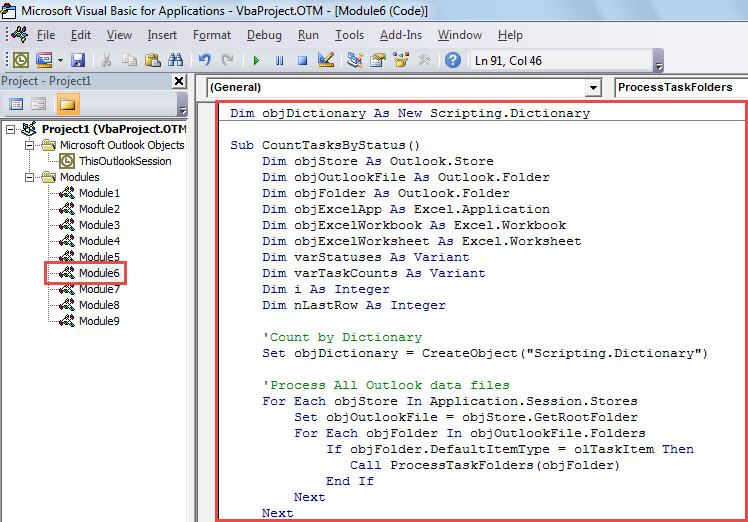
- Դրանից հետո սեղմեք առաջին ենթածրագրի մեջ և սեղմեք «F5» ստեղնը:
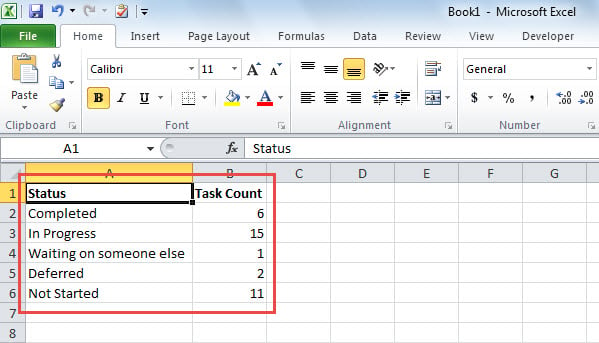
- Միանգամից, երբ մակրոն ավարտվի, Excel-ի նոր աշխատաթերթը կցուցադրվի, ինչպես ստորև ներկայացված սքրինշոթը: Այն պարունակում է տարբեր կարգավիճակներում առաջադրանքների թիվը:

Զգուշացեք Outlook-ի շուրջ եղած որոգայթներից
Outlook-ի շուրջ մեծ քանակությամբ ռիսկեր կան, ներառյալ վիրուսները, մարդկային սխալները, ծրագրային ապահովման սխալները, ինչպես նաև ապարատային սխալները և այլն: Հետևաբար, եթե չեք ցանկանում կորցնել ձեր արժեքավոր Outlook տվյալները, դուք պետք է միշտ զգույշ լինեք: Պարզ ասած, դուք երբեք չպետք է ներբեռնեք անհայտ հավելվածներ կամ կասկածելի հղումներ նամակներում: Բացի այդ, հնարավորության դեպքում, խորհուրդ է տրվում պահպանել ուշագրավ Outlook fix կոմունալ, ինչպես օրինակ DataNumen Outlook Repair, մոտակայքում, ամբողջովին ապավինելու փոխարեն մուտքի արկղի վերանորոգման գործիք.
Հեղինակի ներածություն.
Shirley Zhang- ը տվյալների վերականգման փորձագետ է DataNumen, Inc., որը տվյալների վերականգման տեխնոլոգիաների համաշխարհային առաջատարն է, այդ թվում վերականգնել sql և հեռանկարների նորոգման ծրագրակազմի արտադրանքները: Լրացուցիչ տեղեկությունների համար այցելեք www.datanumen.com