
Այս հոդվածը անդրադառնում է «Կատարված սահմանափակումների խախտում» տեղադրման սխալին և այն, թե ինչպես օգտվողները կարող են այն լուծել:
Սա ամենատարածված խնդիրներից մեկն է, որը մարդկանց մեծ մասը տեսնում է տեղադրման ժամանակ SQL Server Windows- ում: Սովորաբար, այս սխալը տեղի է ունենում կարգաբերման ժամանակ SQL Server Կլաստերը ստեղծում է ձախողման կլաստերի կառավարիչ `ցանցի անվանման ռեսուրսով, որն ինքնաբերաբար հանգեցնում է ձախողման: Programրագրավորողները հաճախ հայտնվում են սխալի հետևանքով, որը դանդաղեցնում է նրանց աշխատանքի արագությունը: Այս խախտումը առաջացել է ցանցի սխալ պատճառով: Այսպիսով, ապահովեք մուտք գործել կամ օգտագործել հաշիվ ՝ տեղադրումը տեղադրելու համար: Օգտագործողները չեն կարող տեղադրել SQL Server Կլաստեր ՝ առանց հաշիվ մուտք գործելու:
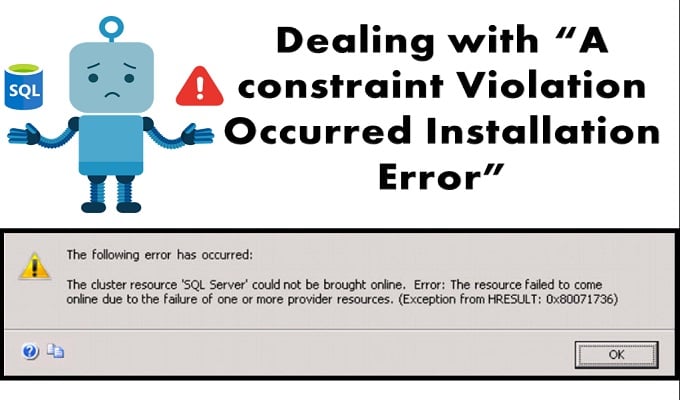
Կլաստերը բաղկացած է ցանցի անունից, որը կապվում է AD-ի (ակտիվ գրացուցակի), DC-ի (տիրույթի վերահսկիչի) միջոցով Windows Cluster Network անվանման միջոցով համակարգչային հաշվի վրա, որը նաև հայտնի է որպես Cluster Network Object (CNO): Այսպիսով, այս սխալը առաջացել է այն պատճառով, որ (windows user account) տիրույթի ադմինիստրատորի հաշիվը չի օգտագործվում AD-ում SQL համակարգչային օբյեկտ ստեղծելու համար:
«Տեղի է ունեցել սահմանափակումների խախտում» տեղադրման սխալի լուծում
Այս խնդիրը լուծելու համար օգտագործողը պետք է մուտք գործի իր տիրույթի վերահսկիչ սարք և ստեղծի նոր համակարգչային հաշիվ: Այնուհետև օգտագործողը պետք է կլաստերի անվանը տրամադրի համակարգչի անվան ամբողջական վերահսկողությունը: Այժմ այն ամենը, ինչ դուք պետք է անեք, նորից փորձեք տեղադրումը, և այն կսկսի կարգավորումը:
Նշում: Օգտատերերը պետք է ապահովեն փակել իրենց հաշիվը և ստեղծել նոր հաշիվ, եթե չկարողանան ճիշտ տեղադրել այն SQL Server Կլաստեր. Բացի այդ, դուք պետք է ստուգեք ձեր համակարգչի վիճակագրությունը՝ ծրագրաշարի միջոցով ստուգելու՝ արդյոք այն համատեղելի է ձեր համակարգի հետ, թե ոչ:
Երբեմն այս սխալը կարող է առաջանալ նաև ցանցի ընդհատումների պատճառով, այնպես որ կարող եք ստուգել ձեր համակարգի ցանցը:
Քայլեր ՝ «Կատարված սահմանափակումների խախտում» կանխելու համար
Ահա մի պարզ քայլ առ քայլ գործընթաց, որը կօգնի ձեզ լուծել այս խնդիրը՝ առանց ծրագրավորողի վրա ավելորդ գումար ծախսելու:
Քայլ 1. Սկսեք Կարգավորում > Ընտրեք Գործարկել > dsa.msc: Սա ավտոմատ կերպով կբացի Համակարգչի ինտերֆեյսը և Active Directory օգտատերերի ցանկը: Այստեղ օգտատերը կարող է ընտրել այն օգտատիրոջը, որին ցանկանում է մուտք գործել ցանցում տեղադրված ծրագրաշար:
Քայլ 2. Այժմ ընտրեք Ընդլայնված հատկությունները, որը գտնվում է Դիտել ցանկի տակ:
Քայլ 3. Եթե SQL Virtual Server-ի անունը արդեն ստեղծված է, կարող եք որոնել կամ գնալ OU և մտածել դրա տակ ստեղծել նոր VCO կամ համակարգչային օբյեկտ:
Քայլ 4. Այժմ բերեք ձեր կուրսորը նոր օբյեկտի մոտ, որը դուք նոր եք ստեղծել և սեղմեք դրա հատկությունների վրա:
Քայլ 5. Ընտրեք Ավելացնել իր անվտանգության ներդիրին: Այժմ ընտրեք Օբյեկտների տեսակները և դա անելիս համոզվեք, որ ընտրել եք Համակարգիչներ, այնուհետև սեղմեք OK:
Քայլ 6. Այժմ օգտագործողը պետք է մուտքագրի CNO անունը և սեղմի Ok: Գնացեք CNO և ընտրեք «Թույլատրել» իր «Թույլտվություններում»՝ օգտատերերին լիարժեք վերահսկողության թույլտվություններ տրամադրելու համար:
Քայլ 7. Աջ կտտացրեք VCO- ին և անջատեք այն:
Այս գործընթացը կոչվում է նաև VCO-ի նախնական փուլավորում:
Հուսով եմ, սա կօգնի ձեզ խնայել ձեր ժամանակը և սերվերը տեղադրել ձեր համակարգում: Տեղադրումից հետո տվյալների սխալների հետ գործ ունենալու համար հաշվի առեք մասնագիտացված գործիք, որը կարող է գործ ունենալ SQL Server կոռուպցիա.
Հեղինակի ներածություն.
Վիկտոր Սիմոնը տվյալների վերականգնման փորձագետ է DataNumen, Inc., որը տվյալների վերականգման տեխնոլոգիաների համաշխարհային առաջատարն է, այդ թվում մուտքի վերականգնում և sql վերականգնման ծրագրային արտադրանքները: Լրացուցիչ տեղեկությունների համար այցելեք www.datanumen.com