
Այս հոդվածում մենք հասկանում ենք, թե ինչպես կարելի է առանձնացնել միայն անհրաժեշտ դաշտերը և վերահսկիչները, որոնք կենտրոնացած են MS Access- ում:
Ավտոմատ կերպով նշեք այն դաշտը, որն անհրաժեշտ է մուտքագրման կամ վերահսկողության կենտրոնացումով, որպեսզի ժամանակ չկորցնեք կուրսորը գտնելու համար, հավանաբար, շատ լավ է թվում, ճիշտ չլինելու համար: Բայց դա այդպես չէ, դուք կարող եք ոչ միայն ցանկանալ իրականացնել այս կոմունալ ծառայությունները, այլև կկարողանաք իրականացնել դրանք իրականում ՝ հետևելով մի քանի պարզ քայլերի:
Այսօր մենք ձեզ կբացատրենք այս օգտակարության մասին, որը դուք կարող եք իրականացնել Ձևի տեսանկյունից ցանկացած ձևով ՝ սահմանելով ընդամենը մեկ հատկություն: 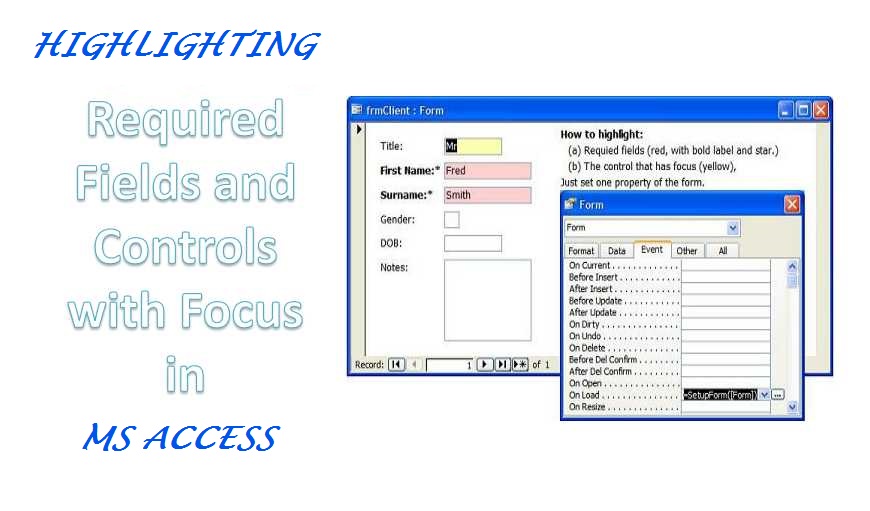
Իրականացման
Ասենք, որ դուք աշխատում եք ձևի վրա և ցանկանում եք ընդգծել «Վերնագիր» -ը որպես ընթացիկ դաշտ, իսկ մնացած դաշտերը, ըստ պահանջի, որոշակի ֆոնով և ձևաչափված տեքստով: Սրա իրականացման համար ձեզ հարկավոր է հետևյալը.
- Տվյալների բազայի օրինակ (ներբեռնեք այն):
- Տվյալների շտեմարանի օրինակից պատճենեք «ընդգծված» մոդուլը և տեղադրեք այն ձեր տվյալների բազայում:
- Լայնացրեք կառավարման տարրերին կցված բոլոր պիտակները: Սա տեքստը կդարձնի թավատառ, ինչպես նաև կավելացնի աստղանիշ:
- Ձևի «Բեռների վրա» հատկությունը սահմանել հետևյալով ՝ = setupForm ([Ձև])
Նշում. Այստեղ ներկայացված «[Ձև]» -ը պետք է օգտագործվի ճիշտ նույն ձևով և պարտադիր չէ, որ փոխարինվի ձեր ձևի անունով:
Արտահայտությունները պարտադիր են
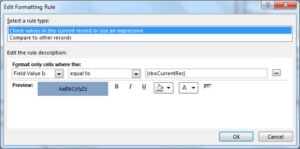 Իրականացման հիմնական ընթացակարգին հետևելուց հետո մենք այժմ պետք է ավելացնենք համապատասխան արտահայտություններ այն տեսակ փոփոխությունների համար, որոնք մենք դիտում ենք: Օգտագործեք հետևյալ արտահայտությունը ՝ ըստ ձեր կարիքների
Ընդգծելով միայն պահանջվող դաշտերը
=SetupForm([Form], 1)
Կարևորելով միայն հսկիչները ֆոկուսով:
=SetupForm([Form], 2)
* Եթե ձեր ձևի On Load հատկությունը դրված է [Իրադարձության կարգը], դուք պետք է ընտրեք հետևյալ տողը ձեր կոդում ավելացնելը:
Call SetupForm(Me)
Գունային սխեմաների փոփոխություն
Դուք կարող եք նախընտրել դաշտերը լուսաբանելու համար `փոխելով գունային սխեմաները, սա ձեզանից կպահանջի տարբեր արժեքներ հատկացնել բոլոր հաստատուններին, որոնք տեղակայված են մոդուլի վերևում: 'mlngcFocusBackColor' - ն օգտագործվում է ֆոկուս ունեցող հսկողության գույնը որոշելու համար:
mlngcFocusBackColor- ը օգտագործվում է մուտքագրում պահանջող դաշտերի գույնը որոշելու համար:
Մինչ դուք նախընտրում եք փոփոխություններ կատարել գունային սխեմանում, պետք է հիշեք հետևյալ կետերը.
- Միայն աստղանիշը կհայտնվի Տվյալների թերթիկի տեսքում (սյունակի վերնագրերի վրա):
- Միայն ֆոնի գույնը կցուցադրվի շարունակական տեսքով (այստեղ գուցե դուք բաց չէիք թողել պիտակները կցելը):
- Եթե ցանկանում եք թավատառել պիտակները Ձևի վերնագրում, ապա պետք է օգտագործեք CaptionFromHeader () գործառույթը:
- Եթե պիտակները չեն կցված կառավարման տարրերին, դուք չեք կարողանա դրանք դարձնել թավատառ կամ ավելացնել աստղանիշ։
Սահմանափակումները
- Վերոհիշյալ գործընթացը / կոդը կարող է օգտագործվել միայն կոմբինատները, տեքստային տուփերը և ցուցակների տուփերը լուսաբանելու համար:
- Եթե կառավարման «Կորցրած ուշադրության կենտրոնում» և «Կենտրոնացված է» հատկություններում արդեն ինչ-որ բան առկա է, այն չի կարողանա ընդգծել։
Որպես MS Access- ի կանոնավոր օգտվող, դուք երբեմն կարող եք բախվել Access- ի կոռուպցիոն միջադեպի: Այս սցենարներով զբաղվելու համար պետք է հաշվի առնել արվեստի ժամանակակից վիճակի պահպանումը Մուտքի նորոգում գործիք, ինչպիսին է DataNumen Access Repair հարմար. Վթարի դեպքում այս հզոր գործիքը կարող է ապահովել, որ ձեր Access տվյալների բազայում պահված յուրաքանչյուր գրառում կատարյալ վիճակում բերվի:
Հեղինակի ներածություն.
Վիվիան Սթիվենսը տվյալների վերականգման փորձագետ է DataNumen, Inc., որը տվյալների վերականգման տեխնոլոգիաների համաշխարհային առաջատարն է, այդ թվում sql վերականգնում և գերազանցել վերականգնման ծրագրային արտադրանքները: Լրացուցիչ տեղեկությունների համար այցելեք www.datanumen.com