
Այս հոդվածում մենք նայում ենք Outlook-ի էլփոստի հաղորդագրության մեջ կրկնվող ֆոնային պատկերների տարօրինակ դեպքին:
MS Outlook-ը օգտվողին հնարավորություն է տալիս ընտրության և ազատություն մտցնել ֆոնային նկար կամ պատկեր էլփոստի հաղորդագրության մեջ, որպեսզի իրենց հաղորդագրությունը գրավիչ և կենտրոնացված լինի ստացողի համար: Հետո՞, որտեղի՞ց է առաջանում խնդիրը։ Դե, Outlook-ի շատ օգտատերերի հանդիպած խնդիրն այն է, որ ֆոնային պատկեր ավելացնելով իրենց էլ. ինչը, անշուշտ, նյարդայնացնում է օգտագործողի համար: Այսպիսով, կա՞ ելք այս խնդրի լուծման համար։ Այո, փորձագետները գտել են նամակներում կրկնվող ֆոնային պատկերների այս խնդիրը լուծելու հիմնական պատճառը և ուղիները: Այս հոդվածում դուք կսովորեք մի քանի արագ խորհուրդներ՝ կանխելու այս կրկնվող ֆոնային պատկերները ձեր Outlook նամակներում:
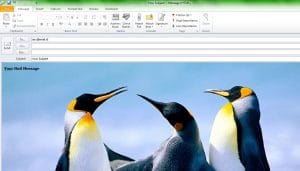
Փորձագետների կողմից էլփոստի հաղորդագրության մեջ կրկնվող ֆոնային պատկերների տեղադրման խնդրի հիմնական պատճառն այն է, որ դա տեղի է ունենում, երբ հաղորդագրության պատուհանը կա՛մ ավելի լայն է, կա՛մ ավելի բարձր, կա՛մ երկուսն էլ՝ տեղադրված ֆոնային պատկերի համեմատ: Այլ կերպ ասած, երբ հաղորդագրության պատուհանի չափը և ֆոնային պատկերը տարբերվում են, ապա տեղադրված պատկերը հակված է լցվելու կամ ձգվելու, որպեսզի տեղավորվի հաղորդագրության պատուհանում, ճիշտ այնպես, ինչպես աշխատասեղանի պաստառը: Այնուամենայնիվ, լավ նորությունն այն է, որ, անկասկած, կա ելք՝ պատկերը որպես ֆոնային պատկեր տեղադրելու համար՝ առանց այն կրկնելու MS Outlook-ում:
Այն դեպքում, դուք աշխատում եք Outlook 2007 կամ 2010 թ տարբերակները, ապա նախ պետք է ընտրել Տեղադրեք ներդիրը եւ ընտրեք Նկարի կոճակ և տեղադրեք ձեր ուզած պատկերը կամ նկարը: Նկարը տեղադրելուց հետո պարզապես աջ սեղմեք այդ նկարի վրա և ընտրեք նշված տարբերակը Տեքստի փաթաթում->Տեքստի հետևում և հաղորդագրության մեջ ֆոնային պատկերները կրկնելու ձեր խնդիրն անմիջապես կլուծվի:
Մյուս կողմից ՝ հանուն Outlook 2003 և այլ հին տարբերակների օգտվողների համար, առաջին հերթին պետք է կարգավորել MS Word-ը որպես էլփոստի խմբագրիչ: Դրանից հետո դուք պետք է գնաք Գործիքներ ներդիր եւ սեղմեք այն Ընտրանքներ և ընտրեք այն Փոստի ձևաչափ. Երբ դա արվի, դուք պետք է տեղադրեք ձեր ուզած պատկերը՝ սեղմելով կոճակի վրա Տեղադրեք տարբերակ որին հաջորդում է ընտրելը Նկարի տարբերակ եւ ապա Ֆայլի ընտրանքից. Երբ ավարտեք պատկերի կամ նկարի տեղադրումը, պարզապես աջ սեղմեք այդ նկարի վրա և ընտրեք այն Ֆորմատ նկարի տարբերակ եւ ընտրեք Դասավորության ներդիր. Վերջապես, սահմանեք Փաթաթման ոճ as Տեքստի ետևում պատկերը ճիշտ տեղավորելու ձեր ընտրած էլ. հաղորդագրության մեջ:
Որպես այլընտրանք, դուք նույնիսկ կարող եք ստեղծել հաղորդագրություն Windows Mail-ում, որպեսզի կանխեք ֆոնային պատկերների կրկնությունը՝ գնալով դեպի Աղբյուր Tab և այնուհետև հայտնաբերելով « «Տեգ. Այնուհետեւ, ներդիր «style+»background-repeat:no-repeat;» անմիջապես հետո « պիտակ հաղորդագրություններում ֆոնային պատկերի կրկնությունից խուսափելու համար: Այնուհետև կարող եք վերադառնալ դեպի Խմբագրել ներդիրը փոփոխությունները պահպանելու համար:
PST սխալներին Ms Outlook-ում պետք է տրվի իրենց արժանի ուշադրությունը
Եթե Ms Outlook-ի վրա աշխատելիս բախվում եք PST սխալի, պարզապես մի անտեսեք այն որպես հերթական սխալի հաղորդագրություն: Իրականում դա կարող է լինել Outlook-ի խափանման նախադրյալը, որը կարող է կանխել ձեր մուտքը ձեր տվյալները: Տվյալների կորստի դեպքերից խուսափելու համար հարկավոր է պահպանել կանխատեսումների վերականգնում գործիք, ինչպիսին է DataNumen Outlook Repair տեղադրված է իր համակարգում: Այս հավելվածը կարող է գործի անցնել PST-ի խափանումից հետո և րոպեների ընթացքում հանել բոլոր նամակները կազմված ֆայլից: Ավելին, նույնիսկ եթե դուք գործ ունեք մի հսկա PST ֆայլի հետ, որն աշխատում է տասնյակ ԳԲ-ի չափով, գործիքը դեռ կարող է արագորեն լուծել այն:
Հեղինակի ներածություն.
Ալան Չեն Նախագահն է և Նախագահը DataNumen, Inc., որը տվյալների վերականգման տեխնոլոգիաների համաշխարհային առաջատարն է, այդ թվում sql վերականգնում և հեռանկարների նորոգման ծրագրակազմի արտադրանքները: Լրացուցիչ տեղեկությունների համար այցելեք www.datanumen.com