
Այս հոդվածը անդրադառնում է Union Queries-ի կարևորությանն ու օգտագործմանը, ինչպես նաև քայլեր է տալիս այն արդյունավետ օգտագործելու համար՝ համակցված արդյունքներ ստանալու համար:
Ենթադրենք, որ օգտվողն ունի MS Access տվյալների բազա երկու անկապ աղյուսակներով, որոնցից մեկը հաճախորդի տվյալներին է, իսկ մյուսը` հաճախորդների տվյալներին: Մենք ենթադրում ենք, որ այս երկու աղյուսակներն էլ կունենան կոնտակտային տեղեկատվության դաշտ: Այժմ, եթե օգտվողը ցանկանում է տեսնել կոնտակտային տվյալները այս երկու աղյուսակների մեկ տեսքով, նա պետք է օգտագործի Union Query: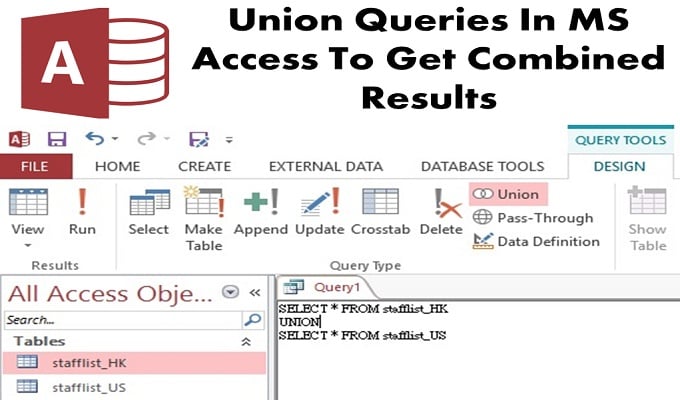
Union Query-ն օգտագործվում է մեկից ավելի աղյուսակներից տեղեկատվություն ընտրելու և առբերելու համար: Դա անելու համար օգտատերը պետք է ընտրի հարցումը յուրաքանչյուր աղյուսակից, որը կվերցնի տվյալները և այնուհետև կմիավորի արդյունքը՝ ստեղծելով միության հարցումը:
Բաներ, որոնք պետք է հիշել Union Query-ն օգտագործելիս
- Union հարցումները սահմանված են SQL-ով, ուստի դրանք պետք է ուղղակիորեն գրվեն MS SQL-ում՝ անցնելով SQL տեսքին:
- Ընտրված հարցումները, որոնք օգտվողը ցանկանում է միավորել, պետք է ունենան նույն թվով դաշտեր, նույն հերթականությամբ, որոնք կազմված են տվյալների համատեղելի տեսակներից:
Ընտրված հարցումներ ստեղծելու քայլեր
- Քայլ 1: Անցեք «Ստեղծել ներդիր» հարցումների խմբում և բացեք «Հարցումների ձևավորում»:
- Քայլ 2Ընտրեք աղյուսակը այն դաշտերով, որոնք ցանկանում եք ավելացնել Ցուցադրել աղյուսակից: Աղյուսակը ավտոմատ կերպով կավելացվի ձեր Հարցումների ձևավորման պատուհանում:
- Քայլ 3: Փակեք Ցուցադրել աղյուսակը երկխոսության տուփը:
- Քայլ 4: Այժմ ընտրեք դաշտերը Հարցման ձևավորման պատուհանից:
Համոզվեք, որ ընտրել եք նույն կարգը և դաշտերի քանակը, որոնք ավելացնում եք մյուս ընտրված հարցմանը: Նաև ստուգեք՝ արդյոք յուրաքանչյուր դաշտի տվյալների տեսակները համատեղելի են միմյանց հետ, թե ոչ:
- Քայլ 5: Այժմ դաշտում ավելացրեք չափանիշները համապատասխան արտահայտություններով:
- Քայլ 6: Գործարկեք ընտրված հարցումը և նորից ստուգեք դրա արդյունքը: Բացեք «Դիզայն» ներդիրը «Արդյունքներ» խմբից և կտտացրեք «Գործարկել»:
- Քայլ 7: Անցեք դիզայնի տեսքին:
- Քայլ 8: Այժմ պահեք ձեր ընտրած հարցումը՝ առանց փակելու
- Քայլ 9: Կրկնեք ընթացակարգը յուրաքանչյուր ընտրված հարցման համար, որը օգտվողը ցանկանում է համատեղել:
Ընտրված հարցումները միավորելու քայլեր
Access-ը ցուցադրում է SQL դիտման օբյեկտի ներդիրը՝ թաքցնելով Հարցման ձևավորման պատուհանը: Եվ այս պահին SQL view Tab-ը դատարկ է:
 Քայլ 1: Ընտրեք առաջին ընտրված հարցման ներդիրը, որը օգտվողը ցանկանում է միավորել որպես միության հարցում:
- Քայլ 2: Գնացեք «Տուն» ներդիր, կտտացրեք «Դիտել» > «SQL View»:
- Քայլ 3: Պատճենեք և տեղադրեք SQL հայտարարությունը ընտրված հարցման համար: Այժմ բացեք ներդիրը, որը ստեղծել եք վերը նշված քայլերում «Միության հարցում ստեղծելու» համար:
- Քայլ 4: Տեղադրեք SQL հայտարարությունը SQL View Object-ում միության հարցում:
- Քայլ 5: Ջնջել ստորակետը (;), որը տեղադրված է ընտրված հարցման վերջում իր SQL հայտարարության մեջ:
- Քայլ 6: Սեղմեք Enter, որպեսզի կուրսորը շարժվի մեկ տողով ներքև, ապա նոր տողում մուտքագրեք UNION:
- Քայլ 7: Ընտրեք հաջորդ հարցման ներդիրը, որը օգտվողը ցանկանում է միավորել Union Query-ում:
- Քայլ 8: Կրկնեք բոլոր քայլերը մինչև 5-ը, մինչև օգտատերը պատճենի և տեղադրի բոլոր SQL հայտարարությունները ընտրված հարցման համար Union Query-ի SQL View պատուհանում: Մի ջնջեք ստորակետը վերջին SQL հայտարարությունից կամ հարցումից:
- Քայլ 9: Գնացեք «Դիզայն» ներդիր, «Արդյունքներ» խմբում, այնուհետև կտտացրեք «Գործարկել»:
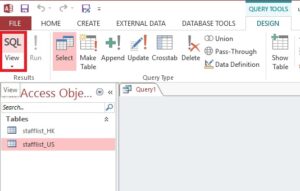 Քայլ 1: Ընտրեք առաջին ընտրված հարցման ներդիրը, որը օգտվողը ցանկանում է միավորել որպես միության հարցում:
Օգտատիրոջ հարցման արդյունքներն ինքնաբերաբար կհայտնվեն ձեր էկրանին տվյալների աղյուսակի տեսքով:
Չնայած մի շարք գործառույթների, որոնք ներառված են իր վերջին տարբերակներում, MS Access ծրագրակազմը դեռևս տառապում է տվյալների բազայի խափանումներից: Հետևաբար բիզնես օգտագործողները պետք է ներդրումներ կատարեն մի Մուտքի նորոգում չնախատեսված դեպքերով զբաղվելու օգտակարություն:
Հեղինակի ներածություն.
Վիվիան Սթիվենսը տվյալների վերականգման փորձագետ է DataNumen, Inc., որը տվյալների վերականգման տեխնոլոգիաների համաշխարհային առաջատարն է, այդ թվում sql վերականգնում և գերազանցել վերականգնման ծրագրային արտադրանքները: Լրացուցիչ տեղեկությունների համար այցելեք www.datanumen.com