
Ստորև բերված հոդվածում մենք ձեզ կներկայացնենք ձեր Word- ի հետ երկկողմանի անվանանշան ստեղծելու եղանակը:
Ներկայիս անունների ցուցանակները խիստ անհրաժեշտ են գրասենյակային պայմաններում, քանի որ դրանք կարող են ցուցադրել որոշակի մարդկանց հիմնական տեղեկատվությունը: Ավելին, երկկողմանի ցուցանակը կարող է օգտակար լինել անվանանշանի երկու կողմերի մարդկանց էլ `տեղեկատվությունը հեշտությամբ տեսնելու համար:
Այդ դեպքում գիտե՞ք ինչպես պատրաստել երկկողմանի անվանական ցուցանակներ MS Word- ի միջոցով: Հանգստացեք Մենք ձեզ անմիջապես ցույց կտանք լուծումը:
Ստեղծեք երկկողմանի անվանանշան
Ամբողջ գործողությունը պահանջում է երեք հիմնական մաս: Սկզբից պետք է կարգավորեք էջի դասավորությունը, այնուհետև տեղադրեք աղյուսակ և, վերջապես, տեղադրեք WordArt- ը: Հետևյալը մանրամասն քայլեր է յուրաքանչյուր մասի համար.
Մաս 1. Էջի դասավորությունը կարգավորելու քայլեր
- Նախ և առաջ, բացեք ձեր Word-ը՝ նոր դատարկ փաստաթուղթ ստեղծելու համար։
- Կտտացրեք «Էջի դասավորությունը» «uաշացանկի գոտում»:
- Դրանից հետո կտտացրեք «Մարգինալները» «Էջի տեղադրում» խմբում:
- Հաջորդը ընտրացանկի ընտրացանկում ընտրեք «Պատվերով լուսանցքները»:
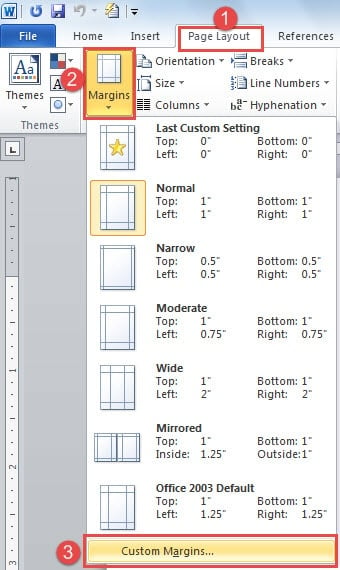
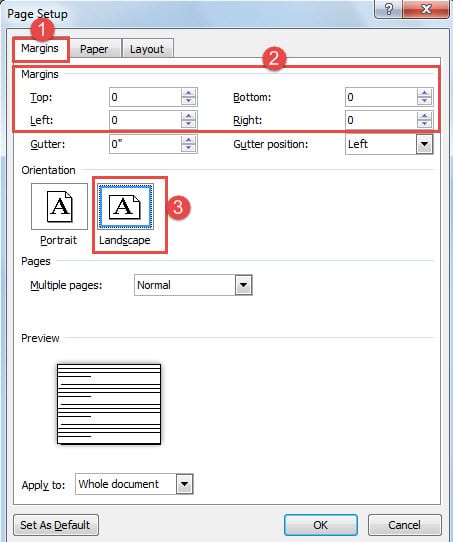
- Այժմ «Էջի տեղադրում» երկխոսության պատուհանը կհայտնվի:
- Սկզբից կտտացրեք «Մարգինաներ» տարբերակը:
- Սահմանեք «0» բոլոր լուսանցքների համար, այնպես որ տպելուց հետո հարկավոր չէ կտրել թուղթը:
- Դրանից հետո ընտրեք «Լանդշաֆտ» ուղղվածությունը:

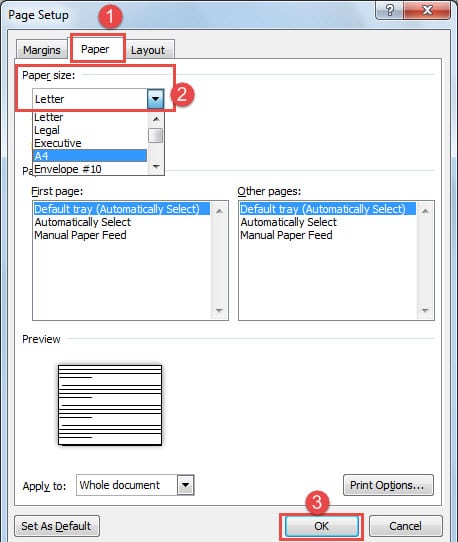
- Հաջորդը կտտացրեք «Թուղթ» տարբերակը:
- Ընտրեք թղթի չափը: Այստեղ մենք պարզապես ընտրում ենք օրինակ «A4»:
- Սեղմեք "OK":

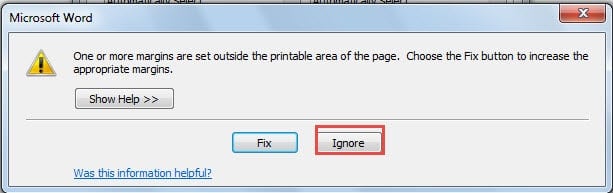
- Այժմ կարող է լինել նախազգուշական հաղորդագրություն, պարզապես սեղմեք «Անտեսել»:

Մաս 2. Աղյուսակ տեղադրելու քայլերը
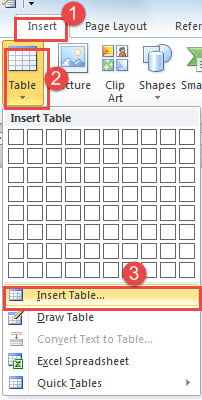
- Կտտացրեք «sertետեղել» «uաշացանկի գոտում»:
- Դրանից հետո կտտացրեք «Աղյուսակ»:
- Հաջորդը ընտրացանկում ընտրեք «Տեղադրել աղյուսակը»:

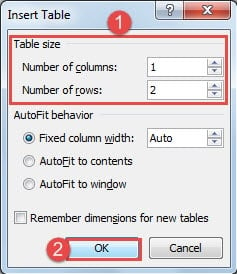
- «Տեղադրել աղյուսակը» երկխոսության դաշտում «Սյունակների քանակը» սահմանել «1»:
- «Տողերի քանակը» համար սահմանել «2»:
- Սեղմեք "OK":

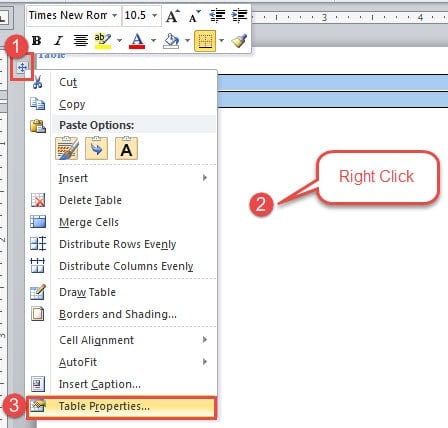
- Այժմ սեղանի ձախ անկյունում կտտացրեք խաչի նշանը, որպեսզի ընտրեք աղյուսակը:
- Հետո աջ կտտացրեք:
- Ընտրեք «Սեղանի հատկությունները»:

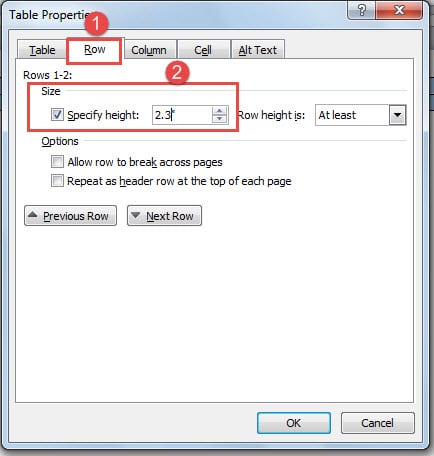
- «Սեղանի հատկությունները» երկխոսության դաշտում նախ կտտացրեք «Տող»:
- Նշեք «Նշեք բարձրությունը» վանդակը:
- Հաջորդ տեքստային տուփի վրա մուտքագրեք ձեր համարանիշի կրիչի բարձրության չափ մեծ համար:

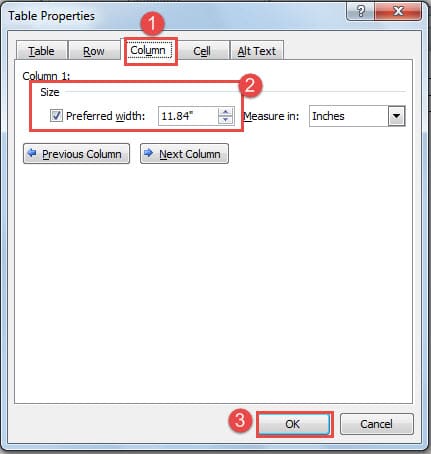
- Դրանից հետո կտտացրեք «Սյունակ» կոճակին:
- Նշեք «Նախընտրելի լայնություն» վանդակը:
- Մուտքագրեք ձեր համարանիշի կրիչի լայնության չափ այնքան մեծ թիվ:
- Փոփոխությունը պահպանելու համար կտտացրեք «OK»:

Օրինակ, դուք կարող եք ստանալ աղյուսակ, ինչպես ստորև.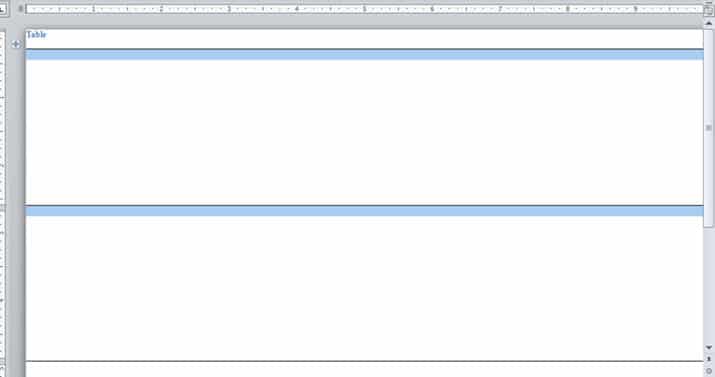
Մաս 3. WordArt- ը տեղադրելու քայլեր
- Տեղադրեք կուրսորը առաջին շարքում:
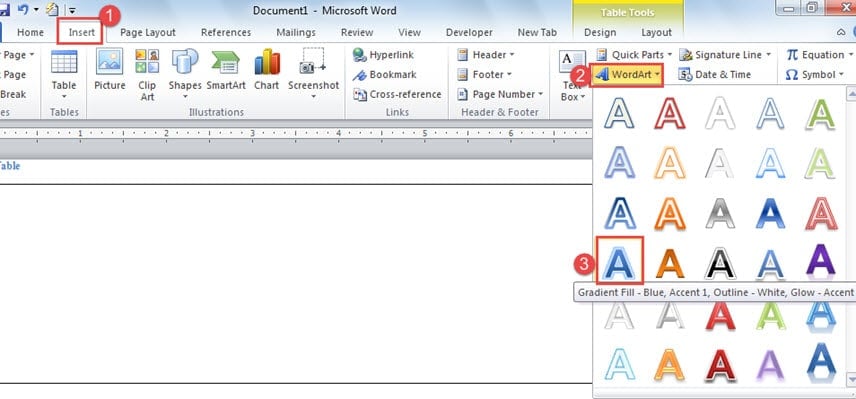
- Կտտացրեք «Տեղադրել» կետին:
- Դրանից հետո կտտացրեք «WordArt» - ին:
- Ընտրեք ոճ:

- Եվ մուտքագրեք ձեր տեքստը:
- Երկրորդ շարքում կրկնել 2-րդ քայլը 5-րդ քայլին:

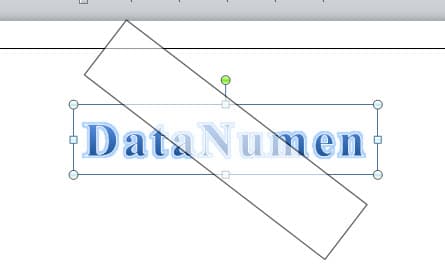
- Կարգավորեք WordArt- ի դիրքերը:
- Կտտացրեք առաջին WordArt- ին:
- Կուրսորը դրեք կանաչ բռնակի վրա:
- Դրանից հետո WordArt- ը 180 աստիճանով պտտեք ժամացույցի սլաքի ուղղությամբ ՝ հետևյալ դիրքի.


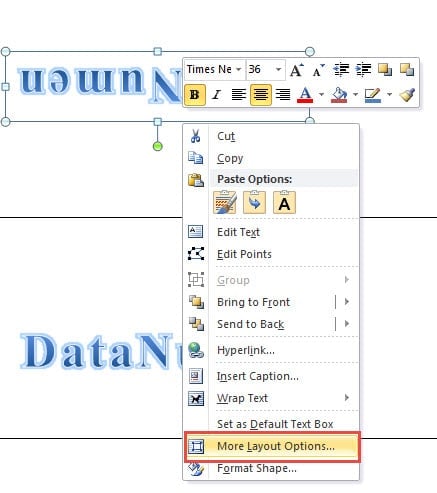
- Աջ կտտացրեք առաջին WordArt- ին:
- Ընտրեք «Դասավորության լրացուցիչ ընտրանքներ»:

- Դրանից հետո կտտացրեք «Տեքստի փաթաթում» կետին:
- Ընտրեք «Տեքստի դիմաց» «Փաթաթման ոճ» բառի համար:
- Սեղմեք "OK":
- Կրկնեք 11-ից 14-րդ քայլը երկրորդ WordArt- ի համար:
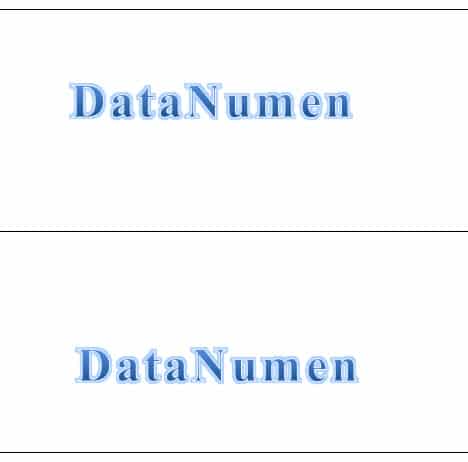
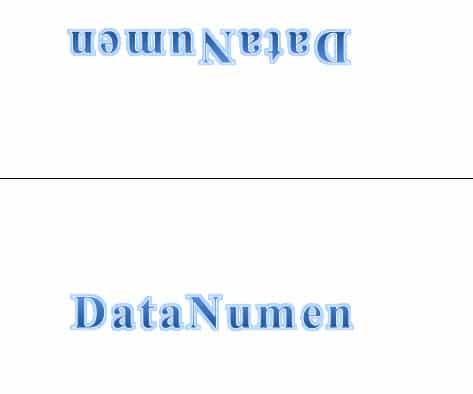
Ավարտելով շահագործման վերը նշված երեք մասերը, դուք կարող եք բացարձակապես ձեռք բերել երկկողմանի անվանական ցուցանակ:
Ինչ անել, երբ Word ֆայլերը վնասվում են
Ինչպես գիտեք, Word- ը կարող է հանկարծ դադարեցնել աշխատանքը, ինչը կարող է հանգեցնել ֆայլի վնասման և տվյալների կորստի: Ապա դուք պետք է օգնության կարիք ունենաք երրորդ կողմի հզոր գործիքի վերականգնել բառը
Հեղինակի ներածություն.
Վերա Չենը տվյալների վերականգնման փորձագետ է DataNumen, Inc., որը տվյալների վերականգման տեխնոլոգիաների համաշխարհային առաջատարն է, այդ թվում գերազանց վերականգնում և pdf նորոգել ծրագրային արտադրանքները: Լրացուցիչ տեղեկությունների համար այցելեք www.datanumen.com