
Այսօրվա հոդվածը կենտրոնանում է ձեր Word- ում վերջին փաստաթղթերի գրառումները ամբողջությամբ թաքցնելու կամ անջատելու ուղի տրամադրելու վրա:
Դիտեք Գաղտնիության արտահոսքը
Տվյալների արտահոսքի աճող թիվը մեզ ստիպում է անընդհատ մտածել ինտերնետային անվտանգության մասին և զգույշ լինել: Գաղտնիության արտահոսքը կարող է մահացու լինել բիզնեսների և ամոթալի՝ անհատների համար: Քանի որ այսօր մենք այդքան շատ ենք սահմանափակվում համակարգիչներով և բոլոր տեսակի թվային սարքերով, ժամանակն է սկսել սովորել, թե ինչպես պաշտպանել մեր գաղտնիությունը:
Այս հոդվածը կսկսվի Word փաստաթղթերում ձեր զննարկման պատմությունը մաքրելու կետից՝ ձեր գաղտնիությունը պաշտպանելու համար։
Իրականում, վերջերս դիտված Word փաստաթղթերի ցանկը հանելու երկու եղանակ կա: Wayուցադրման համարը փոփոխելն է և մեկ այլ `համակարգչում պահված գրառումները անջատելը:
Փոփոխել վերջին փաստաթղթերի ցուցադրման համարը
- Առաջին հերթին բացեք Word-ը։
- Կտտացրեք «Պատկեր» կոճակին:
- Եվ կտտացրեք «Վերջին»: Կարող եք տեսնել վերջերս դիտած բոլոր փաստաթղթերի ցուցակը:
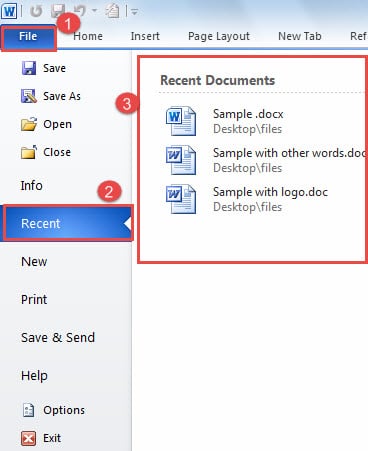
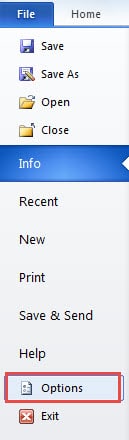
- Դրանից հետո կտտացրեք «Ընտրանքներ» ՝ «Բառի ընտրանքներ» պատուհանը բացելու համար:

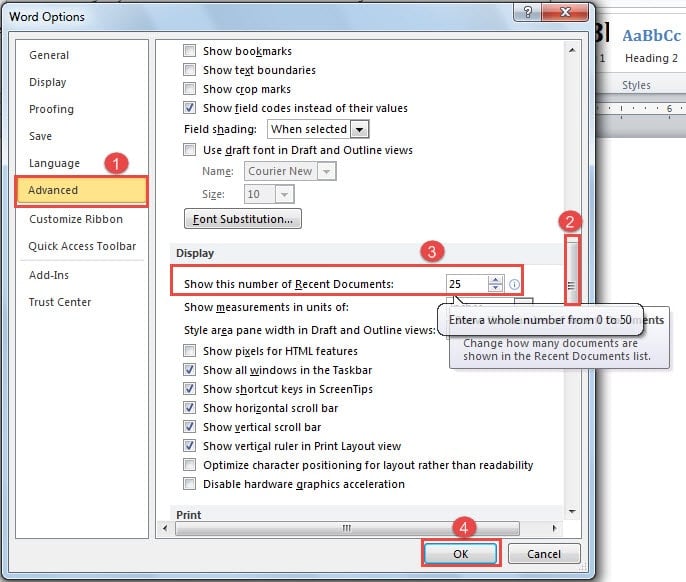
- Հաջորդը, ձախ կողմում կտտացրեք «Ընդլայնված» ընտրանքին:
- Այժմ ոլորեք ներքև ՝ «Displayուցադրել» մասը:
- «Showուցադրել վերջին փաստաթղթերի այս քանակը» պտտատուփում համարը փոխեք զրոյի:
- Վերջապես, բայց ոչ պակաս, կտտացրեք «Լավ»:

- Այժմ կրկին սեղմեք «Պատկեր»:
- Եվ կտտացրեք «Վերջին»: Այս անգամ բոլոր գրառումները գնացել են:

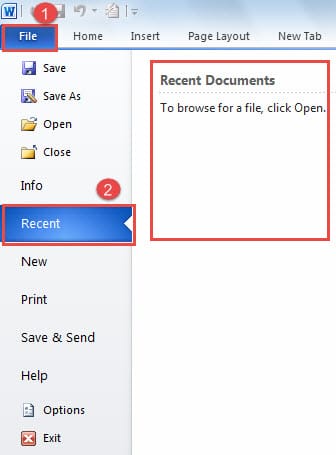
Կիրառելով այս մեթոդը ՝ դուք կարող եք ջնջել գրառումները Word– ում, բայց համակարգիչը դեռ պահում է դրանք, այնպես որ մեր հաջորդ միջոցն է ներկայացնել ձեզ, թե ինչպես դրանք հեռացնել:
Փոփոխել ռեեստրի բանալիները
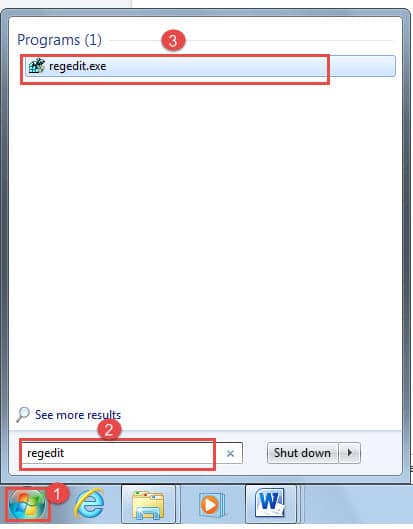
- Նախ, սեղմեք «Սկսել» ցանկը:
- Որոնման դաշտում մուտքագրեք «regedit»:

- Այժմ կհայտնվի «Օգտատիրոջ հաշվի վերահսկում» պատուհանը: Պարզապես կտտացրեք «Այո» ՝ ձեր հաջորդ քայլը շարունակելու համար:
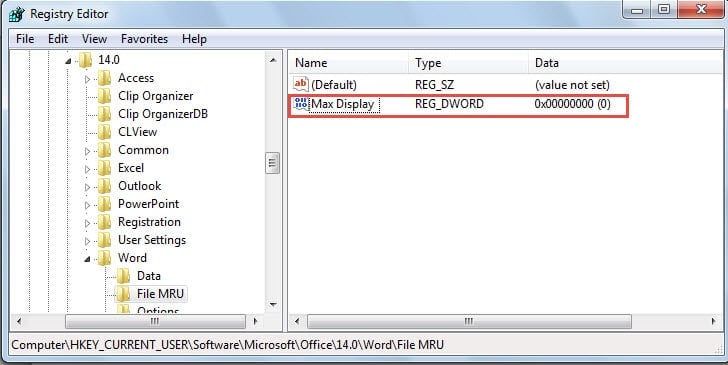
- Եվ հիմա «Ռեեստրի խմբագիր» պատուհանում ձախ ծառի տեսքի միջոցով գտեք հետևյալ ստեղները, եթե օգտագործում եք Word 2010:
HKEY_CURRENT_USER \ Softwareրագրավորում \ Microsoft \ Office \ 14.0 \ word \ File MRU
Եթե օգտագործում եք Word- ի այլ տարբերակներ, ապա պետք է համապատասխանաբար օգտագործեք գրանցման տարբեր բանալիներ:
- Ապա պատուհանի աջ կողմում գտեք «Max Display»:

- Կրկնակի սեղմեք «Mac Display»:
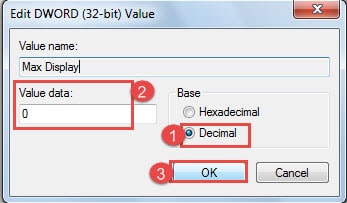
- Այժմ «Խմբագիր DWORD արժեք» երկխոսության դաշտում ընտրեք «տասնորդական»:
- Դրանից հետո «Արժեքի տվյալներ» տեքստային դաշտում մուտքագրեք «0»:
- Մի մոռացեք կտտացնել «Լավ»:

Կրկնօրինակեք ՝ ձեր Փրկիչը
Անկախ նրանից, թե որքան հզոր կարող է լինել Բառը, այն այնուամենայնիվ, ժամանակ առ ժամանակ հանձնվում է ոչ պատշաճ գործողություններին կամ հարձակումներին: Նույնիսկ ավելի վատ, ոչ ոք չի կարող կանխատեսել վատ բախտը: Այսպիսով, երբ Word- ը խափանվում է, այն կարող է իսկապես հիասթափեցնել, և կարող եք նաև ունենալ ձեր ֆայլերը կորցնելու մեծ հնարավորություն:
Այսպիսով, ահա մեր առաջարկը՝ պահուստավորեք ձեր ֆայլերը։ Դա բարդ խնդիր չէ, հավանաբար ձեզ ընդամենը մի քանի րոպե կարժենա, բայց կարող է կարևոր դեր խաղալ փաստաթղթի նորոգում.
Հեղինակի ներածություն.
Վերա Չենը տվյալների վերականգնման փորձագետ է DataNumen, Inc., որը տվյալների վերականգման տեխնոլոգիաների համաշխարհային առաջատարն է, այդ թվում գերազանց վերականգնում և pdf նորոգել ծրագրային արտադրանքները: Լրացուցիչ տեղեկությունների համար այցելեք www.datanumen.com