
Խոշոր ընկերությունները օգտագործում են թանկարժեք ծրագրեր՝ իրենց հատուկ մշակված բանալի բառերի ցանկի միջոցով ռեզյումեները սկանավորելու և իրենց ընկերությունում բոլոր թափուր աշխատատեղերի համար թեկնածուներ գտնելու համար: Եթե դուք փոքր խորհրդատվական ընկերություն եք և դեռևս ձեռքով եք սկանավորում ձեր ռեզյումեները, մի անհանգստացեք: Այժմ կարող եք ստեղծել ձեր սեփական ռեզյումեների սկանավորման գործիքը:
Download Now
Եթե ցանկանում եք սկսել օգտագործել ծրագիրը որքան հնարավոր է շուտ, ապա կարող եք.
Ներբեռնեք ռեզյումեի ձևանմուշը հիմա
Հակառակ դեպքում, եթե ցանկանում եք ինքնուրույն վարվել, կարող եք կարդալ ստորև բերված բովանդակությունը:
Եկեք պատրաստենք GUI
Ինչպես ցույց է տրված նկարում, ստեղծեք երկու թերթ և անվանեք առաջինը որպես «Մենյու», իսկ վերջին թերթը՝ «Ռեզյումե»: Ինչպես ասում է անունը, «Մենյու» թերթը կլինի մեր գործիքի միջերեսային միջերեսը, իսկ «Ռեզյումե» թերթը կպահի տեղեկատվությունը մեր գործիքի միջոցով կարդացված Ռեզյումեի ֆայլերից:
«Մենյու» թերթում ստեղծեք դաշտ՝ ընտրված ռեզյումեի ամբողջական ուղին պահելու համար: Խնդրում ենք նկատի ունենալ, որ ռեզյումեն պետք է լինի doc կամ docx ձևաչափով: Ավելացնել երկու կոճակ: Մենք հետագայում կավելացնենք մակրո այս կոճակներին՝ այն գործունակ դարձնելու համար: Եկեք դաշտի աջ կողմում գտնվող կոճակը անվանենք «Թերթել»: Թող դաշտի ներքևի կոճակը անվանվի «Կարդալ ռեզյումե»: Գործիքը տեսողականորեն լավը դարձնելու համար կարող եք սրբապատկերներ ավելացնել, քանի որ ես ավելացրել եմ Word doc պատկերակը: 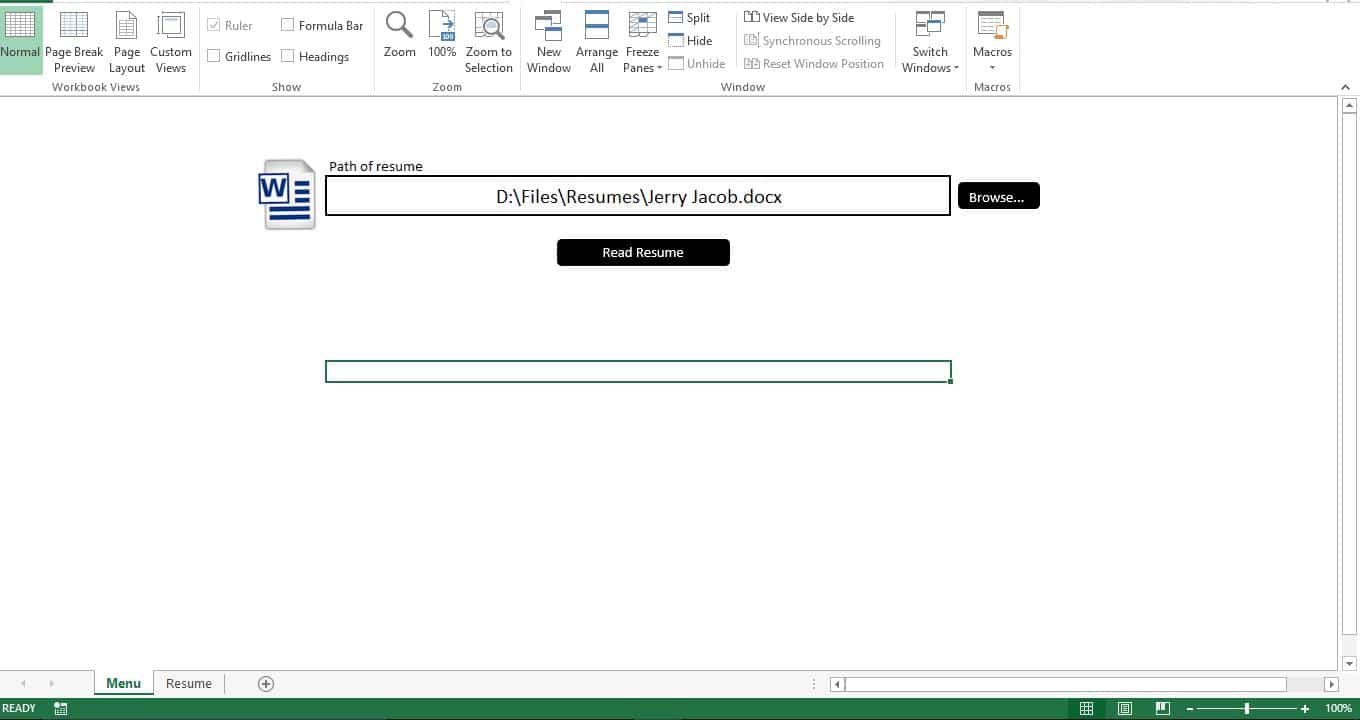
Պատրաստենք տվյալների բազան
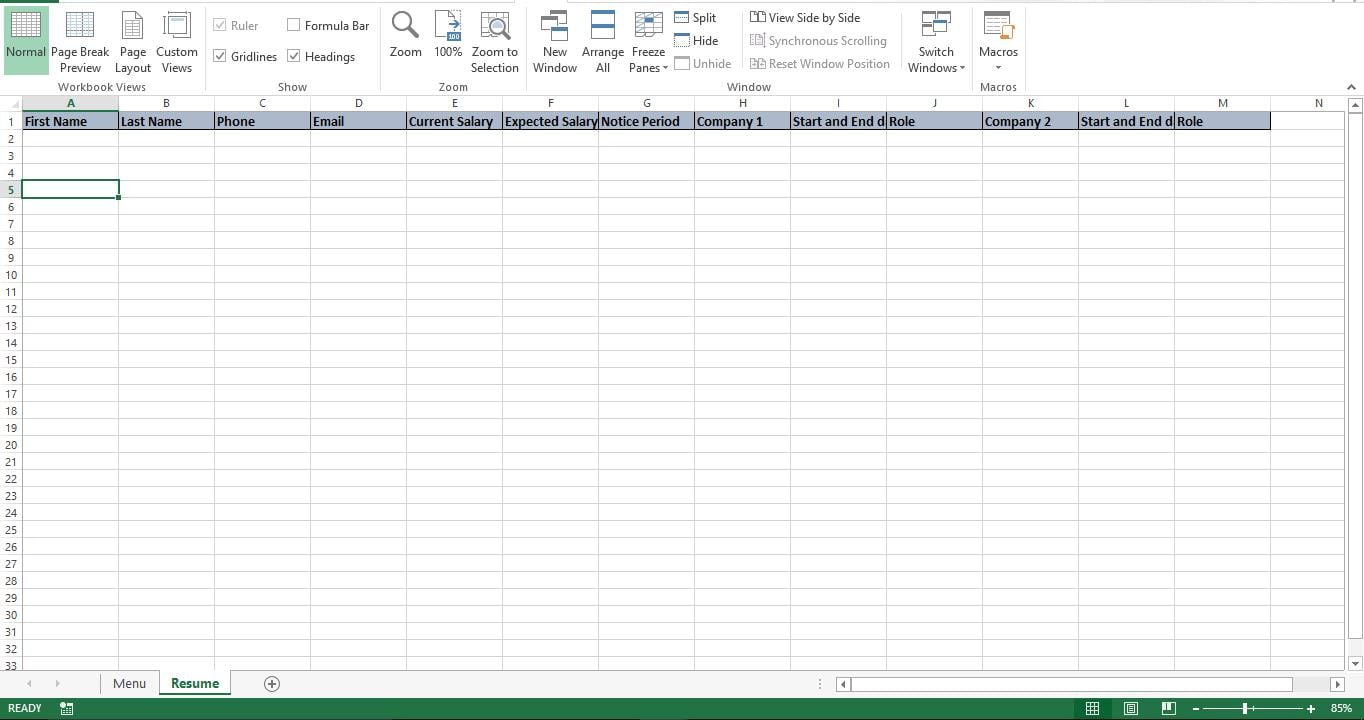
Շատ սովորական է դարձել, որ բոլոր ընկերությունները իրենց կայքում ունեն ռեզյումեի ձևանմուշ, և աշխատանք փնտրողներին խնդրում են օգտագործել այս ձևանմուշը: Այսպիսով, տվյալների բազան պատրաստելը պարզ է: Պարզապես ավելացրեք ձեր ընկերության ռեզյումեի ձևանմուշի դաշտերին համապատասխանող սյունակների վերնագրեր: Ինչպես ցույց է տրված ստորև նկարներում, ես ստեղծեցի ռեզյումեի օրինակելի ձևանմուշ և ավելացրի համապատասխան վերնագրեր «Ռեզյումե» թերթում: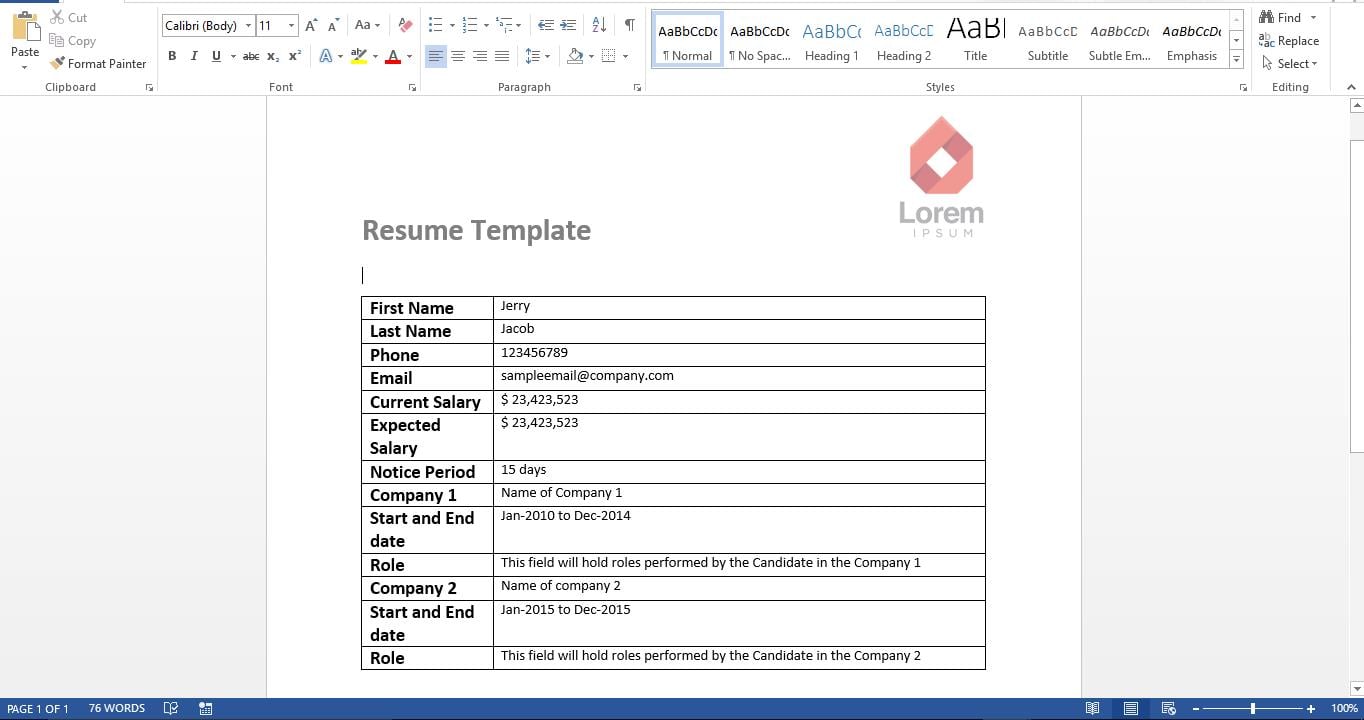
Եկեք այն դարձնենք ֆունկցիոնալ
Պատճենեք սցենարը և տեղադրեք այն նոր մոդուլում: Սցենարն ունի երկու ենթագիր. Առաջին ենթահաշիվը թույլ է տալիս օգտվողին թերթել և ընտրել ռեզյումեի ֆայլը: Երկրորդ ենթակետը ընտրված ռեզյումեից տվյալներ կարդալն ու ներմուծելն է: Այժմ շարունակեք և ավելացրեք այս մակրոները «Մենյու» թերթի համապատասխան կոճակներին:
Եկեք փորձարկենք այն
«Մենյու» թերթիկից սեղմեք զննման կոճակը և ընտրեք ֆայլ: Այժմ դուք կարող եք տեսնել ընտրված ռեզյումեի ամբողջական ուղին, որը հայտնվում է դաշտում: Կտտացրեք «Կարդալ ռեզյումե» կոճակը և գործիքն անմիջապես կկարդա տվյալները Resume-ից և կդնի այն «Resume» թերթի վրա:
Ինչպես է դա աշխատում?
Սցենարը վերաբերվում է ռեզյումեին որպես տողերով և սյունակներով աղյուսակ: Յուրաքանչյուր տող և սյունակ վերլուծվում է, և տվյալները word-ից փոխանցվում են Excel:
Փոփոխել այն
Ձեր ստեղծած գործիքը կարդում է մեկ ռեզյումե: Դուք կարող եք հեշտությամբ փոփոխել այն՝ թղթապանակից մի քանի ռեզյումե կարդալու համար: Փոփոխեք առաջին ենթակետը, որպեսզի օգտագործողին թույլատրվի ընտրել թղթապանակ և փոփոխել երկրորդ ենթակետը՝ ընտրված թղթապանակից յուրաքանչյուր բառային ֆայլ կարդալու և փոխանցելու համար:
Ձեռագիր
Sub pick_word()
'Allowing the user to pick the resume
    Dim wd As Office.FileDialog
    Set wd = Application.FileDialog(msoFileDialogFilePicker)
    With wd
        .AllowMultiSelect = False
        .Title = "Please select the Resume"
        .Filters.Clear
        .Filters.Add "Resume", "*.doc*"
        If .Show = True Then
            Sheets("Menu").Range("G5").Value = .SelectedItems(1) 'show the picked file on the Menu sheet
        End If
    End With
End Sub

Sub ImportWordTable()
'Read the resume
    Dim obj1 As Object
    Dim file1 As Variant
    Dim t1 As Integer
    Dim ir As Long
    Dim ic As Integer
    Set obj1 = GetObject(Sheets("Menu").Range("G5").Value)
    Sheets("Resume").Rows("2:1000").Clear
    Dim c As Long
    c = 0
    With obj1
        With .tables(1)
            For ir = 1 To .Rows.Count
                c = c + 1
                For ic = 2 To .Columns.Count
                    Sheets("Resume").Cells(2, c).Value = WorksheetFunction.Clean(.cell(ir, ic).Range.Text)
                    Next ic
                    Next ir
                End With
            End With
            Set obj1 = Nothing
        End Sub
Եթե ունենաք վնասված Excel xlsx ֆայլ ֆայլ, և դուք նախկինում դա չեք նկատել, այժմ ժամանակն է այն շտկել՝ օգտագործելով վերականգնման գործիքներ, ինչպիսիք են DataNumen Excel Repair.
Հեղինակի ներածություն.
Nick Vipond- ը տվյալների վերականգման փորձագետ է DataNumen, Inc., որը տվյալների վերականգման տեխնոլոգիաների համաշխարհային առաջատարն է, այդ թվում կոռուպցիայի վերանորոգում և հեռանկարների վերականգնման ծրագրային արտադրանքները: Լրացուցիչ տեղեկությունների համար այցելեք www.datanumen.com