
Շատ օգտատերեր ձգտում են գտնել մի մեթոդ՝ Outlook-ի հանդիպումը սովորական հանդիպման փոխակերպելու համար: Այս հոդվածը կներկայացնի արագ մեթոդ՝ այն արագ իրականացնելու Outlook VBA-ի միջոցով:
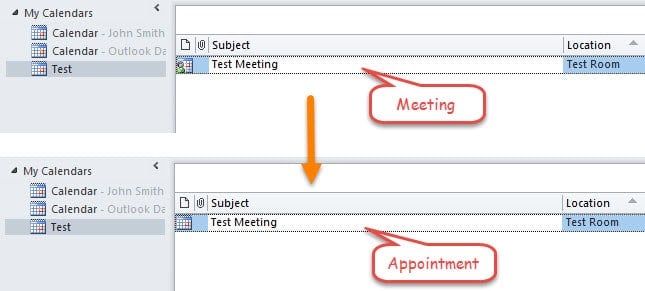
Իրականում Outlook-ի հանդիպումը նույնպես նշանակման կետ է: Նրանց միջև առաջնային տարբերությունն այն է, որ ժողովը պարունակում է ներկաներ, բայց նշանակումը` ոչ: Այսպիսով, բավականին հեշտ է սովորական տեսակցությունը հանդիպման վերածել: Պարզապես բացեք հանդիպումը և սեղմեք «Հրավիրել ներկաներին» կոճակը «Հանդիպում» ներդիրում:
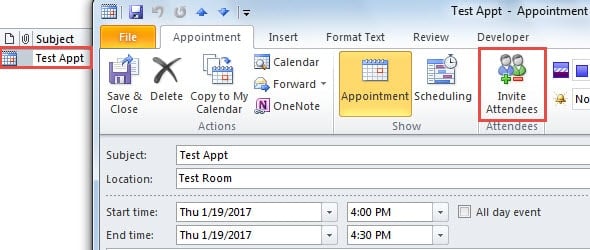
Սակայն, Outlook-ը չի աջակցում հանդիպումը հեշտությամբ վերածելուն հանդիպման: Այն չունի մասնակիցներին հեռացնելու բնօրինակ աջակցություն: Հետևաբար, ընդհանուր առմամբ, եթե ցանկանում եք դա անել, շրջանցիկ լուծումը ձեռքով նոր հանդիպում ստեղծելն է՝ հանդիպման նույն մանրամասներով: Դա բավականին ժամանակատար կլինի: Բարեբախտաբար, Outlook VBA-ի միջոցով դուք կարող եք դա անել առավելագույն հեշտությամբ: Կարդացեք՝ VBA կոդերը և մանրամասն քայլերը ստանալու համար:
Հանդիպումը փոխակերպեք տեսակցության Outlook VBA-ի միջոցով
- Սկսելու համար անցեք «Մշակող» ներդիրին և սեղմեք «Visual Basic» կոճակը։
- Այնուհետև նոր «Microsoft Visual Basic հավելվածների համար» պատուհանում դուք պետք է տեղադրեք նոր մոդուլ:
- Հաջորդը պատճենեք և կպցրեք հետևյալ VBA կոդերը դրա մեջ:
Sub ConvertMeetingtoAppt()
    Dim olSel As Selection
    Dim obj As Object
    Dim olMeeting As AppointmentItem
    Dim Recips As Recipients
    Dim Recip As Recipient

    Set olSel = Outlook.Application.ActiveExplorer.Selection

    For Each obj In olSel
        If TypeName(obj) = "AppointmentItem" Then
           Set olMeeting = obj
           If olMeeting.MeetingStatus <> olNonMeeting Then
              If MsgBox("Are you sure to convert the selected meeting into an appointment?", vbYesNo + vbQuestion, "Confirm Convert") = vbYes Then
                 Set Recips = olMeeting.Recipients
                 For Each Recip In Recips
                     Recip.Delete
                 Next
                 olMeeting.MeetingStatus = olNonMeeting
                 olMeeting.Save
              End If
           End If
        End If
    Next
End Sub
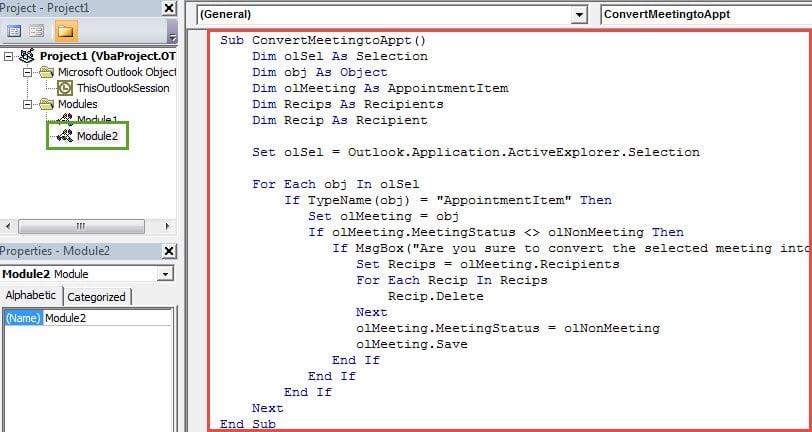
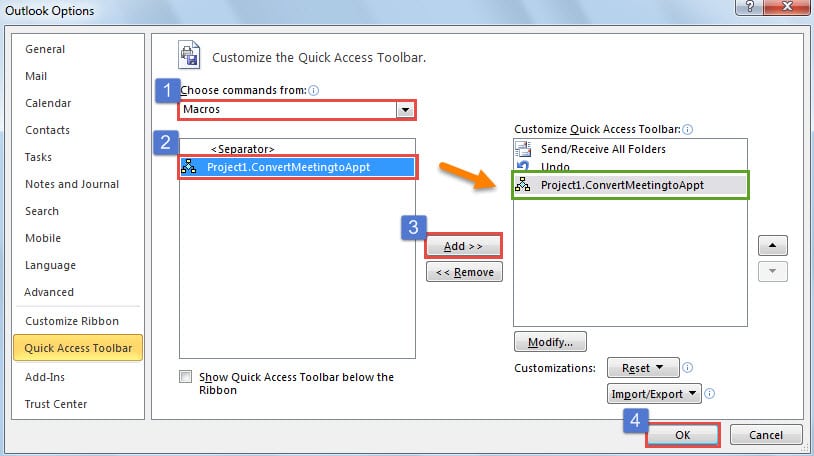
- Այնուհետև կարող եք վերադառնալ Outlook-ի հիմնական պատուհանին և շարունակել ավելացնել նոր մակրո Արագ մուտքի գործիքագոտում:

- Ի վերջո, դուք կարող եք փորձել այս կոդը:
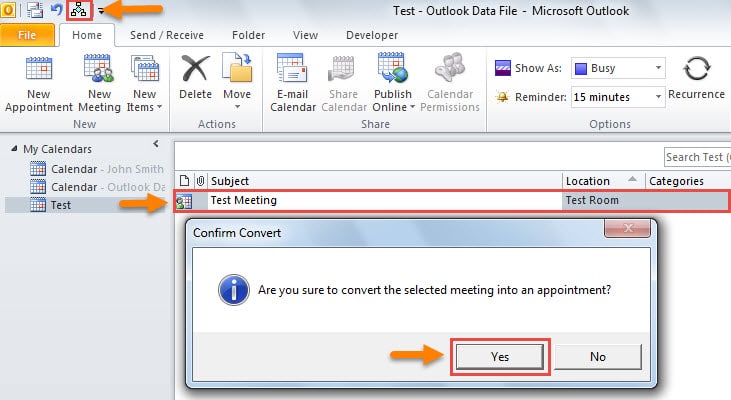
- Սկզբում բացեք ճիշտ Օրացույցի թղթապանակը և տեղադրեք սկզբնաղբյուրի հանդիպմանը:
- Դրանից հետո սեղմեք մակրո կոճակը Արագ մուտքի Գործիքադարակում:
- Ավելի ուշ դուք կստանաք հաղորդագրության տուփ, հարցրեք, արդյոք վստահ եք փոխակերպելու:

- Երբ ընտրեք «Այո», հանդիպումը միանգամից կվերածվի հանդիպման:

Outlook-ի տվյալների կրկնօրինակմանը վերևից մի նայեք
Outlook-ը խոցելի է տարբեր գործոնների նկատմամբ, ներառյալ վիրուսները, չարամիտ ծրագրերը, էլեկտրաէներգիայի անջատումները և այլն: Դրանով իսկ կանխելու նպատակով Outlook PST տվյալների վնաս, դուք պետք է համառեք ձեր Outlook-ի տվյալների կանոնավոր կրկնօրինակումներ ստեղծելու հարցում: Դա մեծ նշանակություն ունի։ Երբեք մի շրջանցեք այն։ Նաև առաջարկվում է ձեռք բերել հզոր վերանորոգման գործիք, որը հարմար կլինի, օրինակ DataNumen Outlook Repair.
Հեղինակի ներածություն.
Shirley Zhang- ը տվյալների վերականգման փորձագետ է DataNumen, Inc., որը տվյալների վերականգման տեխնոլոգիաների համաշխարհային առաջատարն է, այդ թվում վերականգնել կոռումպացված SQL Server և հեռանկարների նորոգման ծրագրակազմի արտադրանքները: Լրացուցիչ տեղեկությունների համար այցելեք www.datanumen.com