
Երբեմն ձեզանից կարող է պահանջվել փոխել Outlook հանդիպման կազմակերպիչը որոշ պատճառներով: Բայց իրականում Outlook-ը չի աջակցում սա, այնպես որ դուք պետք է վերստեղծեք հանդիպում նույն մասնակիցների և մանրամասների հետ: Այս հոդվածը ձեզ կսովորեցնի արագ մեթոդ:
Իրականում ես էլ եմ նման դեպք ապրել։ Մի անգամ ես Outlook-ում հանդիպման հրավեր եմ ստացել իմ գործընկերոջից, ով հանդիպման սկզբնական կազմակերպիչն է: Բայց որոշ անձնական գործերի համար նա չկարողացավ ներկա գտնվել և կազմակերպել հանդիպումը։ Այսպիսով, նա կցանկանար, որ ես վերցնեմ հանդիպումը։ Այս իրավիճակում ես ցանկանում էի Outlook-ում հանդիպման կազմակերպիչին փոխել ինձ:
Այնուամենայնիվ, իրականում Outlook-ը չունի այս հատկությունը: Եթե դուք հույս ունեք փոխել կազմակերպչին, ապա միակ մոտեցումը հանդիպումը վերստեղծելն է, որը ձեզանից կպահանջի նախօրոք գրել հանդիպման բոլոր սկզբնական մասնակիցներին և մանրամասները: Դա շատ անհանգիստ է։ Այստեղ մենք կներկայացնենք ավելի արագ լուծում, որը կարող է պարզեցնել հանդիպման հանգիստը:
Հանդիպման կազմակերպիչը փոխելու լուծում
- Սկսելու համար գործարկեք Outlook-ը և անցեք Օրացույցի վահանակին։
- Այնուհետև գտեք և ներկայացրեք նպատակային հանդիպումը ճիշտ օրացույցի պանակում։
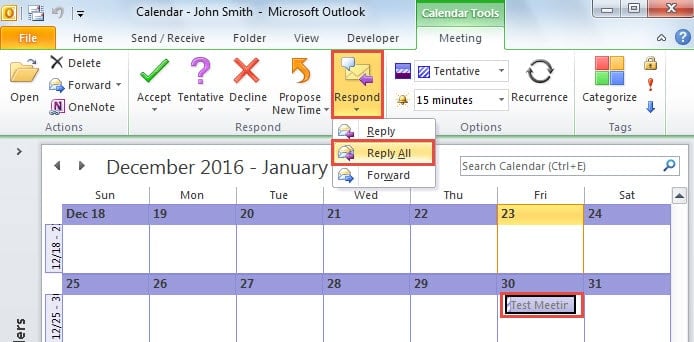
- Կտտացրեք «Պատասխանել» կոճակին և «Հանդիպում» ժապավենում ընտրեք «Պատասխանել բոլորին»:
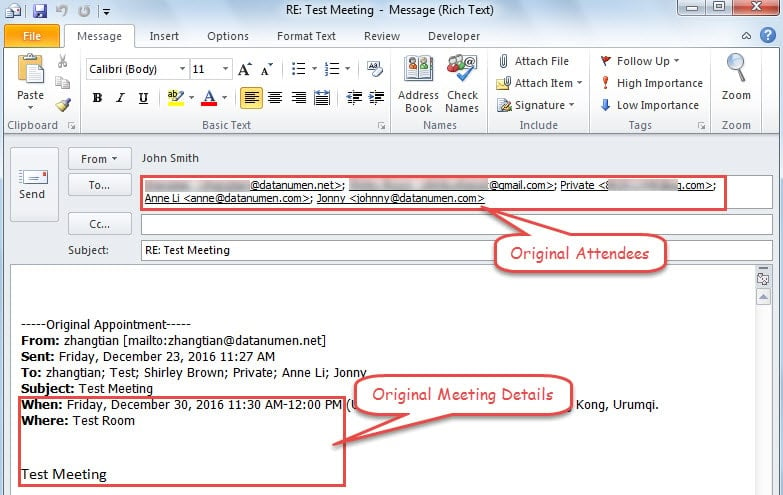
- Այնուհետև կբացվի նոր հաղորդագրության պատուհան, որտեղ բոլոր սկզբնական մասնակիցները գտնվում են «Դեպի» դաշտում, և հանդիպման սկզբնական մանրամասները կլինեն մարմնում: Այժմ սեղմեք «Ctrl + S» կոճակը և փակեք հաղորդագրության պատուհանը:

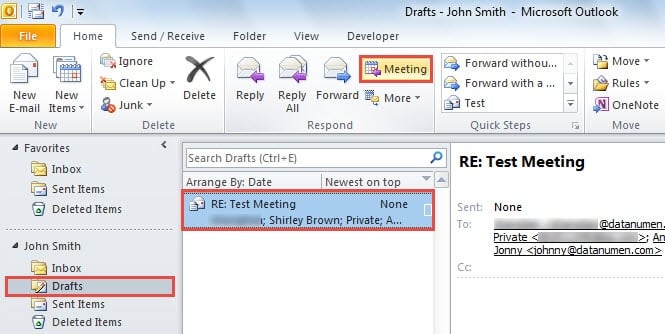
- Փակելուց հետո Փոստի վահանակում անցեք «Սևագրեր» պանակը: Դուք կտեսնեք այս հաղորդագրությունը: Տեղադրեք դրա վրա և կտտացրեք «Հանդիպում» կոճակը «Պատասխանել» խմբում «Տուն» ներդիրում:

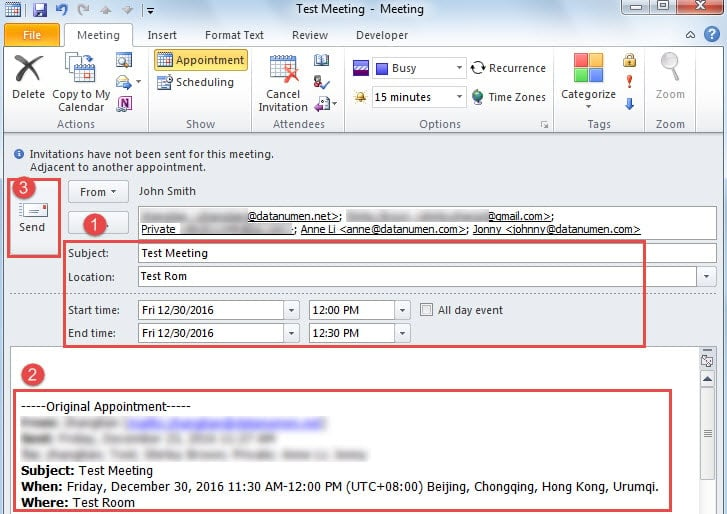
- Դրանից հետո կբացվի հանդիպման նոր հրավեր։ Այժմ կատարեք հետևյալ քայլերը.
- Նախ, լրացրեք հանդիպման տվյալները, ներառյալ թեման, վայրը և ժամը՝ հղում կատարելով մարմնի սկզբնական հանդիպման մանրամասներին:
- Այնուհետև հեռացրեք հանդիպման բնօրինակ մանրամասները:
- Ի վերջո, սեղմեք «Ուղարկել» կոճակը՝ այն ուղարկելու համար:

- Ի վերջո, նոր հանդիպումը ձեզ հետ՝ որպես հանդիպման կազմակերպիչ, կուղարկվի և կհասնի հանդիպման սկզբնական բոլոր մասնակիցներին: Այժմ դուք կարող եք խնդրել սկզբնական հանդիպման կազմակերպչին չեղարկել սկզբնական հանդիպումը:
Խուճապի մի մատնվեք Outlook-ի վթարի դեպքում
Չնայած Outlook-ը որպես էլ. փոստի հաճախորդ գրեթե կատարյալ է աշխատում, այն դեռևս չի կարող ապահովագրված լինել խափանումներից: Հետևաբար, Outlook-ի սովորական օգտատերերի համար կարևոր է ձեռնարկել որոշ նախազգուշական միջոցներ, այդ թվում՝ Outlook-ի տվյալների պարբերաբար պահուստավորում, կասկածելի էլ. փոստերի հետևում, հզոր... Outlook վնասի շտկման կոմունալ և այլն,
Հեղինակի ներածություն.
Shirley Zhang- ը տվյալների վերականգման փորձագետ է DataNumen, Inc., որը տվյալների վերականգման տեխնոլոգիաների համաշխարհային առաջատարն է, այդ թվում նորոգում SQL Server mdf ֆայլի կոռումպացվածություն և հեռանկարների նորոգման ծրագրակազմի արտադրանքները: Լրացուցիչ տեղեկությունների համար այցելեք www.datanumen.com