
Այս հոդվածում մենք կխոսենք Word-ում անօգուտ դատարկ էջեր տպելու 5 հնարավոր պատճառների և համապատասխանաբար դրանց լուծումների մասին։
Ժամանակ առ ժամանակ, Word-ի հաճախակի օգտվողները կբախվեն այնպիսի իրավիճակի, երբ դատարկ էջեր տպագրվեն իրենց ակնկալած բովանդակության փոխարեն: Եթե երբևէ հանդիպել եք դրան, ապա միայնակ չեք: Հետևաբար, մենք ունենք այս հոդվածը, որպեսզի ամփոփենք տպագրության ժամանակ դատարկ էջեր ստանալու 5 հնարավոր պատճառները: Իհարկե, մեր ուշադրությունը միշտ ելքի վրա է։ Այսպիսով, պարզապես շարունակեք կարդալ և տեսնել, թե արդյոք դրանք օգնում են:
Լուծում 1. Ստուգեք թանաքի քարթրիջը
Սա բավականին ակնհայտ է, չէ՞: Ձեր տպիչը, անշուշտ, չի կարող որևէ բան տպել, եթե թանաքը վերջանում է: Բայց ճշմարտությունն այն է, որ մենք կարող ենք ընդհանրապես մոռանալ դրա մասին, երբ նման գլխացավ առաջանա: Այսպիսով, հիշեք, որ հաջորդ անգամ, երբ դուք հանդիպեք դատարկ էջի տպագրության խնդրի, նախ ստուգեք թանաքի քարթրիջը:
Լուծում 2. Բացահայտել թաքնված տեքստը
Գաղտնիության կամ ֆայլերի անվտանգության նկատառումներից ելնելով, մենք կարող ենք միտումնավոր թաքցնել որոշ տեքստեր և դրանք դարձնել անտեսանելի: Այնուհետև, երբ խոսքը վերաբերում է տպագրությանը, կան լրացուցիչ գործողություններ, որոնք դուք պետք է անեք, որպեսզի դրանք նորից տեսանելի լինեն, եթե դուք դատարկ էջ չեք ուզում:
Այն դեպքում, երբ պատահաբար մոռացել եք թաքցնել տեքստերը, կարող եք «Տուն» ներդիրի տակ «Պարբերություն» խմբում սեղմել ցուցադրել և թաքցնել խորհրդանիշը: Դրանով դուք կարող եք հնարավորություն տալ դիտելու բոլոր նախկինում թաքնված բառերը:
Այժմ ձեր տպիչը դատարկ էջեր ստեղծելուց կանխելու քայլերն են.
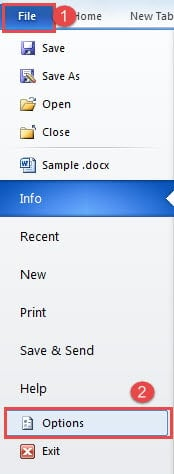
- Նախ, սեղմեք «Ֆայլ»:
- Այնուհետև կտտացրեք «Ընտրանք»՝ «Word Option» երկխոսության տուփը բացելու համար:

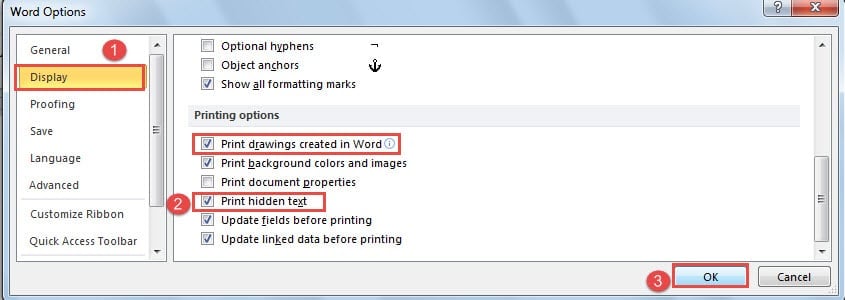
- Հաջորդը կտտացրեք «Displayուցադրել»:
- Եվ անցեք «Տպել» բաժինը: Նշեք «Տպել թաքնված տեքստը» վանդակը: Ի դեպ, եթե ձեր փաստաթուղթը պարունակում է որոշակի գրաֆիկական պատկերներ, դուք նույնպես պետք է նշեք «Տպել գծագրերը, որոնք ստեղծվել են Word-ում» վանդակը:
- Ի վերջո, կտտացրեք «Լավ»:

Լուծում 3. Դադարեցրեք միայն տվյալների տպումը
Երրորդ պատճառները կարող են լինել այն, որ դուք ինչ-որ կերպ ստուգել եք «Տպել միայն տվյալները ձևից»: Թեև տպագրության նախադիտման ժամանակ տեսնում եք, որ փաստաթուղթը բավականին նորմալ է, տպիչից ստացված թղթերը պարունակում են միայն տվյալներ, բայց ուրիշ ոչինչ:
- Նախ պետք է բացեք «Word Options» երկխոսության տուփը 2-րդ լուծման քայլերից հետո:
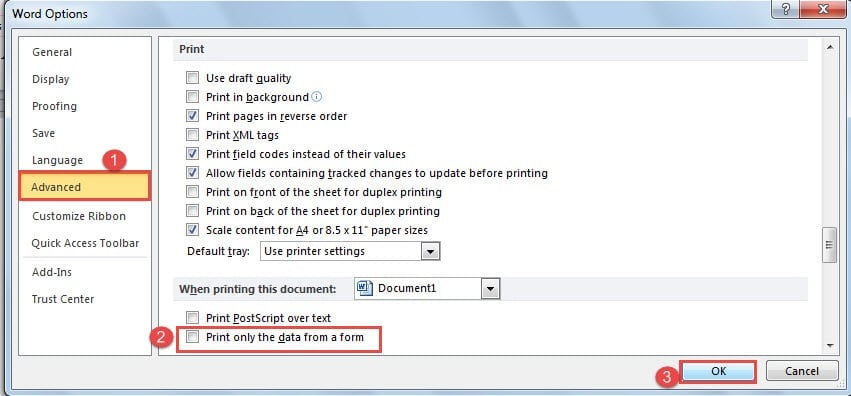
- Այնուհետև այս անգամ կտտացրեք «Ընդլայնված»:
- Հաջորդը, ոլորեք ներքև դեպի «Տպել» էջը և ջնջեք «Տպել միայն տվյալները ձևից» վանդակը:
- Վերջապես, ինչպես միշտ, սեղմեք «OK»:

Լուծում 4. Տպել ուղղակիորեն տպիչի վրա
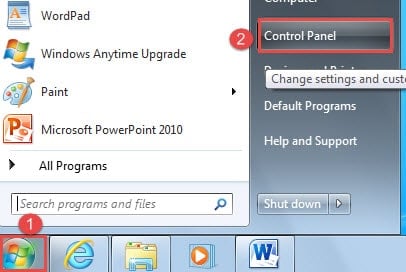
- Առաջին հերթին, սեղմեք «Սկսել» կոճակը։
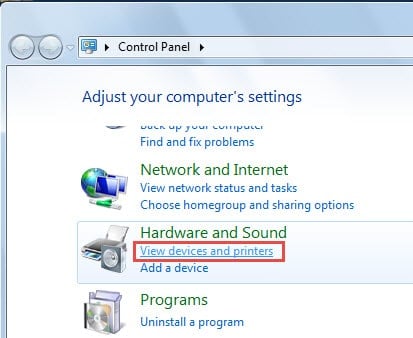
- Այնուհետև կտտացրեք «Կառավարման վահանակ»:

- Հաջորդը, «Սարքավորումներ և ձայն» խմբում կտտացրեք «Դիտել սարքեր և տպիչներ»:

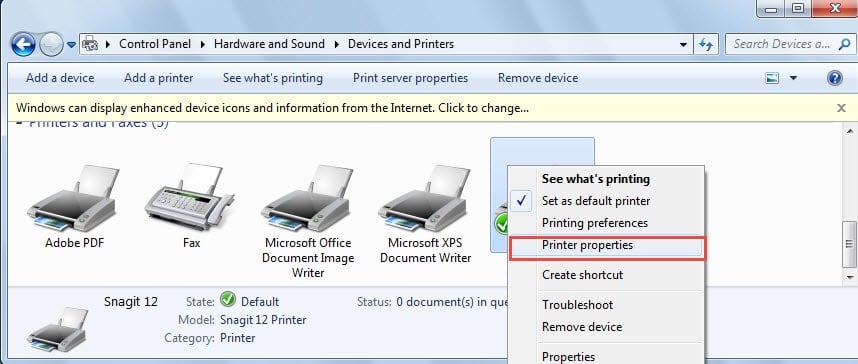
- Այժմ աջ սեղմեք ձեր օգտագործած տպիչի վրա և ընտրեք «Տպիչի հատկությունները» ցանկի ցանկում:

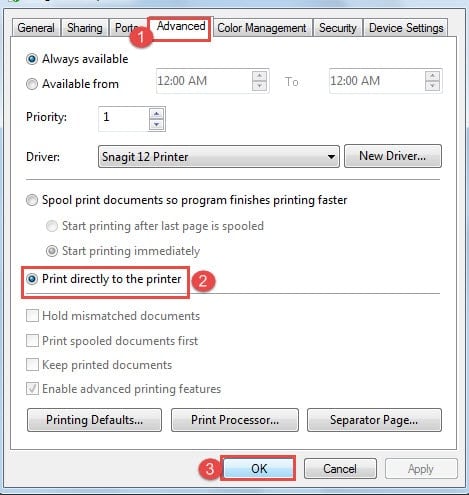
- Հատկությունների երկխոսության վանդակում նախ սեղմեք «Ընդլայնված» ներդիրը:
- Լռելյայնորեն ընտրված է «Տպել փաստաթղթերը, որպեսզի ծրագիրն ավելի արագ ավարտի տպումը»: Դուք պետք է նշեք «Տպել անմիջապես տպիչի վրա» վանդակը:
- Վերջապես, բայց ոչ պակաս, կտտացրեք «Լավ»:

Լուծում 5. Ջնջել դատարկ էջերը
Երբ տեղադրում եք էջի ընդհատումներ կամ հատվածների ընդհատումներ, հնարավոր է դատարկ էջեր հայտնվեն: Սա նշանակում է, որ դուք կունենաք դատարկ էջեր տպագրված, ինչը վատնում կլինի: Ինչ վերաբերում է դրան հաղթահարելու ուղիներին, կարող եք անդրադառնալ մեր նախորդ հոդվածին. Ձեր Word-ում անցանկալի դատարկ էջերը արագ հեռացնելու 6 եղանակ
Ֆայլերի վերականգնման ավելի քիչ ժամանակ, այնքան լավ
Մենք պահպանում ենք միայն արժեքավոր տեղեկատվություն մեր թվային սարքերում: Ենթադրում եմ, որ ոչ ոք չի պահի սպամ նամակը ձեր համակարգչում, այնպես չէ՞: Այնուհետև, երբ այս ֆայլերը, ասենք Word փաստաթղթերը, վտանգի ենթարկվեն, դա կարող է սարսափելի տվյալների աղետ դառնալ: Այսպիսով, ձեզ անհրաժեշտ է արդյունավետ գործիք վնասված Word փաստաթուղթը վերականգնելու համար որպեսզի խնայես յուրաքանչյուր թանկարժեք րոպե:
Հեղինակի ներածություն.
Վերա Չենը տվյալների վերականգնման փորձագետ է DataNumen, Inc., որը տվյալների վերականգման տեխնոլոգիաների համաշխարհային առաջատարն է, այդ թվում վնասված Excel տվյալների վերանորոգում և pdf նորոգել ծրագրային արտադրանքները: Լրացուցիչ տեղեկությունների համար այցելեք www.datanumen.com