
Երբ կրկնակի սեղմում եք a pdf հավելվածը, Photoshop-ը հայտնվում է և փորձում է բացել այն pdf ֆայլ։ Դա բացարձակապես ձախողվելու է։ Այս դեպքում դուք պետք է փոխեք լռելյայն ծրագիրը՝ բացելու համար pdf կցորդ
Ես երբևէ բախվել եմ նաև այս խնդրին։ Այդ ժամանակ ես փորձեցի բացել աղյուսակի կցորդը, որը սովորաբար բացվում է Excel հավելվածով, բայց WordPad-ը հայտնվեց MS Excel-ի փոխարեն։ Ի վերջո, ես այլ ելք չունեմ, քան փոխել կանխադրված ծրագրերը Windows Control Panel-ում:
Փոխեք լռելյայն ծրագրերը՝ Open with-ով
- Սկսելու համար անհրաժեշտ է պահպանել Outlook-ի կցորդները տեղային ֆայլում: Պարզապես սեղմեք աջ կոճակով Outlook-ի կցորդների վրա և համատեքստային ցանկից ընտրեք «Պահպանել որպես»: «Պահպանել կցորդը» նոր պատուհանում կարող եք ընտրել այս ֆայլը պահելու նախընտրելի վայրը և նոր անուն տալ դրան: Վերջապես սեղմեք «Պահպանել» կոճակը:
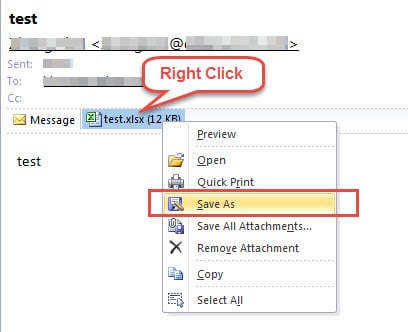
- Այնուհետև փակեք Outlook-ը և գտեք հավելվածի ֆայլը սահմանված վայրում: Աջ սեղմեք դրա վրա և ընտրեք «Բացել հետ» աջ սեղմման ընտրացանկից:

- Այնուհետև կբացվի նոր պատուհան, որտեղ կարող եք ընտրել մեկ ծրագիր «Այլ ծրագրեր» ցանկից կամ սեղմել «Թերթել» կոճակը ներքևի աջ անկյունում՝ ձեր ուզած ծրագիրը ընտրելու համար:

- Ծրագիրն ընտրելուց հետո մի մոռացեք ընտրել «Միշտ ընտրված ծրագիրը այս տեսակի ֆայլ բացելու համար» տարբերակը: Ընտրել այն նշանակում է փոխել լռելյայն ծրագիրը:
- Վերջապես սեղմեք «OK»
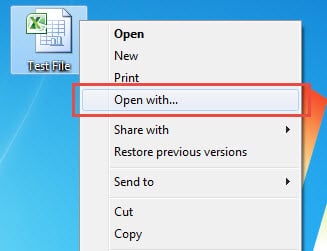
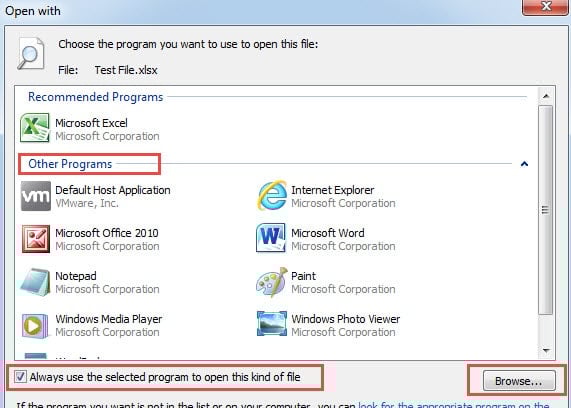
Վերոնշյալ մեթոդը ամենաարագն է: Բայց նախապայմանն այն է, որ դուք սկզբում պետք է պահպանեք Outlook հավելվածները տեղական սկավառակի վրա: Եթե դուք չեք ցանկանում այն պահել տեղականում, կարող եք օգտագործել երկրորդ մեթոդը, այն է՝ փոխել կանխադրված ծրագրերը Control Panel-ում:
Փոխեք կանխադրված ծրագրերը կառավարման վահանակում
- Սկզբում փակեք Outlook ծրագիրը և անցեք «Սկսել» ընտրացանկին։
- Այնուհետև մուտք գործեք «Կառավարման վահանակ»: Նոր բացվող պատուհանում ընտրեք «Ծրագրեր» կետը:
- Հաջորդ էկրանում կարող եք սեղմել «Լռելյայն ծրագրեր»:
- Այնուհետև կտտացրեք «Ֆայլի տեսակը կամ արձանագրությունը կապել ծրագրի հետ» հղմանը: Այն կվերածվի մեկ այլ պատուհանի:

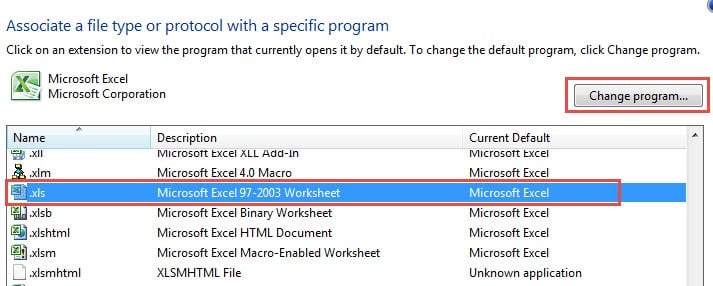
- Մի քանի վայրկյան անց կհայտնվեն ֆայլերի տեսակների և ծրագրերի միջև եղած բոլոր կապերը: Կարող եք ընտրել թիրախային ֆայլի տեսակը, օրինակ՝ «.xls», ապա սեղմել «Փոխել ծրագիրը» կոճակը:
- Հետևյալ պատուհանը դեռ մնում է «Բացել հետ» պատուհանը, որտեղ կարող եք ուղղակիորեն ընտրել կամ օգտագործել «Թերթել»՝ ընտրելու համար:
- Ընտրելուց հետո ուղղակիորեն սեղմեք «Փակել»:
Կանխել Outlook- ի կոռուպցիան
Պայմանով, որ երկար ժամանակ օգտագործել եք Outlook-ը, դուք պետք է հանդիպած լինեք տարբեր սխալների և նույնիսկ խափանումների: Ակնհայտ է, որ Outlook-ը խոցելի է կոռուպցիայի նկատմամբ: Այսպիսով, դուք պետք է որոշ էական նախազգուշական միջոցներ ձեռնարկեք, օրինակ՝ կանոնավոր կրկնօրինակումներ անելը, անջատել արտաքին ֆայլերի ավտոմատ ներբեռնումը, արգելափակել անպետք նամակները, տեղադրել հզոր հակավիրուսային ծրագրակազմ և այլն: Իհարկե, ձեռք բերելով այնպիսի հզոր վերանորոգման գործիք, ինչպիսին է DataNumen Outlook- ի նորոգում նույնպես անհրաժեշտության հարց է։
Հեղինակի ներածություն.
Shirley Zhang- ը տվյալների վերականգման փորձագետ է DataNumen, Inc., որը տվյալների վերականգման տեխնոլոգիաների համաշխարհային առաջատարն է, այդ թվում sql վերականգնում և հեռանկարների նորոգման ծրագրակազմի արտադրանքները: Լրացուցիչ տեղեկությունների համար այցելեք www.datanumen.com