
Որոշ պատճառներով դուք կարող եք պահպանել բազմաթիվ նախագծերի նամակներ ձեր Outlook-ում: Այս հոդվածը կսովորեցնի ձեզ, թե ինչպես խմբաքանակով ուղարկել դրանք բոլորը կամ պարզապես ընտրվածները մեկ սեղմումով, որը ստեղծված է Outlook VBA-ով:
Երբեմն, դուք կարող եք հույս չունենալ, որ կուղարկեք նամակները հենց հիմա: Հետևաբար, դուք դրանք կպահեք Drafts փոստի թղթապանակում և մտադիր եք ուղարկել դրանք ավելի ուշ: Ինչպես միշտ, երբ ցանկանում եք ուղարկել սևագրերը, պետք է դրանք բացել առանձին և մեկ առ մեկ սեղմել «Ուղարկել» կոճակը: Եթե ուղարկվեն մեծ քանակությամբ նախագծեր, ապա դա բավականին ժամանակատար կլինի: Հետևաբար, շատ օգտատերեր հույս ունեն, որ Outlook-ը կարող է թույլ տալ նրանց ուղարկել բոլոր նախագծերը՝ սեղմելով մեկ կոճակ: Այնուամենայնիվ, լռելյայնորեն նման կոճակ չկա: Բայց դուք կարող եք կիրառել Outlook VBA այն ստեղծելու համար: Ահա մանրամասն քայլերը և VBA կոդերը:
Խմբաքանակի ուղարկեք բոլոր նախագիծ նամակները
- Սկզբում գործարկեք Outlook հավելվածը և սեղմեք «Alt + F11» դյուրանցումները:
- Այնուհետև կբացեք VBA խմբագրիչի պատուհանը, որում պետք է բացեք նոր մոդուլ։
- Դրանից հետո պատճենեք և տեղադրեք հետևյալ VBA կոդերը դրանում:
Sub SendAllDraftEmails()
    Dim objDrafts As Outlook.Items
    Dim objDraft As Object
    Dim strPrompt As String
    Dim nResponse As Integer
    Dim i As Long

    Set objDrafts = Outlook.Application.Session.GetDefaultFolder(olFolderDrafts).Items

    If objDrafts.Count > o Then
       strPrompt = "Are you sure to send out all the drafts?"
       nResponse = MsgBox(strPrompt, vbQuestion + vbYesNo, "Confirm Sending")

       If nResponse = vbYes Then
          For i = objDrafts.Count To 1 Step -1
              objDrafts.Item(i).Send
          Next
       End If
    Else
       MsgBox ("No Drafts!")
    End If
End Sub
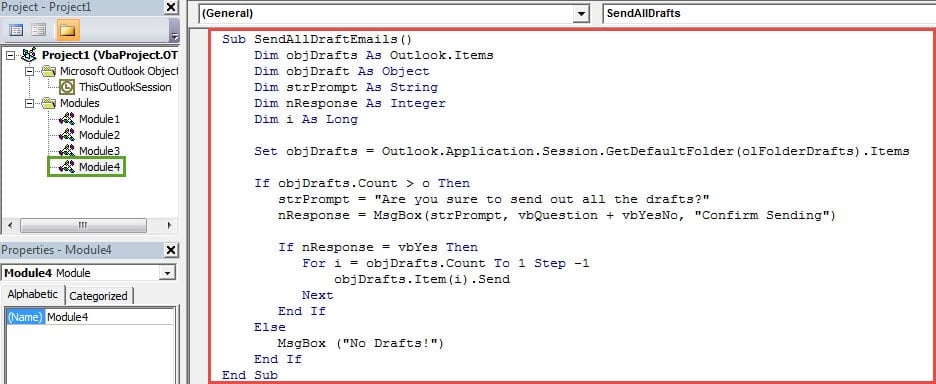
- Դրանից հետո դուք կարող եք դուրս գալ VBA խմբագրիչից և շարունակել ավելացնել VBA նախագիծը Quick Access Toolbar-ին կամ ժապավենին: Այստեղ մենք որպես օրինակ կվերցնենք Quick Access Toolbar-ը:
- Նախ, անցեք «Ֆայլ» > «Ընտրանքներ» > «Արագ մուտքի Գործիքադարակի» ներդիր:
- Այնուհետև հետևեք ստորև նկարում ցուցադրված քայլերին՝ նոր մակրո Արագ մուտքի գործիքագոտում ավելացնելու համար:

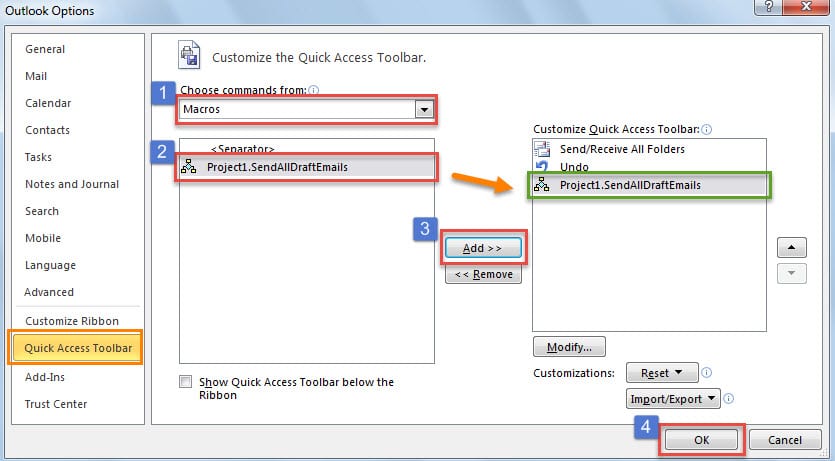
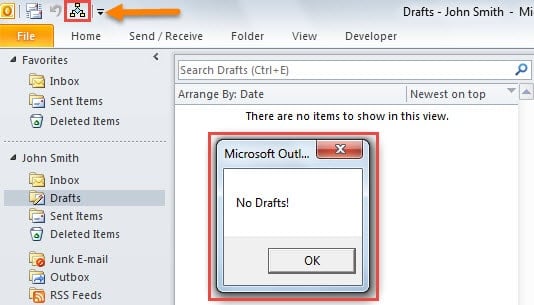
- Վերջապես կարող եք վերադառնալ Outlook-ի հիմնական պատուհանին: Դուք կտեսնեք նոր կոճակը Quick Access Toolbar-ում:
- Եթե սևագրեր թղթապանակում որևէ կետ չկա, կոճակը սեղմելիս կստանաք հետևյալ սքրինշոթի նման հաղորդագրություն:

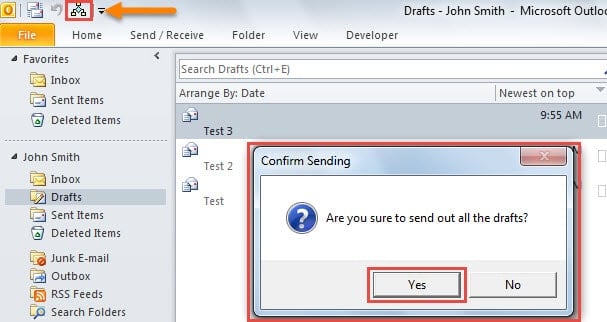
- Բայց եթե Սևագրեր թղթապանակում կան տարրեր, դուք կստանաք հուշում, ինչպես ստորև ներկայացված պատկերը: Հենց որ ընտրեք «Այո», Outlook-ը կսկսի ուղարկել բոլոր սևագրերը:

Խմբաքանակի ուղարկեք ընտրված նախագիծ էլ
Եթե դուք հույս ունեք ուղարկել միայն ընտրված նախագծերը, ապա վերը նշված ծածկագրերը հարմար չեն: Փոխարենը կարող եք օգտագործել հետևյալ կոդերը.
- Նախ, դրանք պատճենեք նոր մոդուլի մեջ:
Sub SendSelectedDraftEmails()
    Dim objSelection As Selection
    Dim strPrompt As String
    Dim nResponse As Integer
    Dim i As Long

    Set objSelection = Outlook.Application.ActiveExplorer.Selection

    If objSelection.Count > 0 Then
       strPrompt = "Are you sure to send out the selected " & objSelection.Count & " draft item(s)?"
       nResponse = MsgBox(strPrompt, vbQuestion + vbYesNo, "Confirm Sending")

       If nResponse = vbYes Then
          For i = objSelection.Count To 1 Step -1
              objSelection.Item(i).Send
          Next
       End If
    Else
       MsgBox ("No items selected!")
    End If
End Sub
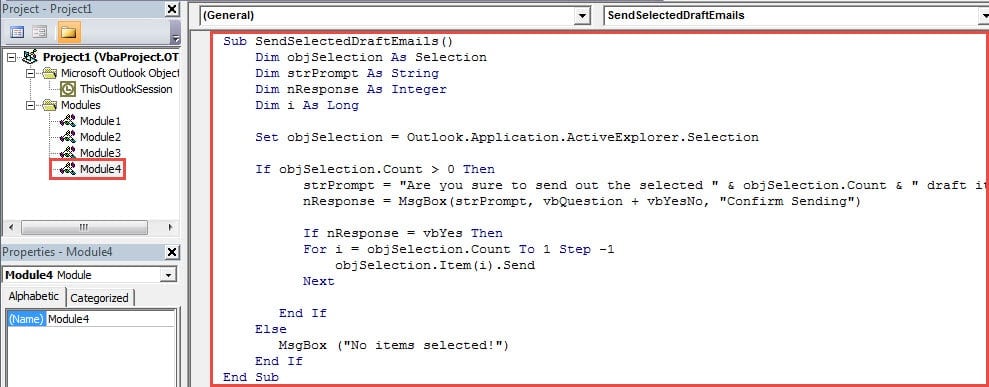
- Այնուհետև սովորականի պես ավելացրեք նոր մակրո Quick Access Toolbar-ում:
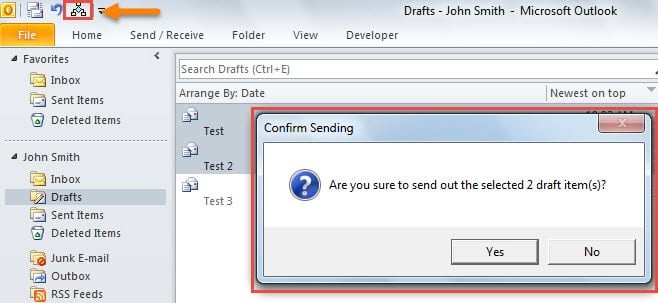
- Հետագայում, դուք կարող եք ընտրել թիրախային սևագրերի էլ.փոստերը և սեղմել կոճակը, դուք կստանաք նկարում պատկերված հուշում.

- Վերջապես, քանի դեռ սեղմում եք «Այո», ընտրված նամակների նախագծերը կուղարկվեն:
Հեռացրեք անհանգստացնող Outlook-ի խնդիրները
Հավանաբար, դուք հանդիպել եք Outlook-ի բազմաթիվ մտահոգիչ խնդիրների: Ինչպե՞ս կարող ես ազատվել դրանցից: Ինչպես միշտ, կարող եք փորձել իր ներկառուցված վերանորոգման գործիքը՝ Scanpst.exe: Այն ի վիճակի է շտկել Outlook PST ֆայլի փոքր խնդիրները: Բայց եթե, ցավոք, հանդիպեք ծանր անախորժությունների, ինչպիսիք են PST էլփոստի վնաս, մուտքի արկղի գործիքը էֆեկտներ չի ստեղծի: Այդ պահին դուք այլ ելք չունեք, քան օգտագործել ավելի առաջնակարգ գործիք, օրինակ DataNumen Outlook Repair.
Հեղինակի ներածություն.
Shirley Zhang- ը տվյալների վերականգման փորձագետ է DataNumen, Inc., որը տվյալների վերականգման տեխնոլոգիաների համաշխարհային առաջատարն է, այդ թվում mdf սխալի վերանորոգում և հեռանկարների նորոգման ծրագրակազմի արտադրանքները: Լրացուցիչ տեղեկությունների համար այցելեք www.datanumen.com