
Այս հոդվածում մենք ցանկանում ենք ձեզ ներկայացնել Word-ի 3 տարբեր տեսակի հիշեցումներ, որոնք կարող եք ստեղծել VBA-ի միջոցով:
Քանի որ մեզանից ոմանք ամեն օր պետք է գործ ունենանք Word-ի բազմաթիվ ֆայլերի հետ, մենք, ամենայն հավանականությամբ, գլխապտույտ կունենանք, թե ինչ պետք է անենք, և երբեմն որոշ գործեր թողնենք չեղարկված: Այդ դեպքում հիշեցումն օգտակար կլինի: Հետևաբար, մենք ձեզ ենք ներկայացնում 3 տեսակի հարմար հիշեցումներ, որոնք կարող եք օգտագործել՝ հետևելու, թե ինչ անել:
Առաջին տեսակը. Ամենօրյա հիշեցում
Օրինակ, եթե նախընտրում եք վաղվա օրվա համար պլան կազմել այսօրվա վերջում, ապա ձեզ անհրաժեշտ կլինի ամենօրյա հիշեցում: Word VBA խմբագրիչում կարող եք ավելացնել «AutoExec» անունով մակրո: Այնուհետև, ամեն անգամ, երբ բացեք Word ծրագիրը, մակրոն կսկսի ավտոմատ կերպով աշխատել և կհայտնվի հաղորդագրության պատուհան, որը ցույց կտա, թե ինչպես պետք է բոլոր առաջադրանքները ավարտվեն այդ օրը:
- Նախ, բացեք Word-ը և սեղմեք «Alt+ F11»՝ VBA խմբագրիչը բացելու համար:
- Դրանից հետո կտտացրեք «Նորմալ» կետին:
- Հաջորդը կտտացրեք «Տեղադրել» կետին:
- Եվ ընտրացանկից ընտրեք «Մոդուլ»՝ «Նորմալ» նախագծի տակ նորը տեղադրելու համար:
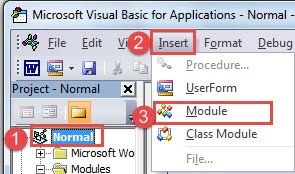
- Այժմ կրկնակի սեղմեք մոդուլի վրա՝ խմբագրման տարածք մուտք գործելու համար և այնտեղ տեղադրեք հետևյալ կոդերը.
Sub AutoExec()
  Dim dtDate As Date

  dtDate = #2/20/2017#
  If Date = dtDate Then
    MsgBox "Tasks to be done today:" & vbCr & "1: Send fileXX to John Smith " & vbCr & "2: Finish file YY"
  End If
End Sub
- Հաջորդը սեղմեք «Պահպանել նորմալ»՝ փոփոխությունը պահպանելու համար:

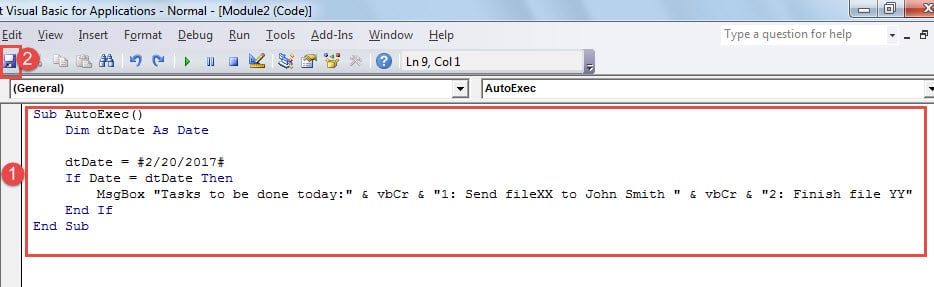
Արդյունքում, ամեն անգամ, երբ բացում եք Word-ը, պետք է լինի հաղորդագրության տուփ, որտեղ նշված կլինեն բոլոր առաջադրանքները, որոնք դուք պետք է կատարեք: Սեղմելով «OK»՝ կարող եք բացել և շարունակել խմբագրումը կոնկրետ փաստաթղթի վրա: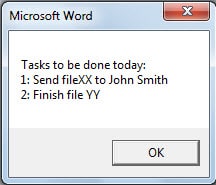
Նշումներ:
- Կոդի տողում «dtԱմսաթիվ = #2/20/2017#», ամսաթիվը այն օրն է, երբ դուք պետք է կատարեք բոլոր գործողությունները: Հիշեք, որ փոխեք համապատասխանաբար:
- Կոդի տողում «MsgBox «Այսօր կատարվող առաջադրանքներ.» & vbCr & «1. ուղարկել ֆայլըXX Ջոն Սմիթին» & vbCr & «2. Ավարտել ֆայլը YY»», բոլոր բովանդակությունը չակերտների միջև այն առաջադրանքների ցանկն է, որը դուք պետք է հետևեք: Փոխարինեք այն ձեր կոնկրետ առաքելություններով: Ցանկի յուրաքանչյուր կետ պետք է տեղադրեք չակերտների մեջ և միացնեք այն նախորդին «& vbCr &» (առանց չակերտների):
Երկրորդ տեսակը. հիշեցումներ կրկնվող առաջադրանքների համար
Շաբաթական հիշեցում
Այստեղ գալիս է շաբաթական հիշեցումը՝ տեղեկացնելով այն բաների մասին, որոնք դուք պետք է անեք ամեն շաբաթ նույն օրը:
- Նախ, կրկնեք վերը նշված առաջին 4 քայլերը:
- Միայն այս անգամ կպցրեք հետևյալ մակրոները.
Sub AutoExec()
  Dim dtWeekDay As Date

  dtWeekDay = vbMonday

  If dtWeekDay = Weekday(Date) Then
    MsgBox "Back up today of each week."
  End If
End Sub
- Նմանապես, վերջապես սեղմեք «Պահպանել նորմալ» կոճակը:

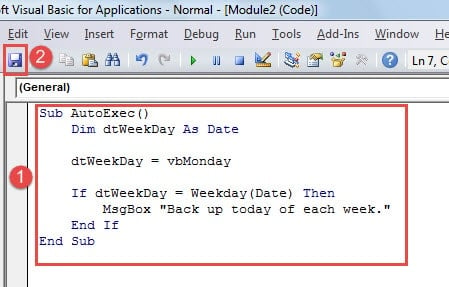
Նմանապես, կլինի հաղորդագրության տուփ: Սեղմեք «OK»՝ Word-ում գրելը շարունակելու համար: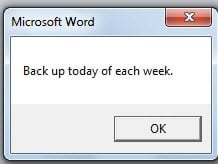
Նշումներ:
Կոդի տողում «dtWeekDay = vb Երկուշաբթի», կարող եք փոխել «vb Երկուշաբթի"To"vbԵրեքշաբթի","vbՉորեքշաբթի","vbՀինգշաբթի","vbՈւրբաթ","vbՇաբաթ", կամ "vbԿիրակի», համապատասխանաբար.
Ամսական հիշեցում
Նույն կերպ, կա ամսական հիշեցում, որը հիշեցնում է ձեզ ամսական առաջադրանքի մասին:
- Դեռ կատարեք առաջին 4 քայլերը «Առաջին տեսակ. Ամենօրյա հիշեցում»-ում:
- Այնուհետև կոդերը տեղադրեք այնտեղ.
Sub AutoExec()
  Dim dtDay As Date

  dtDay = 20

  If dtDay = Day(Date) Then
    MsgBox "Back up today of each month."
  End If
End Sub
- Վերջին, բայց ոչ պակաս կարևորը, սեղմեք «Պահպանել նորմալ»:

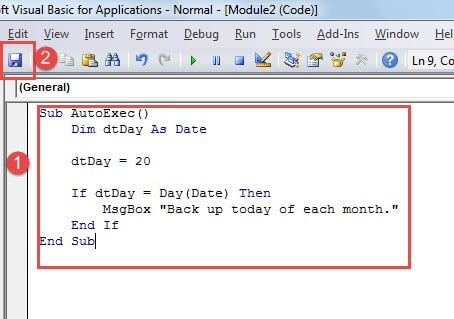
Նմանապես, ամեն անգամ Word-ը բացելիս կհայտնվի հաղորդագրության տուփ: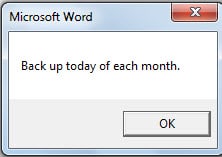
Նշում:
Կոդի տողում «dtՕր = 20», համարը այն ամսաթիվն է, երբ դուք պետք է կատարեք ամսական առաջադրանքը: Հիշեք, որ փոխեք այն նախքան մակրո գործարկելը:
Երրորդ տեսակ. հիշեցումներ ամսաթվի կամ ժամի տարբերության համար
Հաշվի առնելով, որ գրեթե ամեն ինչի համար կա վերջնաժամկետ, անհրաժեշտ է հիշել մնացած ճշգրիտ օրերը կամ ժամանակը։ Հետևաբար, հաջորդ 2 մակրոները կարող են ավտոմատ կերպով հաշվարկել ընթացիկ ամսաթվի կամ ժամի և վերջնաժամկետի ամսաթվի կամ ժամի միջև եղած տարբերությունը։ Եվ դա տեսանելի է, երբ բացում եք Word-ը, արդյունքը ցուցադրելով հաղորդագրության պատուհանում։
Մակրո գործարկելու և պահպանելու քայլերը նույնն են, ինչ վերևում:
Ահա օրվա տարբերությունը ստանալու մակրո.
Sub Autoexec()
  Dim dtDeadlineDay As Date
  Dim nDaysLeft As Long

  'Specify the deadline date and calculate the days left.
  dtDeadlineDay = #2/20/2017#
  nDaysLeft = DateDiff("d", Now, dtDeadlineDay)

  ' Show the days left before deadline.
  If nDaysLeft > 1 Then
    MsgBox "There are " & nDaysLeft & " days left before " & dtDeadlineDay & "."
  ElseIf nDaysLeft = 1 Then
    MsgBox "There is 1 day left before " & dtDeadlineDay & "."
  ElseIf nDaysLeft = 0 Then
    MsgBox "Today is the deadline!"
  End If
End Sub
Եվ արդյունքը հետևյալն է.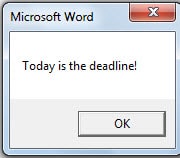
Նշում:
Հիշեք փոփոխել կոդը տողը «dtՎերջնաժամկետ օր = #2/20/2017#»: Պարզապես փոխեք ամսաթիվը, ինչպես պետք է:
Այնուհետև հաջորդը մակրոն է՝ ժամանակի տարբերությունը ստանալու համար.
Sub Autoexec()
  Dim dtCurrentTime As Date
  Dim dtDeadlineTime As Date
  Dim nTimeLeft As Long, nHour As Long, nMinute As Long, nSecond As Long


  ' Specify the current time and the deadline time.
  dtCurrentTime = TimeValue(Now)
  dtDeadlineTime = TimeValue("16:40:00 PM")

  ' Calculate and show the time difference.
  nTimeLeft = DateDiff("s", dtCurrentTime, dtDeadlineTime)
  nHour = nTimeLeft \ 3600
  nTimeLeft = nTimeLeft - nHour * 3600
  nMinute = nTimeLeft \ 60
  nSecond = nTimeLeft - nMinute * 60

  MsgBox "There are " & nHour & " hours " & nMinute & " minutes " & nSecond & " seconds left before " & dtDeadlineTime & "."
End Sub
Իսկ արդյունքը հետևյալն է.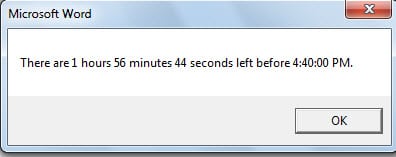
Նշում:
Փոխարինեք ժամանակը «dtDeadlineTime = TimeValue («16:40:00 PM»)» իմաստալից մեկի հետ:
Արժե կրկնօրինակում
Մենք երբեք չենք թերագնահատի կարևորությունը և այն, թե ինչ կարող է դա անել ֆայլի կոռումպացվածությունից հետո: Բացի այդ, մեզ խորհուրդ է տրվում առնվազն օրական կամ շաբաթական կամ ամսական կտրոնային պլան կազմել: Պահուստավորումը ճշգրիտ նախապատրաստումն է, որը մենք պետք է անենք՝ կանխելու մեր տվյալների վնասումը: Հակառակ դեպքում, վերջին ճիգը, որը մենք կարող ենք խնայել, ա կոռումպացված Word տվյալների վերականգնման գործիք.
Հեղինակի ներածություն.
Վերա Չենը տվյալների վերականգնման փորձագետ է DataNumen, Inc., որը տվյալների վերականգման տեխնոլոգիաների համաշխարհային առաջատարն է, այդ թվում կոռումպացված Excel xls վերանորոգման գործիք և pdf նորոգել ծրագրային արտադրանքները: Լրացուցիչ տեղեկությունների համար այցելեք www.datanumen.com