
Երբեմն, դուք կարող եք ցանկանալ խմբաքանակ ուղարկել նամակներ բոլոր կոնտակտներին կոնկրետ տիրույթում: Այս դեպքում դուք կարող եք օգտագործել այս հոդվածում ներկայացված մեթոդը՝ այն արագ ստանալու համար։
Որոշ պատճառներով, երբեմն, ձեզ կարող է անհրաժեշտ լինել նամակ ուղարկել ձեր Outlook-ի որոշակի տիրույթի բոլոր կոնտակտներին: Օրինակ, ձեզանից պահանջվում է էլ. Բավականին անհանգիստ կլինի, եթե ձեռքով պարզեք այս կոնտակտները: Ուստի այստեղ մենք կներկայացնենք այն ստանալու արագ մեթոդ։ Հետևյալները մանրամասն քայլերն են և VBA կոդերը:
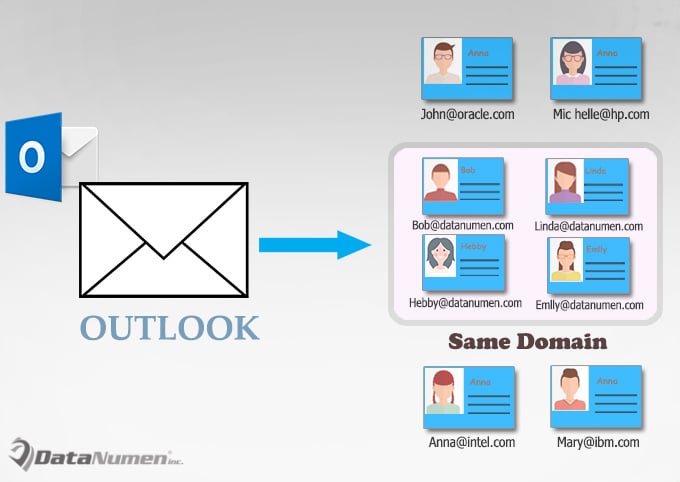
Փաթեթային նամակ ուղարկել կոնկրետ տիրույթի բոլոր կոնտակտներին
- Առաջին հերթին գործարկեք ձեր Outlook հավելվածը:
- Այնուհետև սեղմեք «Alt + F11» կոճակները՝ Outlook VBA խմբագրին մուտք գործելու համար,
- Հաջորդը դուք պետք է բացեք մի մոդուլ, որը չի օգտագործվում կամ ուղղակիորեն տեղադրեք նոր մոդուլ:
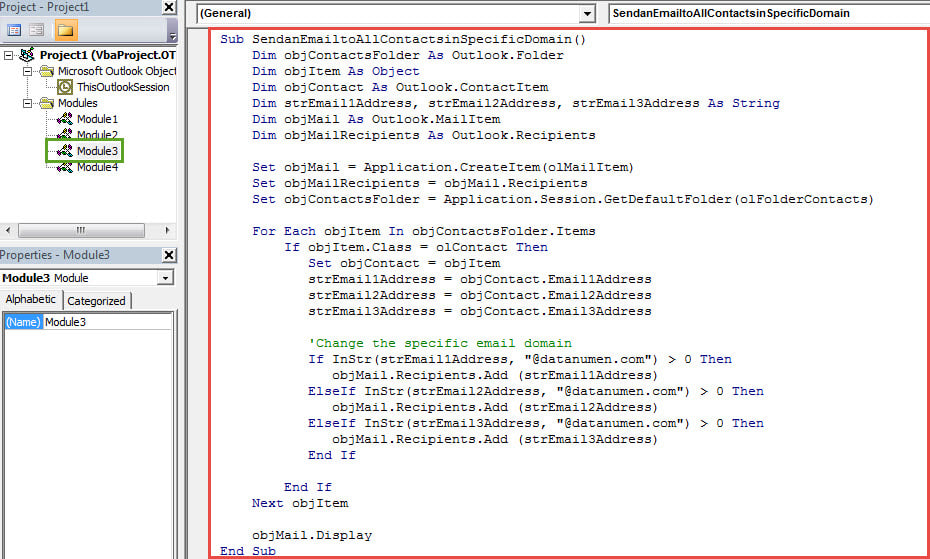
- Դրանից հետո պատճենեք և տեղադրեք հետևյալ VBA կոդերը դրանում:
Sub SendanEmailtoAllContactsinSpecificDomain()
    Dim objContactsFolder As Outlook.Folder
    Dim objItem As Object
    Dim objContact As Outlook.ContactItem
    Dim strEmail1Address, strEmail2Address, strEmail3Address As String
    Dim objMail As Outlook.MailItem
    Dim objMailRecipients As Outlook.Recipients

    Set objMail = Application.CreateItem(olMailItem)
    Set objMailRecipients = objMail.Recipients
    Set objContactsFolder = Application.Session.GetDefaultFolder(olFolderContacts)

    For Each objItem In objContactsFolder.Items
        If objItem.Class = olContact Then
           Set objContact = objItem
           strEmail1Address = objContact.Email1Address
           strEmail2Address = objContact.Email2Address
           strEmail3Address = objContact.Email3Address

           'Change the specific email domain
           If InStr(strEmail1Address, "@datanumen.com") > 0 Then
              objMail.Recipients.Add (strEmail1Address)
           ElseIf InStr(strEmail2Address, "@datanumen.com") > 0 Then
              objMail.Recipients.Add (strEmail2Address)
           ElseIf InStr(strEmail3Address, "@datanumen.com") > 0 Then
              objMail.Recipients.Add (strEmail3Address)
           End If

        End If
    Next objItem

    objMail.Display
End Sub
- Դրանից հետո դուք պետք է փոխեք ձեր Outlook մակրո անվտանգության մակարդակը ցածր:
- Ցանկության դեպքում, եթե դուք հաճախակի կարիք ունեք նման նամակ ուղարկելու, ապա առաջարկվում է նաև նոր մակրո ավելացնել Quick Access Toolbar-ում:
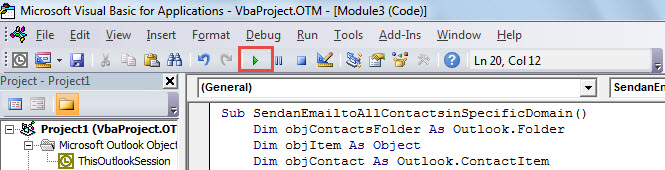
- Այս պահին դուք կարող եք փորձել: Սեղմեք «վազել» պատկերակը գործիքագոտում:

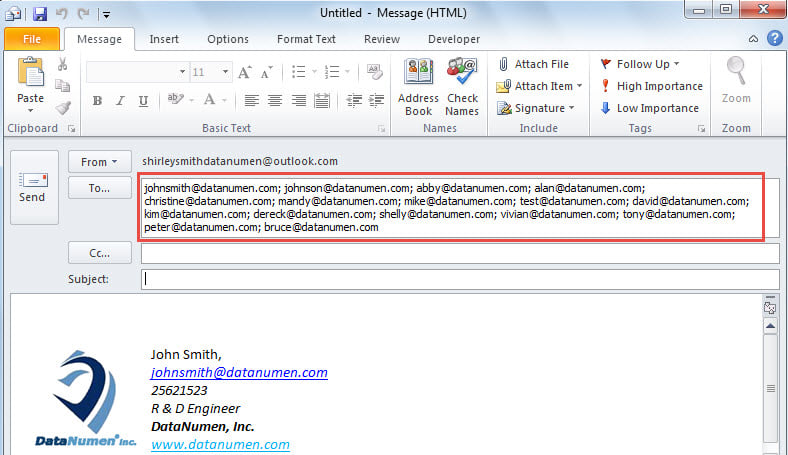
- Ի վերջո, նոր նամակ կհայտնվի: Դուք կարող եք պարզել, որ բոլոր էլփոստի հասցեները, որոնք գտնվում են հատուկ էլփոստի տիրույթում, ներառվել են «Դեպի» դաշտում, ինչպես հետևյալ սքրինշոթը.

Երբեք խուճապի մի մատնվեք PST-ի սխալների դեմ
Օգտագործողները հակված են խուճապի մատնվել PST-ի լուրջ խնդիրների հետ, ինչպիսիք են PST-ի անհասանելի սխալները, վիրուսով վարակված PST ֆայլը կամ կոռումպացված Outlook- ը PST տվյալներ և այլն: Այնուամենայնիվ, խորհուրդ է տրվում հանգստանալ և փորձել հնարավորինս շուտ լուծել դրանք: Նախևառաջ, կարող եք փորձել վերագործարկել Outlook-ը: Եթե խնդիրները շարունակվում են, կարող եք կրկին դիմել Scanpst.exe մուտքային ֆայլերի վերականգնման գործիքին: Սակայն, ենթադրելով, որ այն որևէ ազդեցություն չի կարող ունենալ, կարող եք դիմել ավելի փորձառու գործիքի, ինչպիսին է DataNumen Outlook Repair.
Հեղինակի ներածություն.
Shirley Zhang- ը տվյալների վերականգման փորձագետ է DataNumen, Inc., որը տվյալների վերականգման տեխնոլոգիաների համաշխարհային առաջատարն է, այդ թվում կոռումպացված sql և հեռանկարների նորոգման ծրագրակազմի արտադրանքները: Լրացուցիչ տեղեկությունների համար այցելեք www.datanumen.com