
Այս հոդվածում մենք կկենտրոնանանք ձեր Word փաստաթղթի տարբեր էջերի համար տարբեր ջրանիշներ սահմանելու 3 եղանակների վրա:
Լռելյայնորեն, երբ մենք ջրի մակարդակի նշագիծ ենք դնում Word փաստաթղթում, բոլոր էջերն ընդունում են նույն ոճը: Այնուամենայնիվ, կարող են լինել դեպքեր, երբ դուք կփորձեք օգտագործել տարբեր ջրանիշներ, օրինակ՝ տարբեր կենտ և զույգ էջերում: Ենթադրենք, դուք որոշել եք ջրի մակարդակի նշագիծ տեղադրել կենտ էջերի վրա, մյուսը՝ զույգ էջերի վրա: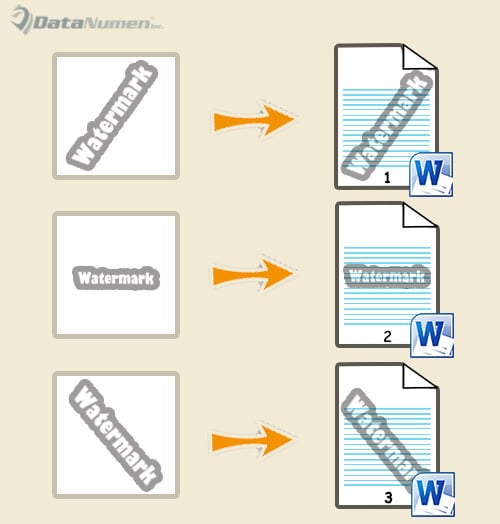
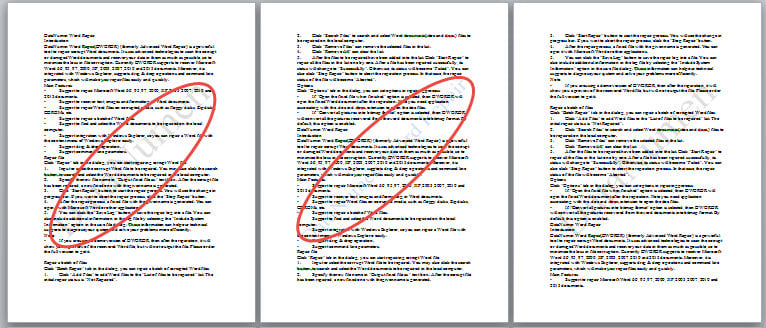
Միայն այդ դեպքում դուք կբախվեք հետևյալ իրավիճակին. Դուք նկատում եք, որ ջրանիշների 2 տեսակները չեն կարող գոյակցել, օրինակ՝ ստորև.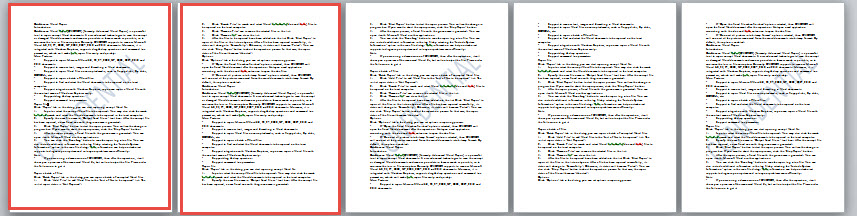
Այսօրվա մեր 3 մեթոդները նպատակ ունեն օգնել ձեզ այս հարցում՝ հաշվի առնելով այլընտրանքային ջրանիշերը կենտ և զույգ էջերի մեջ տեղադրելու օրինակը:
Մեթոդ 1. Տեղադրեք տարբեր ջրանիշներ տարբեր փաստաթղթերում
- Սկզբում կրկնակի սեղմեք վերնագրի տարածքի վրա՝ խմբագրման ռեժիմ մտնելու համար:
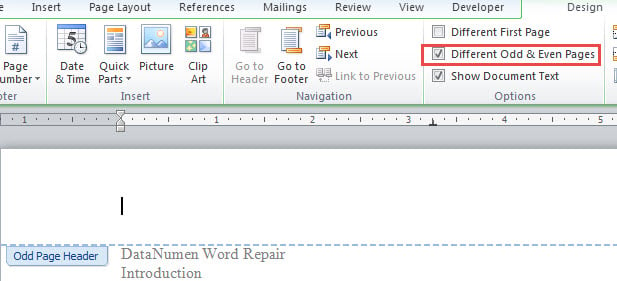
- Ստուգեք «Տարբեր կենտ և զույգ էջեր» վանդակը «Դիզայն» ներդիրում:

- Հաջորդը դրեք կուրսորը կենտ էջի վրա և տեղադրեք ջրի մակարդակի նշագիծ: Եթե դուք օգտագործում եք հարմարեցված ջրի մակարդակի նշագիծ, դուք կգտնեք, որ և՛ կենտ, և՛ զույգ էջերը նույն ջրանիշերն ունեն: Մի անհանգստացեք: Ակտիվացրեք վերնագիրը զույգ էջի վրա և ընտրեք ջրի մակարդակի նշագիծը, այնուհետև սեղմեք «Ջնջել»:
- Այժմ ստեղծեք նոր Word փաստաթուղթ: Տեղադրեք ջրի մակարդակի նշագիծը, որը ցանկանում եք ցույց տալ նոր փաստաթղթի զույգ էջերին:
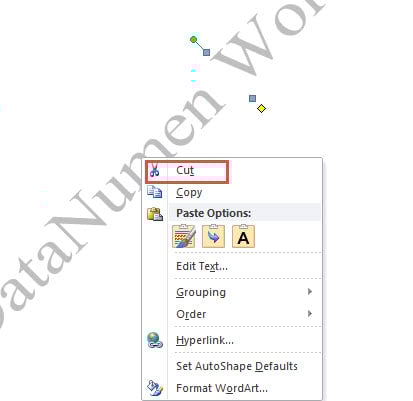
- Համոզվեք, որ վերնագիրն ակտիվացված է և ընտրեք ջրանիշը: Աջ սեղմեք դրա վրա և ընտրեք «Կտրել»:

- Այնուհետև վերադարձեք բնօրինակ փաստաթղթին և ակտիվացրեք վերնագիրը: Տեղադրեք ջրանիշը և կարգավորեք դրա չափն ու դիրքը: Դուք կտեսնեք, որ ջրանիշը հայտնվում է զույգ էջում: Կրկնակի սեղմեք տարածքի արտաքին վերնագրի վրա, որպեսզի գոյություն ունենա խմբագրում:
Մեթոդ 2. Օգտագործեք նկարը որպես ջրանիշ
- Սկզբում կրկնեք 3-ին մեթոդի առաջին 1 քայլերը:
- Պահպանեք նկարը, որը ցանկանում եք օգտագործել որպես ջրանիշ:
- Հաջորդը ակտիվացրեք վերնագիրը զույգ էջի վրա: Սեղմեք «Պատկեր» հրամանը «Դիզայն» ներդիրի տակ՝ նկարը վերնագրի մեջ տեղադրելու համար:

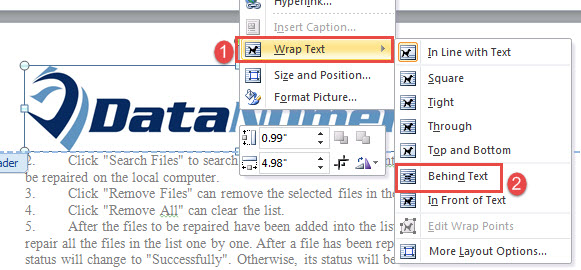
- Այնուհետև աջ սեղմեք նկարի վրա և կուրսորը տեղափոխեք «Փաթաթել տեքստը»: Ընտրեք «Տեքստի հետևում»:

- Հաջորդը կարգավորեք նկարի չափը և դիրքը:
- Ելք վերնագիր.


Եթե ցանկանում եք տեղադրել տարբեր ջրի մակարդակի նշագիծ առաջին էջում, պարզապես սկզբում ստուգեք «Տարբեր առաջին էջը»: Այնուհետև կատարեք նույն քայլերը 1-ին կամ 2-րդ մեթոդներում:
Մեթոդ 3. Տեղադրեք տարբեր ջրանիշներ կոնկրետ էջերում
Երբեմն, դուք կարող եք ցանկանալ տեղադրել հարմարեցված ջրանիշներ մի քանի կոնկրետ էջերում: Այստեղ մենք կվերցնենք 2-րդ և 3-րդ էջում տարբեր ջրանիշներ տեղադրելու օրինակ:
- Նախ, ջրի մակարդակի նշագծեր տեղադրեք փաստաթղթի բոլոր էջերում:
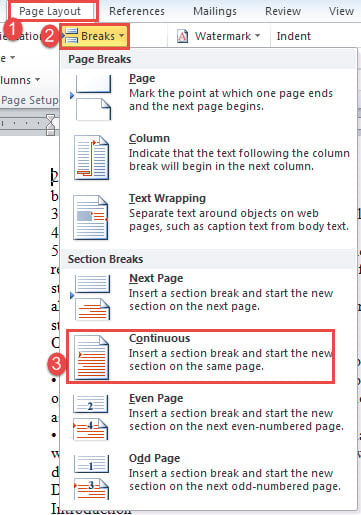
- Հաջորդը տեղադրեք կուրսորը 2-րդ էջի սկզբում և սեղմեք «Էջի դասավորություն»։
- Այնուհետև կտտացրեք «Ընդմիջումներ» և ընտրեք «Շարունակական»:

- Նմանապես, օգտագործեք նույն քայլը՝ 4-րդ էջի սկզբում անընդհատ ընդմիջում տեղադրելու համար։
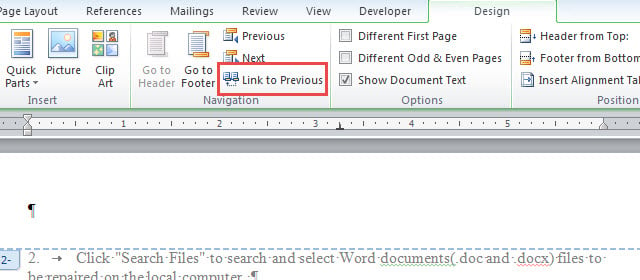
- Հաջորդը մուտքագրեք 2-րդ էջի վերնագիրը, 3-րդ և 4-րդ էջի վերնագիրը և համապատասխանաբար հանեք «Հղում դեպի նախորդը»:

- Այժմ անցեք էջ 2 կամ 3՝ ջրի մակարդակի նշագիծը ջնջելու համար:

- Վերջապես, տեղադրեք 4-ից 6-րդ քայլերը 1-ին մեթոդում կամ 2-ից 6-րդ քայլերը 2-րդ մեթոդի մեջ՝ 2-րդ և 3-րդ էջերում նոր ջրանիշներ տեղադրելու համար:
Խնդրահարույց փաստաթղթերը շտկելու գործիք
Word-ը ֆորմատավորման մասին է: Այն երբեմն կարող է շատ հզոր լինել: Այնուամենայնիվ, ցանկացած պատահական սխալ կարող է ձեզ ստիպել ավարտվել a կոռումպացված docx. Նման հանգամանքներում ձեր գլխավոր առաջնահերթությունը պետք է լինի վերանորոգման բարդ գործիք ստանալը՝ տվյալների ետ ստանալու համար:
Հեղինակի ներածություն.
Վերա Չենը տվյալների վերականգնման փորձագետ է DataNumen, Inc., որը տվյալների վերականգման տեխնոլոգիաների համաշխարհային առաջատարն է, այդ թվում xlsx ֆիքս և pdf նորոգել ծրագրային արտադրանքները: Լրացուցիչ տեղեկությունների համար այցելեք www.datanumen.com