
Եթե ցանկանում եք հեռացնել հավելվածները ձեր Outlook- ի հնացած հանդիպումներից և հանդիպումներից, կարող եք կարդալ այս հոդվածը: Այստեղ մենք ձեզ կներկայացնենք, թե ինչպես դա իրականացնել միանգամից:
Ձեր Outlook ֆայլի չափը նվազեցնելու համար խորհուրդ է տրվում մաքրել հին իրերը: Դա կարելի է իրականացնել ներկառուցված «AutoArchive» հատկության միջոցով, որը կարող է ավտոմատ կերպով ջնջել հին իրերը պարբերական պարբերականությամբ: Այնուամենայնիվ, որոշ օգտվողներ պարզապես ցանկանում են ջնջել հին իրերի կցորդները ՝ առանց իրենց վրա ազդելու իրերի վրա: Հետևյալ բաժնում մենք կսովորեցնենք ձեզ զանգվածաբար հեռացնել հավելվածները հին օրացույցի իրերից:
Խմբաքանակը հանեք հավելվածները հնացած օրացույցի իրերից
- Սկսելու համար մուտք գործեք Outlook VBA խմբագիր «Alt + F11» - ի կողմից:
- Դրանից հետո, «Microsoft Visual Basic ծրագրերի համար» պատուհանում, պատճենեք VBA կոդը մոդուլի մեջ:
Sub BatchDeleteAttachmentsOfOldCalendarItems()
    Dim objOutlookFile As Outlook.Folder
    Dim objFolder As Outlook.Folder

    'Change to your own Outlook file
    Set objOutlookFile = Outlook.Application.Session.Folders("John Smith")

    For Each objFolder In objOutlookFile.Folders
        If objFolder.DefaultItemType = olAppointmentItem Then
           Call LoopCalendars(objFolder)
        End If
    Next
End Sub

Sub LoopCalendars(ByVal objCalendar As Outlook.Folder)
    Dim i, n As Long
    Dim objCalendarItem As Outlook.AppointmentItem
    Dim nDateDiff As Integer
    Dim objAttachments As Outlook.Attachments
    Dim objSubCalendar As Outlook.Folder

    For i = objCalendar.Items.Count To 1 Step -1
        Set objCalendarItem = objCalendar.Items(i)

        'Remove attachments from items that are more than 2 months old
        'Change the datediff as per your needs
        nDateDiff = DateDiff("m", objCalendarItem.End, Now) '=> "m" refers to month; "d" for day; "y" for year
        If nDateDiff > 2 Then
           Set objAttachments = objCalendarItem.Attachments
           If objAttachments.Count > 0 Then
              For n = objAttachments.Count To 1 Step -1
                  objAttachments(n).Delete
              Next
           End If
           objCalendarItem.Save
        End If
    Next

    'Process all subfolders recursively
    If objCalendar.Folders.Count > 0 Then
       For Each objSubCalendar In objCalendar.Folders
           Call LoopCalendars(objSubCalendar)
       Next
    End If
End Sub
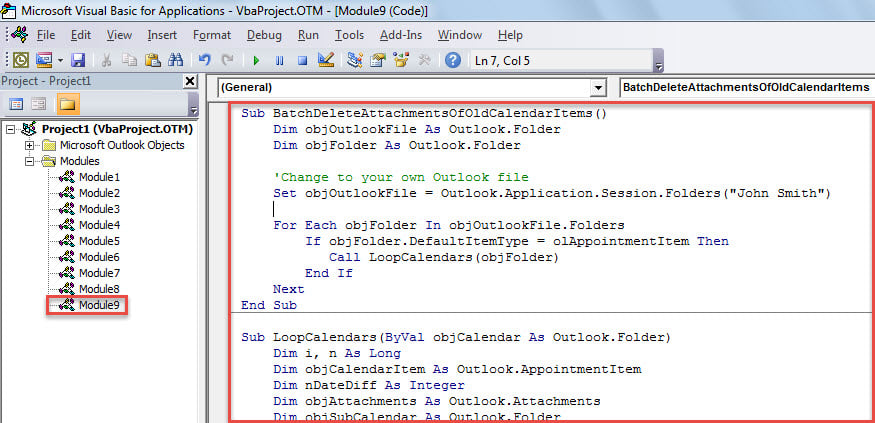
- Դրանից հետո կտտացրեք «BatchDeleteAttachmentsOfOldCalendarItems» մակրոում:
- Ի վերջո, սեղմեք «F5» ստեղնը կոճակը ՝ այս մակրո գործարկման համար:
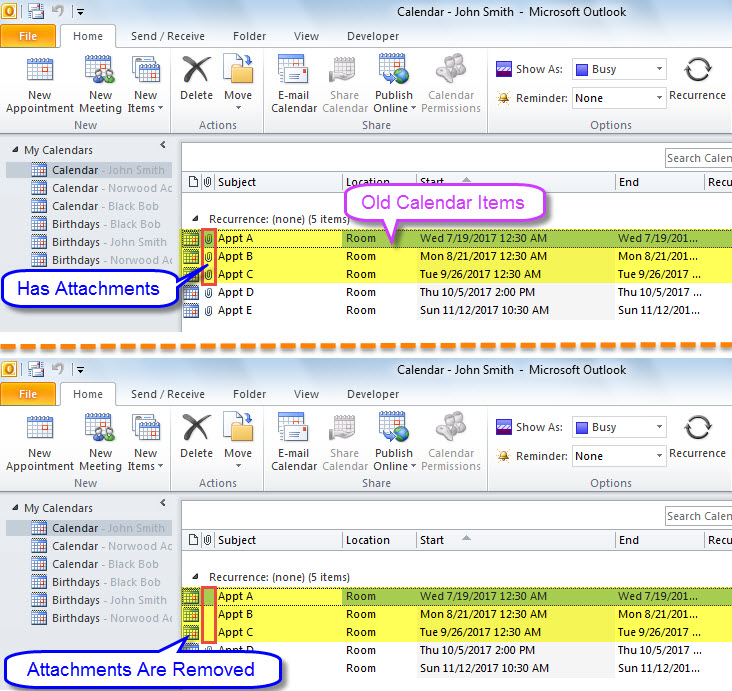
- Երբ մակրոն ավարտվի, կարող եք ստուգել ձեր Outlook- ի բոլոր օրացույցերը:
- Outlook- ը պետք է ջնջի օրացուցային իրերի բոլոր կցորդները, որոնք ավելի քան 2 ամսական են:

Հաղթահարեք կոռումպացված Outlook ֆայլերը
Երբևէ բախվե՞լ եք Outlook կոռուպցիայի հետ: Սովորաբար ինչպե՞ս եք տնօրինում այն: Ավելի հաճախ, քան ոչ, նախ կփորձեիք մուտքի արկղի վերանորոգման գործիքը - Սկանպստ, Բայց PST- ին լուրջ վնաս հասցնելու դեպքում ներկառուցված օգտակար ծրագիրը չի կարող ձեզ օգնել: Այսպիսով, առաջարկվում է մոտակայքում պահել ավելի փորձառու և ուշագրավ երրորդ կողմի գործիք, ինչպիսիք են DataNumen Outlook Repair.
Հեղինակի ներածություն.
Shirley Zhang- ը տվյալների վերականգման փորձագետ է DataNumen, Inc., որը տվյալների վերականգման տեխնոլոգիաների համաշխարհային առաջատարն է, այդ թվում sql վերանորոգում և հեռանկարների նորոգման ծրագրակազմի արտադրանքները: Լրացուցիչ տեղեկությունների համար այցելեք www.datanumen.com