
Շատ օգտվողներ հույս ունեն Outlook օրացույցը արտահանել Word փաստաթղթի: Հետևաբար, այս հոդվածում մենք կբացահայտենք այն իրականացնելու 3 հեշտ և արագ մոտեցում:
Outlook-ում օրացույցի տարրերի ցանկը արտաքին ֆայլ արտահանելը հեշտ է, անկախ նրանից՝ Excel ֆայլ է, թե Word փաստաթուղթ։ Սակայն, շատ դեպքերում, դուք պետք է արտահանեք օրացույցը, ինչը, իհարկե, այնքան էլ հեշտ չէ, որքան տարրերի ցանկի արտահանումը։ Հետևաբար, ստորև մենք ձեզ կսովորեցնենք 3 հեշտ շրջանցիկ եղանակ՝ դա իրականացնելու համար։
Մեթոդ 1. Տեղադրեք օրացույցի սքրինշոթը
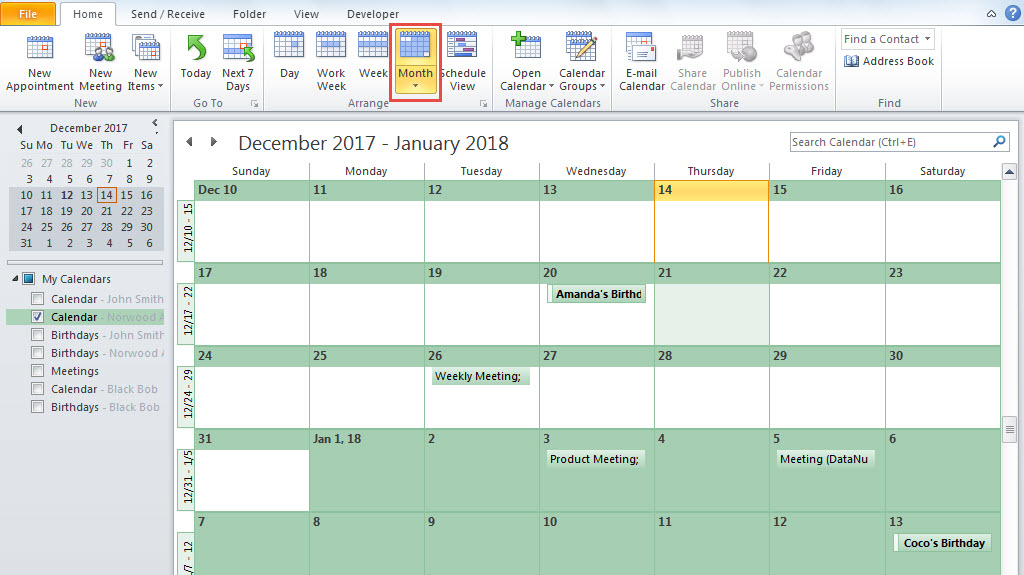
- Նախ, Outlook- ում, բացեք օրացույցի ճիշտ թղթապանակը:
- Այնուհետև համոզվեք, որ ընթացիկ տեսքը «Ամսական օրացույց» տեսքն է:

- Հաջորդը, ոլորեք վեր կամ վար մինչև օրացույցի այն ամիսը, որը ցանկանում եք արտահանել:
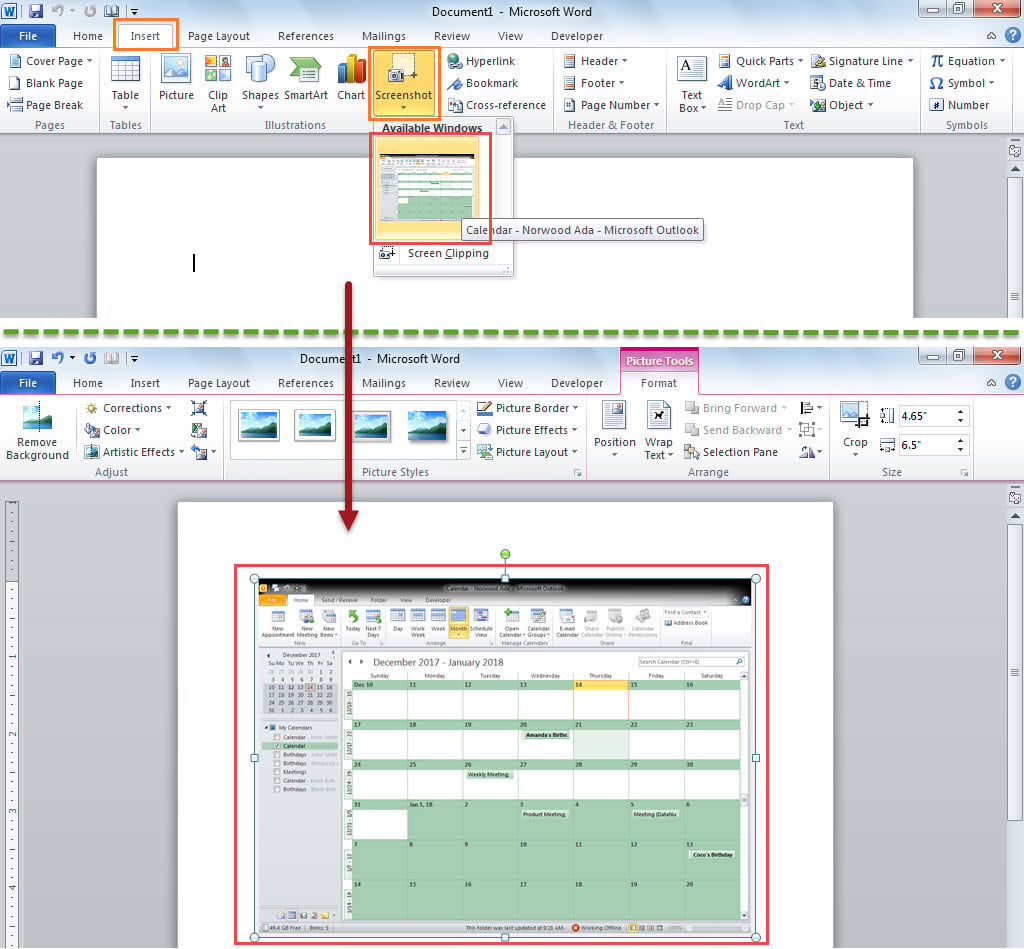
- Հետագայում ստեղծեք նոր Word փաստաթուղթ:
- Դրանից հետո անցեք «Տեղադրեք» ներդիրին և կտտացրեք «Հատված» կոճակին:
- Ավելի ուշ ընտրեք «Օրացույց» սքրինշոթը «Մատչելի Windows» - ից:

- Այժմ օգտագործեք այս եղանակը `օրացույցի մյուս ամիսները փաստաթղթում տեղադրելու համար:
Մեթոդ 2. Պատճենեք «Էլփոստի օրացույցը»
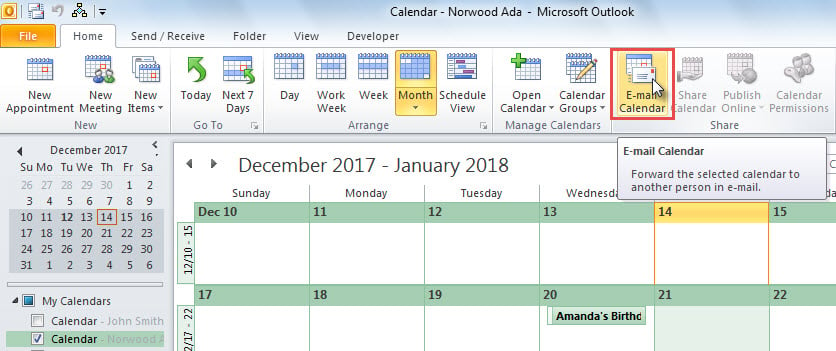
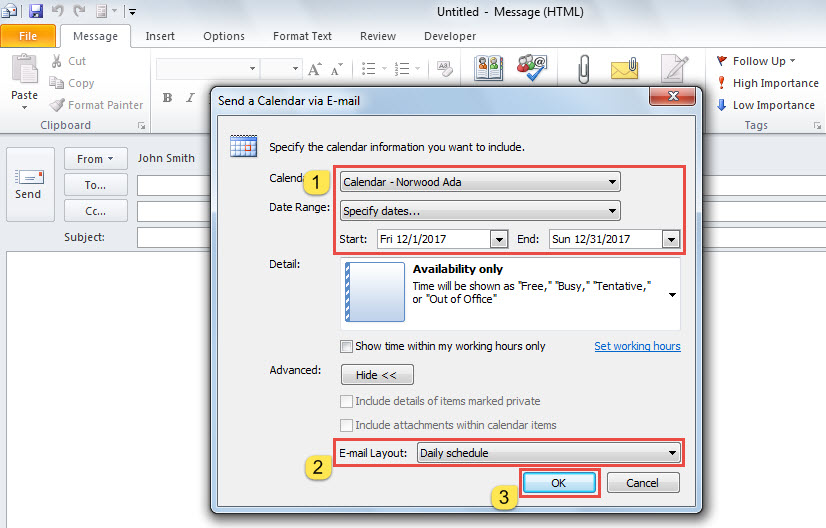
- Սկսելու համար օրացույցում կտտացրեք «Էլեկտրոնային փոստի օրացույց» կոճակին:

- Այնուհետև կցուցադրվի նոր էլ.
- Բացվող երկխոսության դաշտում դուք պետք է նշեք օրացույցի ամսաթվերի տիրույթը:

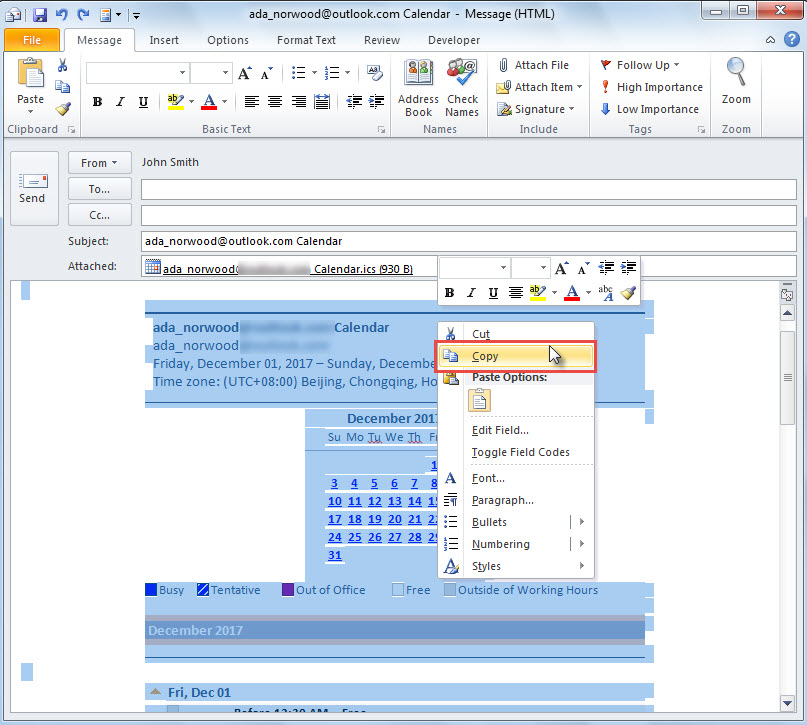
- «OK» սեղմելուց հետո օրացույցի մանրամասները կտեղադրվեն փոստի մարմնում:
- Այժմ կարող եք պատճենել էլփոստի ամբողջ բովանդակությունը:

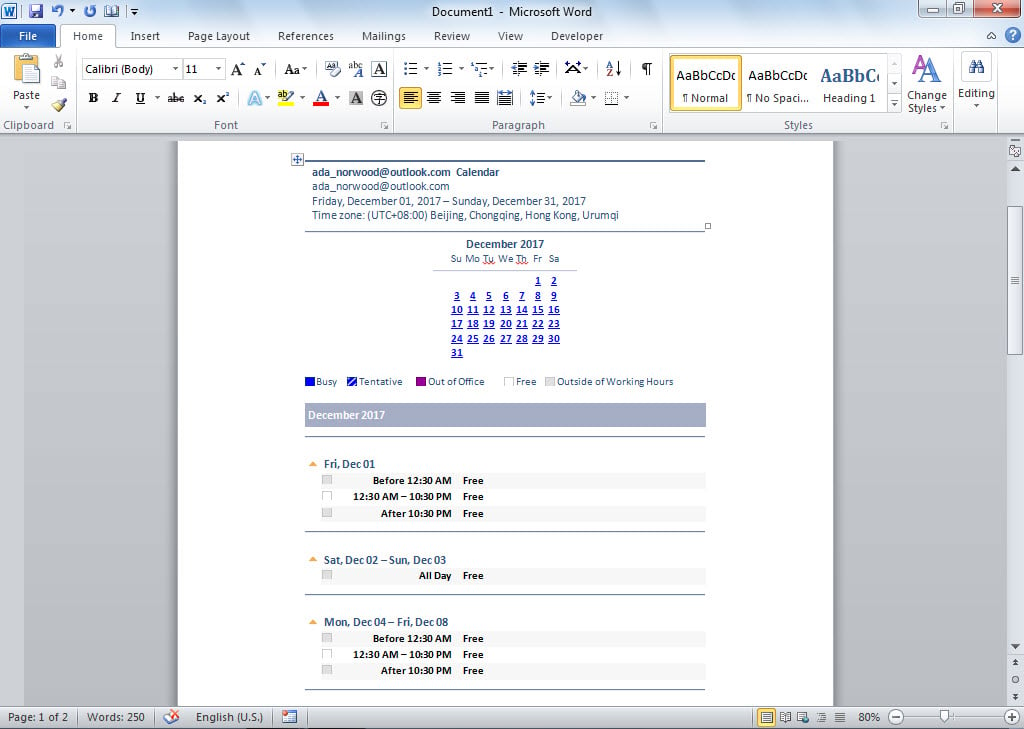
- Վերջապես, Word փաստաթղթում կտտացրեք «Ctrl + V» ՝ պատճենված բովանդակությունը տեղադրելու համար:

Մեթոդ 3. Արտահանում OneNote- ի միջոցով
- Սկզբում մուտք գործեք օրացույցի ճիշտ թղթապանակ:
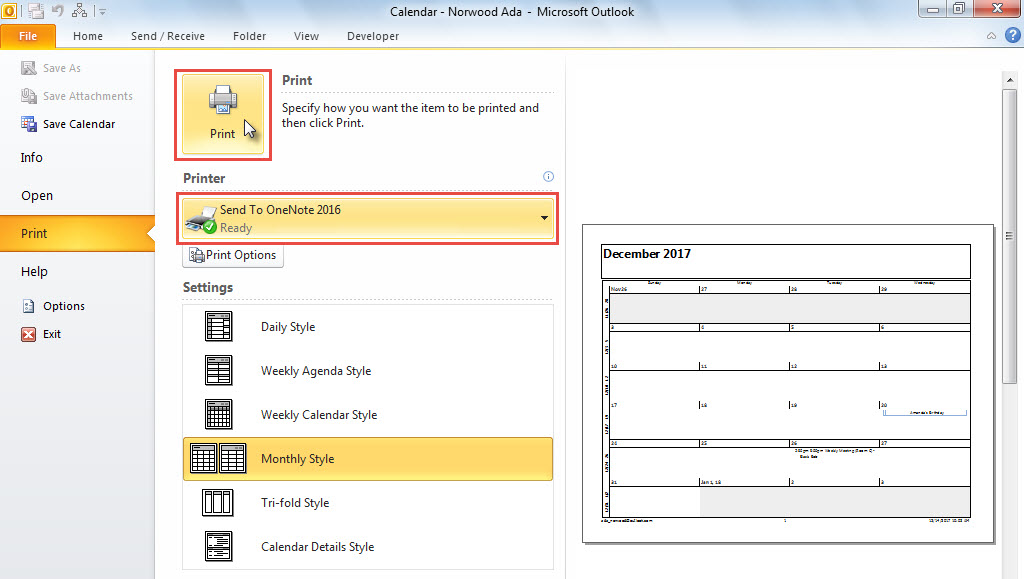
- Դրանից հետո անցեք «Պատկեր» ընտրացանկ և անցեք «Տպել» ներդիրին:
- Այս ներդիրում կարող եք փոխել ամսաթվի շրջանակը «Տպման ընտրանքներ» բաժնում:
- Հաջորդը, «Տպիչ» -ում ընտրեք «Ուղարկել OneNote- ին»:
- Այնուհետև կտտացրեք «Տպել» կոճակին:

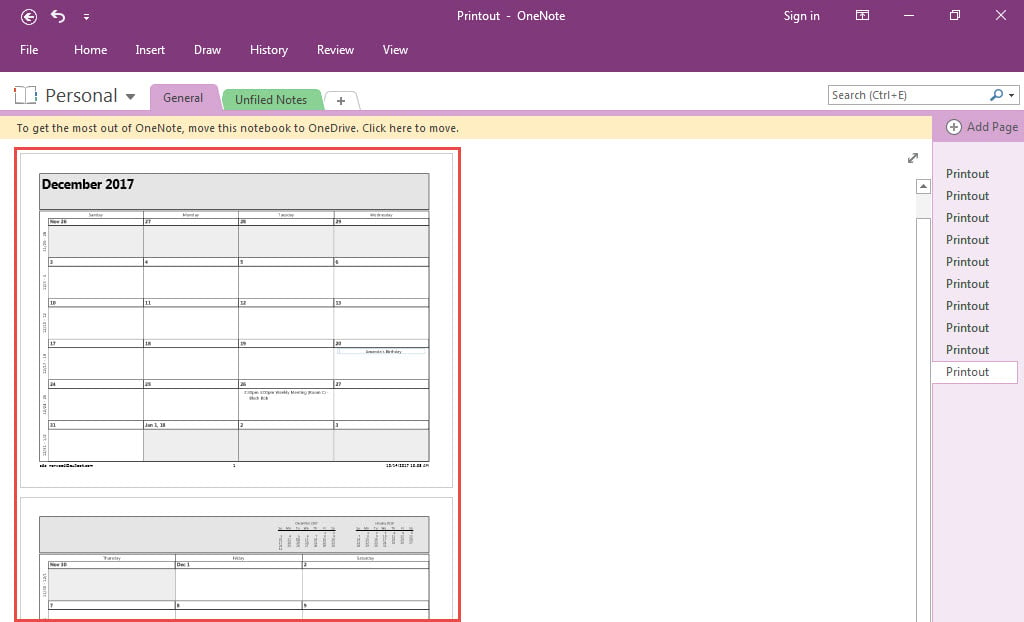
- Օրացույցը միանգամից կբացվի MS OneNote- ում, ինչպես ստորև ներկայացված պատկերը:

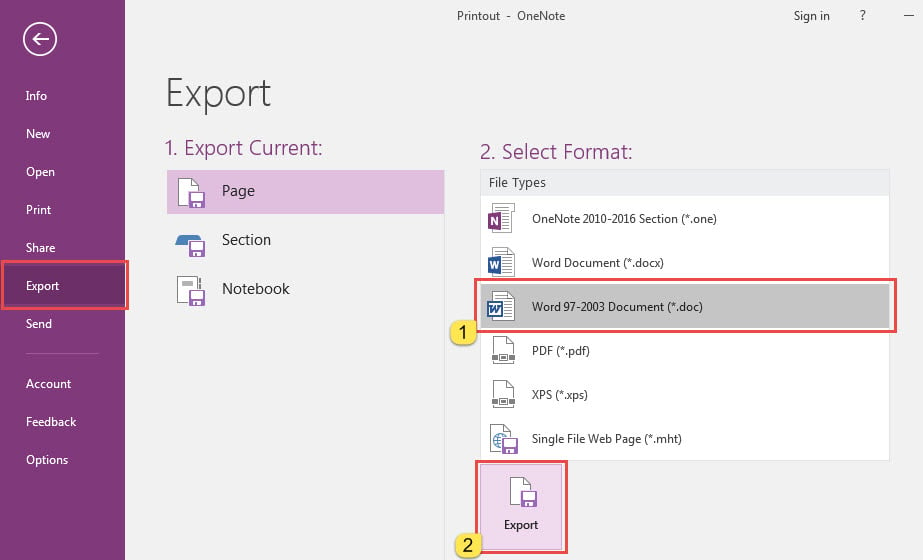
- Հետագայում կտտացրեք «Ֆայլ» վերին ձախ անկյունում:
- «Ֆայլ» ցանկում անցեք «Արտահանել» ներդիրին, որի վրա ընտրեք «Word փաստաթուղթ» ձևաչափը և կտտացրեք «Արտահանել» կոճակին:

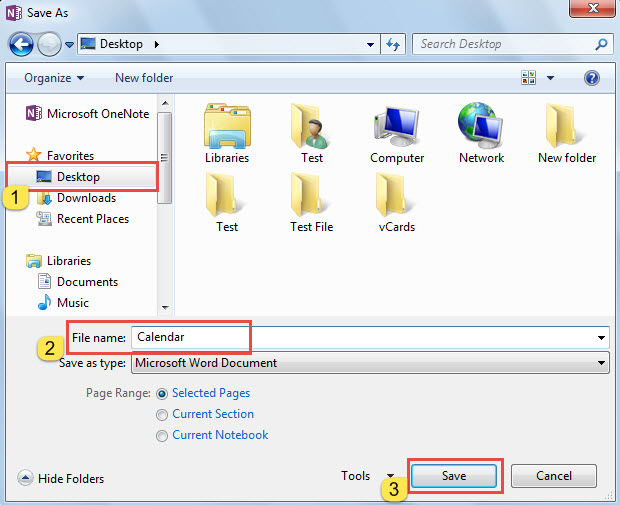
- Դրանից հետո, նոր երկխոսության վանդակում, ընտրեք նպատակակետի թղթապանակ և մուտքագրեք Word փաստաթղթի անունը, որի վրա պետք է արտահանել:

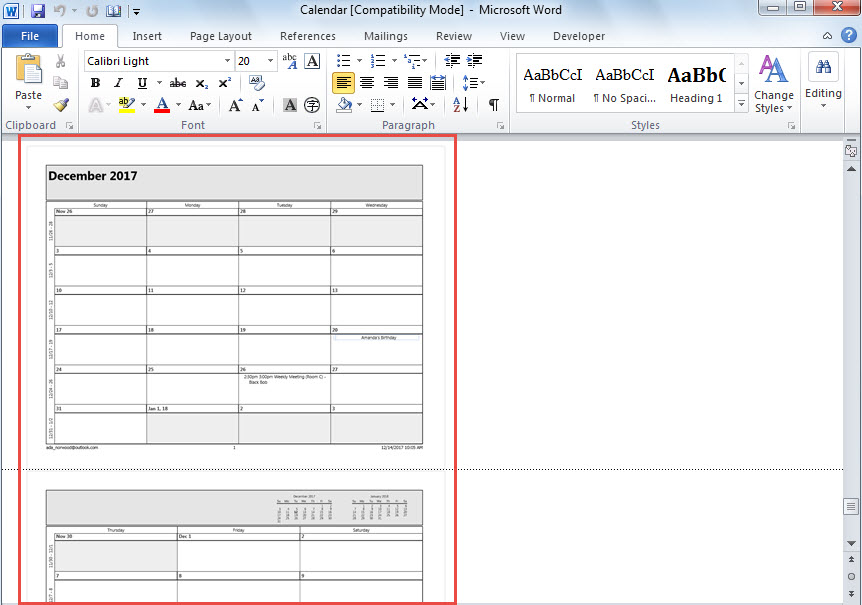
- Ի վերջո, «Պահել» կոճակը սեղմելուց հետո դուք ստացել եք նոր Word փաստաթուղթ, որը նման կլինի ստորև ներկայացված նկարին:

Outlook- ը չի կարող անձեռնմխելի լինել վնասից
Եթե տասնամյակներ շարունակ կիրառել եք Outlook- ը, ապա ձեր Outlook- ում պետք է հանդիպած լինեք բազմաթիվ խնդիրների: Փոքր սխալները լուծելու համար պարզապես կարող եք հեշտությամբ օգտվել մուտքի արկղերի վերանորոգման գործիքից: Այնուամենայնիվ, եթե խնդիրները լուրջ վնասներ են հասցրել ձեր Outlook- ին, ներկառուցված օգտակարությունը չի կարող օգնել խնդիրներին: Այդ ժամանակ անհրաժեշտ է դիմել փորձառու արտաքին գործիքի, օրինակ DataNumen Outlook Repair. Դա կարող է շտկել PST- ն դժվարություններ մի տհաճ:
Հեղինակի ներածություն.
Shirley Zhang- ը տվյալների վերականգման փորձագետ է DataNumen, Inc., որը տվյալների վերականգման տեխնոլոգիաների համաշխարհային առաջատարն է, այդ թվում կոռումպացված sql և հեռանկարների նորոգման ծրագրակազմի արտադրանքները: Լրացուցիչ տեղեկությունների համար այցելեք www.datanumen.com