
Լռելյայնորեն, Outlook-ը չի աջակցում ձեզ գտնել և փոխարինել տեքստը մի քանի նամակներում միաժամանակ: Հետևաբար, եթե ցանկանում եք դա անել, կարող եք դիմել այս հոդվածին: Այստեղ մենք ձեզ կսովորեցնենք, թե ինչպես դա իրականացնել VBA կոդի միջոցով։
Օրինակ, դուք ավարտել եք մի քանի նամակներ Outlook-ում: Նախքան դրանք ուղարկելը, դուք հայտնաբերում եք որոշ սխալներ և ցանկանում եք փոփոխել որոշ տեքստեր այս նամակներում: Ընդհանրապես, դուք պետք է կատարեք «Գտնել և փոխարինել» յուրաքանչյուր էլփոստում մեկ առ մեկ: Այնուամենայնիվ, դա չափազանց ծանր է: Այսպիսով, այստեղ մենք ձեզ ցույց կտանք ավելի արդյունավետ միջոց, որը կարող է ձեզ թույլ տալ մեծաքանակ իրականացնել այն:
Փնտրեք և փոխարինեք տեքստը մի քանի նամակներում
- Սկսելու համար գործարկեք ձեր Outlook ծրագիրը։
- Այնուհետև մուտք գործեք VBA խմբագրիչ «Alt + F11» ստեղների միջոցով:
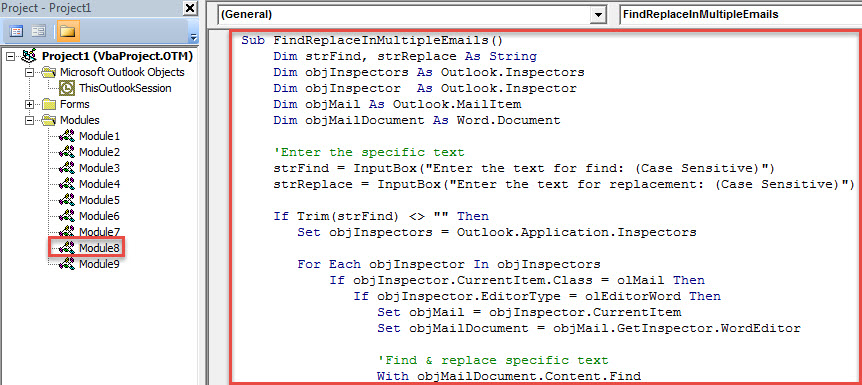
- Նոր պատուհանում ստորև դրեք VBA կոդը մոդուլի կամ նախագծի մեջ:
Sub FindReplaceInMultipleEmails()
    Dim strFind, strReplace As String
    Dim objInspectors As Outlook.Inspectors
    Dim objInspector As Outlook.Inspector
    Dim objMail As Outlook.MailItem
    Dim objMailDocument As Word.Document

    'Enter the specific text
    strFind = InputBox("Enter the text for find: (Case Sensitive)")
    strReplace = InputBox("Enter the text for replacement: (Case Sensitive)")

    If Trim(strFind) <> "" Then
       Set objInspectors = Outlook.Application.Inspectors

       For Each objInspector In objInspectors
           If objInspector.CurrentItem.Class = olMail Then
              If objInspector.EditorType = olEditorWord Then
                 Set objMail = objInspector.CurrentItem
                 Set objMailDocument = objMail.GetInspector.WordEditor

                 'Find & replace specific text
                 With objMailDocument.Content.Find
                      .ClearFormatting
                      .Text = strFind
                      .Replacement.ClearFormatting
                      .Replacement.Text = strReplace
                      .Forward = True
                      .Wrap = wdFindContinue
                      .Format = False
                      .MatchCase = True
                      .MatchWholeWord = False
                      .Execute Replace:=wdReplaceAll
                End With
                objMail.Save
             End If
         End If
      Next

      MsgBox "Completed!", vbInformation + vbOKOnly
    End If
End Sub
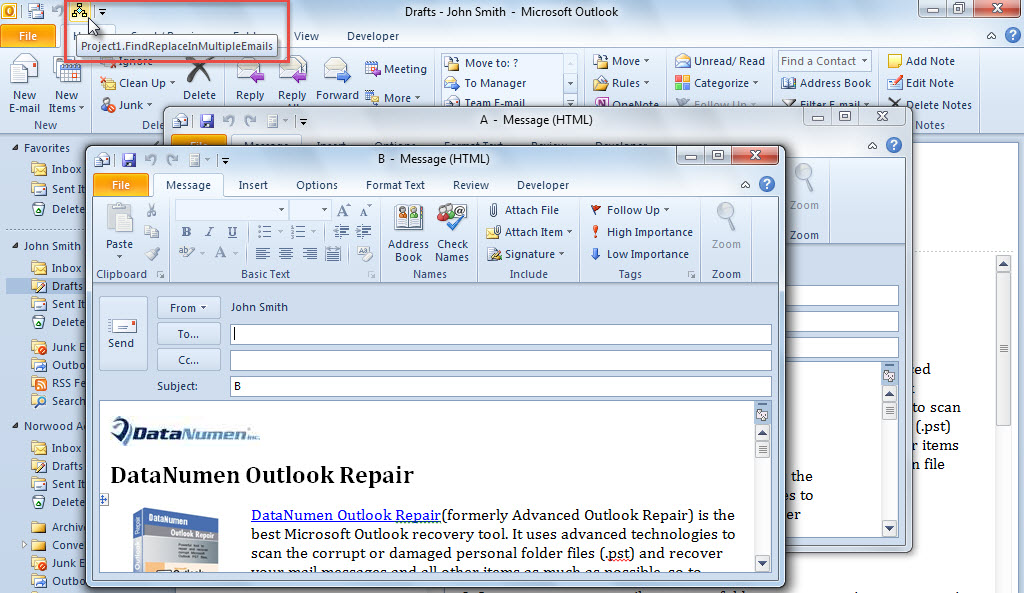
- Դրանից հետո ավելացրեք այս մակրո Արագ մուտքի գործիքագոտում ըստ «Ինչպես գործարկել VBA կոդը ձեր Outlook- ում".
- Հետագայում, դուք կարող եք փորձել այս մակրոն հիմա:
- Բացեք սկզբնաղբյուր նամակները:
- Դրանից հետո սեղմեք մակրո կոճակը Արագ մուտքի Գործիքադարակում:

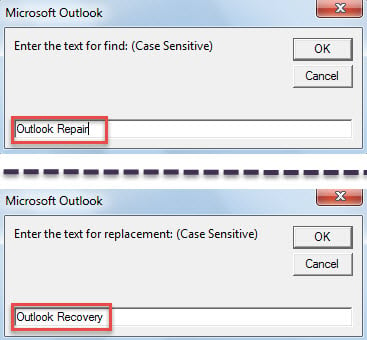
- Հաջորդը, դուք պետք է մուտքագրեք կոնկրետ տեքստեր գտնելու և փոխարինելու համար:

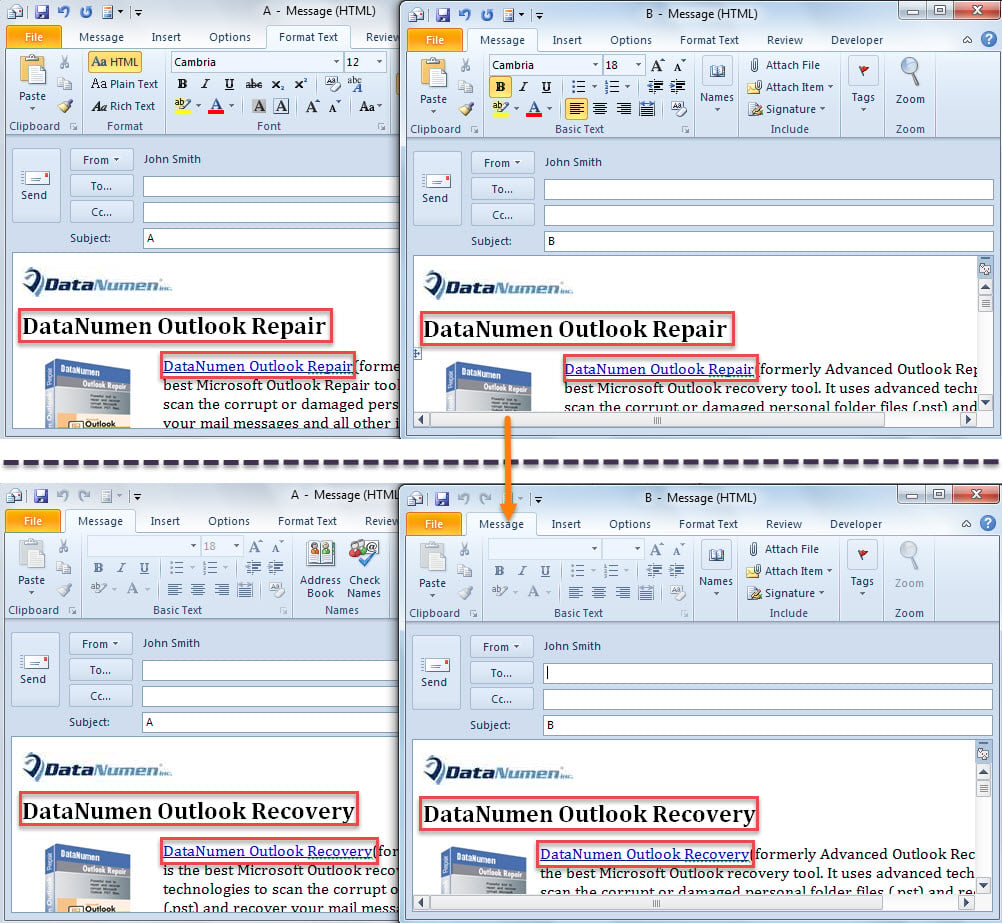
- Երբ ստանում եք «Ավարտված» հուշումը, կարող եք ստուգել աղբյուրի էլ.

Վերականգնել Outlook-ը անսպասելի խափանումներից
Outlook-ը կարող է ժամանակ առ ժամանակ խափանվել, եթե դուք սխալ վարվեք ձեր Outlook-ի հետ: Ավելին, սովորաբար, Outlook-ի ծանր խափանման դեպքում ձեր Outlook ֆայլը հակված է կոռումպացված լինել: Այդ ժամանակ դուք պետք է փորձեք Outlook-ի տվյալների վերականգնումը: Իհարկե, դա զգալիորեն պարզ կլինի, եթե դուք ունեք տվյալների արդիական կրկնօրինակում: Բայց եթե ոչ, ապա ձեզանից կպահանջվի կիրառել համոզիչ և վստահելի արտաքին գործիք, օրինակ DataNumen Outlook Repair. Դա կարող է շտկել PST- ն ֆայլ առանց քրտինք կոտրելու:
Հեղինակի ներածություն.
Shirley Zhang- ը տվյալների վերականգման փորձագետ է DataNumen, Inc., որը տվյալների վերականգման տեխնոլոգիաների համաշխարհային առաջատարն է, այդ թվում mdf վերանորոգում և հեռանկարների նորոգման ծրագրակազմի արտադրանքները: Լրացուցիչ տեղեկությունների համար այցելեք www.datanumen.com