
Երբ Outlook-ում վերահասցեագրում եք էլ. նամակ, սկզբնական ուղարկողի և ստացողների էլ. հասցեները կներառվեն հաղորդագրության մարմնում: Այս պահին, անվտանգության նկատառումներից ելնելով, ավելի լավ է հեռացնել այդ հասցեները: Այս գրառումը կսովորեցնի ձեզ, թե ինչպես թույլ տալ Outlook-ին ավտոմատ կերպով անել դա:
Շատ դեպքերում ձեզ անհրաժեշտ կլինի որոշ նամակներ փոխանցել մեկ ուրիշին: Լռելյայնորեն, սկզբնական էլփոստի վերնագիրը կցուցադրվի էլփոստի վերահասցեավորման մարմնում: Իսկ վերնագիրը կներառի սկզբնական ուղարկողի և ստացողների էլ.փոստի հասցեները: Այս պահին անվտանգության կամ գաղտնիության համար դուք կարող եք հեռացնել այս էլփոստի հասցեները: Այնուամենայնիվ, դրանք ձեռքով հեռացնելը չափազանց հոգնեցուցիչ է: Հետևաբար, այստեղ մենք կառաջնորդենք ձեզ, որպեսզի ձեր Outlook-ը ավտոմատ կերպով կատարի այս առաջադրանքը ձեր անունից: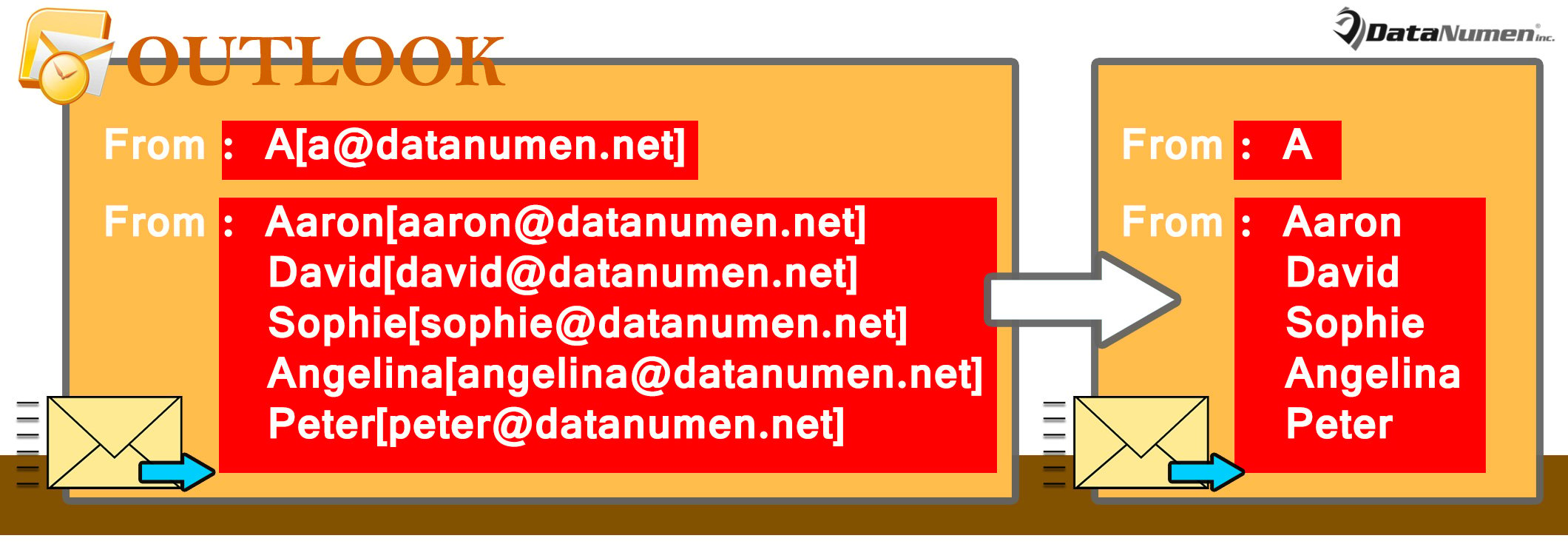
Ավտոմատ կերպով հեռացրեք բնօրինակ ուղարկողի և ստացողների էլ.փոստի հասցեները՝ էլ
- Սկսելու համար գործարկեք Outlook-ը։
- Դրանից հետո սեղմեք «Alt + F11» ստեղնաշարի կոճակները ՝ VBA խմբագիր մուտք գործելու համար:
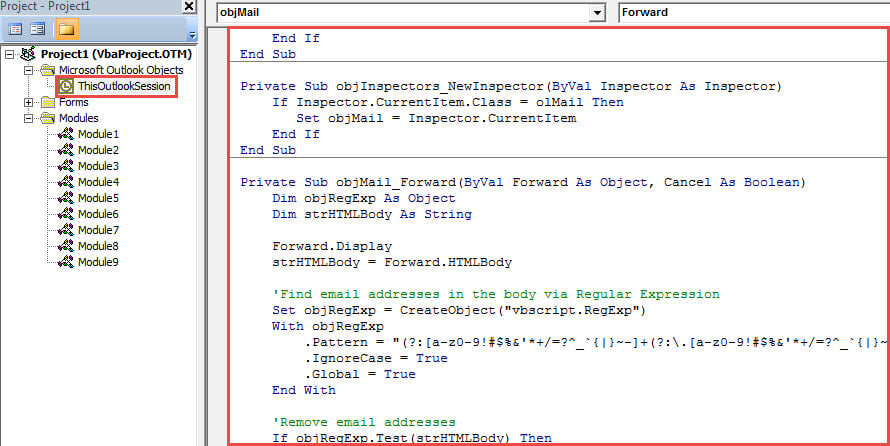
- Հաջորդը, պատճենեք հետևյալ VBA կոդը «ThisOutlookSession» նախագծում:
Public WithEvents objExplorer As Outlook.Explorer
Public WithEvents objInspectors As Outlook.Inspectors
Public WithEvents objMail As Outlook.MailItem

Private Sub Application_Startup()
    Set objExplorer = Outlook.Application.ActiveExplorer
    Set objInspectors = Outlook.Application.Inspectors
End Sub

Private Sub objExplorer_Activate()
    On Error Resume Next
    If objExplorer.Selection.Item(1).Class = olMail Then
       Set objMail = objExplorer.Selection.Item(1)
    End If
End Sub

Private Sub objInspectors_NewInspector(ByVal Inspector As Inspector)
    If Inspector.CurrentItem.Class = olMail Then
       Set objMail = Inspector.CurrentItem
    End If
End Sub

Private Sub objMail_Forward(ByVal Forward As Object, Cancel As Boolean)
    Dim objRegExp As Object
    Dim strHTMLBody As String

    Forward.Display
    strHTMLBody = Forward.HTMLBody

    'Find email addresses in the body via Regular Expression
    Set objRegExp = CreateObject("vbscript.RegExp")
    With objRegExp
        .Pattern = "(?:[a-z0-9!#$%&'*+/=?^_`{|}~-]+(?:\.[a-z0-9!#$%&'*+/=?^_`{|}~-]+)*|""(?:[\x01-\x08\x0b\x0c\x0e-\x1f\x21\x23-\x5b\x5d-\x7f]|\\[\x01-\x09\x0b\x0c\x0e-\x7f])*"")@(?:(?:[a-z0-9](?:[a-z0-9-]*[a-z0-9])?\.)+[a-z0-9](?:[a-z0-9-]*[a-z0-9])?|\[(?:(?:25[0-5]|2[0-4][0-9]|[01]?[0-9][0-9]?)\.){3}(?:25[0-5]|2[0-4][0-9]|[01]?[0-9][0-9]?|[a-z0-9-]*[a-z0-9]:(?:[\x01-\x08\x0b\x0c\x0e-\x1f\x21-\x5a\x53-\x7f]|\\[\x01-\x09\x0b\x0c\x0e-\x7f])+)\])"
        .IgnoreCase = True
        .Global = True
    End With

    'Remove email addresses
    If objRegExp.Test(strHTMLBody) Then
       Set objFoundResults = objRegExp.Execute(strHTMLBody)
       For i = 1 To objFoundResults.Count
           Forward.HTMLBody = Replace(Forward.HTMLBody, objFoundResults.Item(i - 1).Value, "")
       Next
    End If

    'Remove useless characters
    Forward.HTMLBody = Replace(Forward.HTMLBody, "[mailto:]", "")
    Forward.HTMLBody = Replace(Forward.HTMLBody, "()", "")
End Sub
- Դրանից հետո վերագործարկեք ձեր Outlook ծրագիրը՝ այս նոր մակրոն ակտիվացնելու համար։
- Ի վերջո, կարող եք նկարահանել.
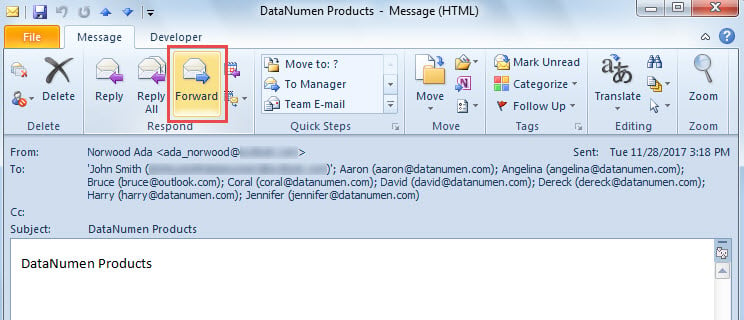
- Ընտրեք կամ բացեք էլ.
- Այնուհետև սեղմեք «Առաջ» կոճակը «Պատասխանել» խմբում:

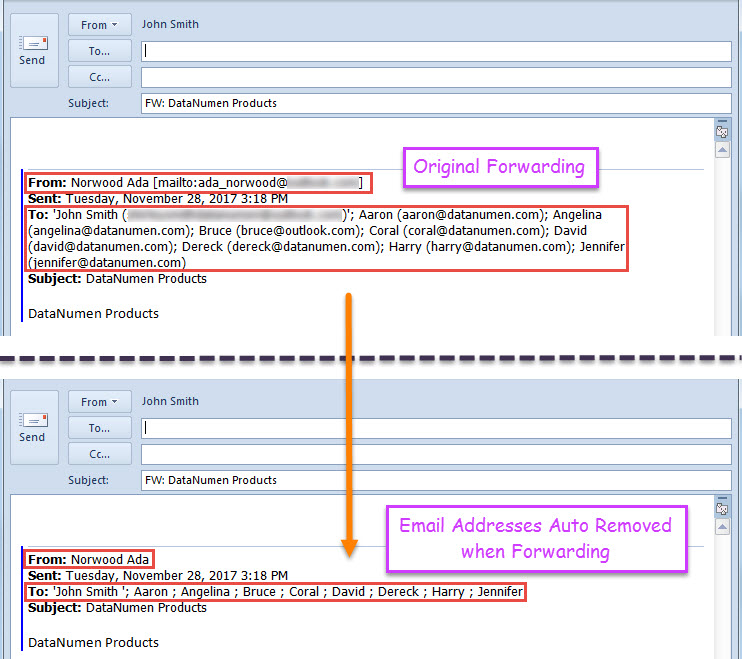
- Ի վերջո, կցուցադրվի նոր վերահասցեագրված էլ.

Հանգստացեք Outlook-ի կոռուպցիայի դեպքում
Երբ դուք ենթակա եք որևէ խնդիրների ձեր Outlook-ում, դուք կարող եք խուճապի մատնվել՝ վախենալով Հեռանկարային կոռուպցիա. Այնուամենայնիվ, անկեղծ ասած, շտապելը և անհանգստությունը սովորաբար կարող են հանգեցնել ձեր Outlook-ի բազմաթիվ այլ խնդիրների: Ուստի խուճապի մի՛ մատնվեք, այլ համապատասխան դեպքերում հանգստություն պահպանեք։ Ավելին, եթե դուք պահել եք ամուր PST շտկման գործիք, օրինակ DataNumen Outlook Repair, դուք կարող եք պարզապես օգտագործել այն Outlook-ի խնդիրները լուծելու համար:
Հեղինակի ներածություն.
Shirley Zhang- ը տվյալների վերականգման փորձագետ է DataNumen, Inc., որը տվյալների վերականգման տեխնոլոգիաների համաշխարհային առաջատարն է, այդ թվում ֆիքսել sql և հեռանկարների նորոգման ծրագրակազմի արտադրանքները: Լրացուցիչ տեղեկությունների համար այցելեք www.datanumen.com