
Շատ օգտատերեր ցանկանում են դրանք կարդալուց հետո Inbox-ից տեղափոխել հատուկ նամակներ այլ կոնկրետ թղթապանակներ, ինչը մաքուր կպահի Inbox փոստի թղթապանակը: Բայց միշտ ձեռքով շարժվելը դժվար կլինի: Այս հոդվածը կբացահայտի այն ավտոմատ կերպով իրականացնելու արագ մեթոդ:
Ինչպես միշտ, յուրաքանչյուր մուտքային էլփոստ կհայտնվի Outlook-ի Inbox փոստի թղթապանակում: Այսպիսով, այս դեպքում Inbox-ի թղթապանակը կխճճվի և ժամանակի ընթացքում լցոնվի: Ավելի հաճախ, քան ոչ, դուք կարող եք կամ ձեռքով տեղափոխել որոշակի էլ. Նման կանոնի կիրառումը շատ ավելի հարմար է, բայց նոր նամակներ մուտք գործելու համար պետք է գնալ կոնկրետ թղթապանակներ: Այս խնդրի առջև դուք կարող եք հուսալ, որ Outlook-ը ի վիճակի է ավտոմատ կերպով տեղափոխել հատուկ նամակներ Inbox-ից այլ փոստի թղթապանակներ այն բանից հետո, երբ ավարտեք դրանք Inbox-ում կարդալուց հետո, այլ ոչ թե ստանալուց հետո: Բայց Outlook կանոնը չի կարող դա գիտակցել: Բարեբախտաբար, դուք կարող եք օգտագործել Outlook VBA այն իրականություն դարձնելու համար: Ահա կոդերը, ինչպես նաև մանրամասն քայլերը:
Հատուկ նամակները կարդալուց հետո ավտոմատ տեղափոխեք հատուկ թղթապանակներ
- Հենց սկզբից գործարկեք Outlook- ը և անցեք «Կառուցապատող» ներդիրին:
- Այնուհետև այս ներդիրում սեղմեք «Visual Basic» կոճակը՝ VBA խմբագրիչի պատուհանը բացելու համար:
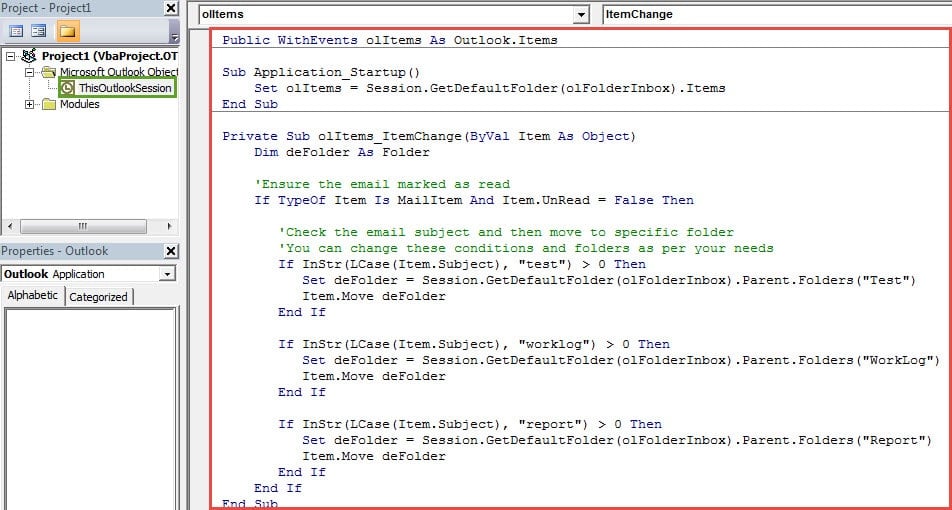
- Հաջորդը նոր պատուհանում դուք պետք է գտնեք «ThisOutlookSession» նախագիծը և կրկնակի սեղմեք այն բացելու համար:
- Այնուհետև պատճենեք և տեղադրեք հետևյալ VBA կոդերը դրա մեջ:
Public WithEvents olItems As Outlook.Items

Sub Application_Startup()
    Set olItems = Session.GetDefaultFolder(olFolderInbox).Items
End Sub

Private Sub olItems_ItemChange(ByVal Item As Object)
    Dim deFolder As Folder

    'Ensure the email marked as read
    If TypeOf Item Is MailItem And Item.UnRead = False Then

    'Check the email subject and then move to specific folder
    'You can change these conditions and folders as per your needs
    If InStr(LCase(Item.Subject), "test") > 0 Then
       Set deFolder = Session.GetDefaultFolder(olFolderInbox).Parent.Folders("Test")
       Item.Move deFolder
    End If

    If InStr(LCase(Item.Subject), "worklog") > 0 Then
       Set deFolder = Session.GetDefaultFolder(olFolderInbox).Parent.Folders("WorkLog")
       Item.Move deFolder
    End If

    If InStr(LCase(Item.Subject), "report") > 0 Then
       Set deFolder = Session.GetDefaultFolder(olFolderInbox).Parent.Folders("Report")
       Item.Move deFolder
    End If
End Sub
- Դրանից հետո դուք պետք է թվային կերպով ստորագրեք այս կոդը:
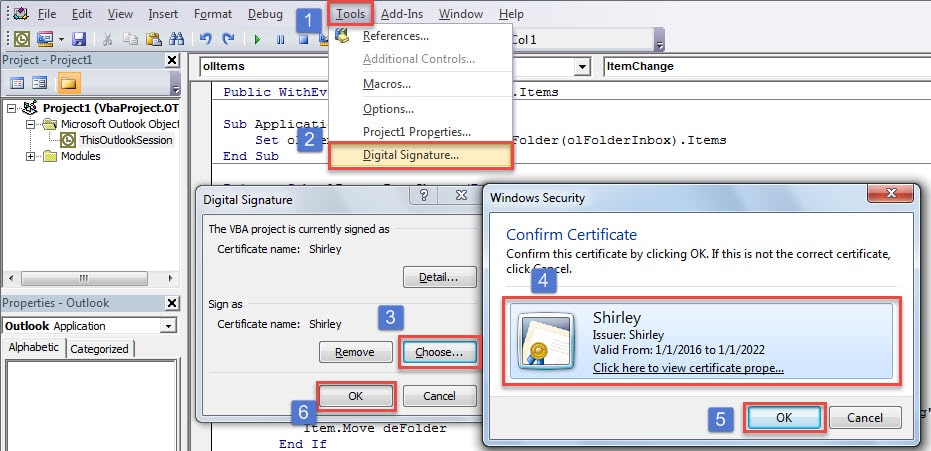
- Նախ, օգտագործեք ներկառուցված «Digital Certificates for VBA Projects» գործիքը՝ նոր վկայական ստեղծելու համար:
- Այնուհետև նշանակեք այս վկայականը ընթացիկ մակրոյին: Կատարեք ստորև նկարում ներկայացված քայլերը.

- Ավելի ուշ դուք պետք է փոխեք մակրո կարգավորումները, որպեսզի միացնեք միայն թվային ստորագրված մակրոները:
- Վերջապես, դուք պետք է վերագործարկեք Outlook-ը՝ այս VBA նախագիծը ակտիվացնելու համար: Այսուհետ բոլոր մուտքային էլ. նամակները կշարունակեն հայտնվել Մուտքային արկղում: Սակայն, հենց որ նոր էլ. նամակը կարդացվի, այն ավտոմատ կերպով կտեղափոխվի որոշակի թղթապանակներ:
Խելացի հնարքներ Outlook-ի խնդիրները լուծելու համար
Քանի որ Outlook-ը հակված է սխալների, շատ օգտատերեր կարիք ունեն խելացի խորհուրդների՝ հաճախակի խնդիրները լուծելու համար: Սովորաբար, ամենատարածված մեթոդներն են՝ նոր էլ. փոստի պրոֆիլ ստեղծելը, երրորդ կողմի հավելումները անջատելը, Office փաթեթի վերանորոգումը և Scanpst.exe-ի մուտքային արկղի վերականգնման գործիքի օգտագործումը: Եթե ներկառուցված գործիքը չի աշխատում, կարող եք դիմել մեկ այլ, ավելի հզոր գործիքի: կոռումպացված Outlook վերանորոգման կոմունալՆման DataNumen Outlook Repair.
Հեղինակի ներածություն.
Shirley Zhang- ը տվյալների վերականգման փորձագետ է DataNumen, Inc., որը տվյալների վերականգման տեխնոլոգիաների համաշխարհային առաջատարն է, այդ թվում վերանորոգել կոռումպացված SQL db և հեռանկարների նորոգման ծրագրակազմի արտադրանքները: Լրացուցիչ տեղեկությունների համար այցելեք www.datanumen.com