
Իմանալը, թե երբ եք խմբագրել կամ դիտել Excel ֆայլը, կարևոր է ձեր աշխատանքում: Այս հոդվածում մենք ձեզ ցույց կտանք, թե ինչպես ավտոմատ կերպով մուտքագրել ժամանակը, երբ բացեք կամ փակեք Excel ֆայլը:
Գրանցվելով Excel ֆայլը բացելու և ֆայլ փակելու ժամանակը ՝ դուք կիմանաք, թե որ ժամին եք փոփոխել ֆայլը կամ դիտել ֆայլը: Այդ գրառումներով դուք կարող եք իմանալ ձեր աշխատանքային ընթացքը: Բացի այդ, ֆայլերին հետևելը կարող է նաև օգնել կանխել ձեր ֆայլերի փոփոխումը դիտավորյալ կամ ակամա այլ ժողովուրդների կողմից: Հաջորդ մասը ցույց կտա, թե ինչպես ավարտել այս առաջադրանքը:
Գրանցեք ժամանակը
- Սեղմեք ստեղնաշարի «Alt + F11» դյուրանցման ստեղները: Այսպիսով, դուք կբացեք Visual Basic խմբագիրը:
- Եվ այնուհետև կրկնակի սեղմեք VBA նախագծի «Այս աշխատանքային գիրքը»:
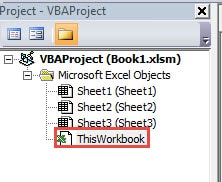
- Այժմ պատուհանում մուտքագրեք հետևյալ կոդերը.
Private Sub Workbook_Open()
  Dim nLastUsedRowIndex As Integer

  nLastUsedRowIndex = Application.WorksheetFunction.CountA(Worksheets("Access Time").Range("A:A")) + 1
  Range("A" & nLastUsedRowIndex) = Now
End Sub

Private Sub Workbook_BeforeClose(Cancel As Boolean)
  Dim nLastUsedRowIndex As Integer

  nLastUsedRowIndex = Application.WorksheetFunction.CountA(Worksheets("Access Time").Range("B:B")) + 1
  Range("B" & nLastUsedRowIndex) = Now

  'Save the file and then exit the application
  ActiveWorkbook.Save
  Application.Quit
End Sub
Երբ ֆայլը փակում եք, աշխատաթերթում նոր բովանդակություն կլինի: Երկրորդ մակրոում, երբ ֆայլը փակում եք, Excel- ը ավտոմատ կերպով կփրկի նոր բովանդակությունը: Այստեղ մենք ժամանակը մուտքագրելու ենք «Մուտքի ժամանակ» անվանումով աշխատաթերթի A և B սյունակների մեջ: Կարող եք նաև փոփոխել դրանք ՝ ըստ ձեր կարիքի:
- Դրանից հետո այս ֆայլը պահեք ձեր համակարգչում որպես մակրո հնարավորություն ունեցող ֆայլ:
- Այս քայլով փակեք ֆայլը: Ֆայլը փակելիս պահը կհայտնվի B սյունակում:
- Հաջորդը նորից բացեք ֆայլը և ժամանակի հետ կտեսնեք երկու բջիջ:
- Եվ ապա ջնջեք ժամանակը B2 բջիջում: Հետևաբար, հաջորդ անգամ, երբ ֆայլը փակեք, բացման և փակման ժամանակը համապատասխան կլինեն միմյանց հետ:

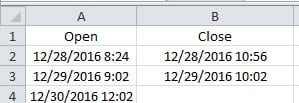
Վերոնշյալ քայլերից դուք տեսնում եք, որ այս առաջադրանքը շատ հեշտ է ավարտել: Երբ ֆայլը բացեք և հաջորդ անգամ փակեք, երկու բջիջներում նոր ժամանակ կլինի:
Excelիշտ արեք ձեր Excel ֆայլերի համար
Անխուսափելի է, որ դուք կտուժեք Excel-ի վնասումից։ Դրանցից մի քանիսը կարելի է շտկել՝ վերագործարկելով այս ծրագիրը։ Սակայն ավելի լուրջ իրավիճակները այդքան հեշտությամբ չեն կարող լուծվել։ Տվյալների աղետի դեպքում դուք պետք է ճիշտ բաներ անեք այդ վնասված ֆայլերի համար։ Ճիշտ բաներից մեկը երրորդ կողմի գործիք օգտագործելն է։ Այս գործիքը կարող է... վերականգնել կոռումպացված xls- ը և լուծել այլ խնդիրներ Excel- ում: Հետեւաբար, ձեզ հարկավոր չէ անհանգստանալ այդ տվյալների աղետներից:
Հեղինակի ներածություն.
Աննա Ման տվյալների վերականգման փորձագետ է DataNumen, Inc., որը տվյալների վերականգման տեխնոլոգիաների համաշխարհային առաջատարն է, այդ թվում վերականգնել Word doc ֆայլի վնասը և հեռանկարների նորոգման ծրագրակազմի արտադրանքները: Լրացուցիչ տեղեկությունների համար այցելեք www.datanumen.com