
Որոշ օգտատերեր ցանկանում են թույլ տալ Outlook-ին որոնել յուրաքանչյուր մուտքային էլ.փոստում՝ որոշակի բառերի բոլոր առկայությունը գտնելու համար, ապա դրանք ավտոմատ կերպով ընդգծելու համար։ Չնայած Outlook-ը նման բնօրինակ գործառույթ չի առաջարկում, այն դեռևս կարելի է իրականացնել այս գրառման մեջ ներկայացված VBA կոդի միջոցով։
Երկար և հոգնեցուցիչ նամակներում արագ պարզելու համար կարևոր տեքստը, շատ օգտատերեր կցանկանային ավտոմատ կերպով ընդգծել կոնկրետ բառերը: Այսինքն, Outlook-ը պետք է ավտոմատ որոնի յուրաքանչյուր մուտքային նամակ և ընդգծի այս նամակի կոնկրետ բառերը: Առանց որևէ կասկածի, Outlook-ը նման հատկություն չի տրամադրում: Այսպիսով, դրան հասնելու համար դուք պետք է օգտագործեք այլ միջոցներ, ինչպիսիք են հետևյալը, որն օգտագործում է VBA:
Ավտոմատ ընդգծեք կոնկրետ բառերի բոլոր դեպքերը յուրաքանչյուր մուտքային էլփոստի համար
- Սկսելու համար գործարկեք ձեր Outlook ծրագիրը։
- Այնուհետև Outlook-ի հիմնական էկրանում դուք պետք է սեղմեք «Alt + F11» ստեղները՝ VBA խմբագիր մուտք գործելու համար:
- Դրանից հետո առաջացող «Microsoft Visual Basic հավելվածների համար» պատուհանում դուք պետք է բացեք մի մոդուլ, որը չի օգտագործվում:
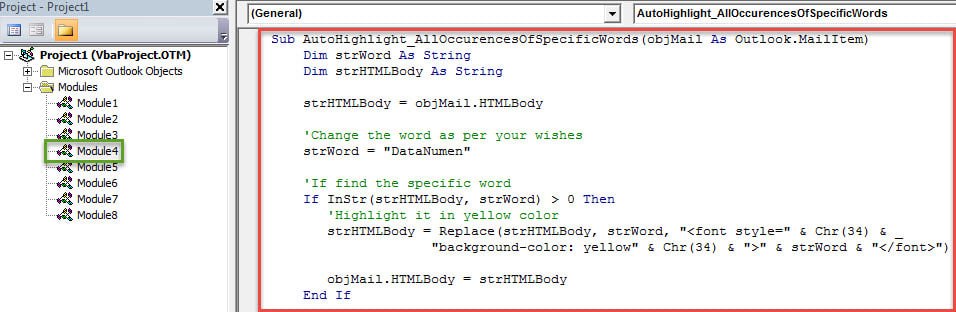
- Հետագայում այս մոդուլում կարող եք պատճենել հետևյալ VBA կոդը:
Sub AutoHighlight_AllOccurencesOfSpecificWords(objMail As Outlook.MailItem)
    Dim strWord As String
    Dim strHTMLBody As String

    strHTMLBody = objMail.HTMLBody

    'Change the word as per your wishes
    strWord = "DataNumen"

    'If find the specific word
    If InStr(strHTMLBody, strWord) > 0 Then
       'Highlight it in yellow color
       strHTMLBody = Replace(strHTMLBody, strWord, "<font style=" & Chr(34) & "background-color: yellow" & Chr(34) & ">" & strWord & "</font>")

       objMail.HTMLBody = strHTMLBody
    End If

    'Add more words to be highlighted as per your needs
    strWord = "Outlook"

    If InStr(strHTMLBody, strWord) > 0 Then
       strHTMLBody = Replace(strHTMLBody, strWord, "<font style=" & Chr(34) & "background-color: yellow" & Chr(34) & ">" & strWord & "</font>")

       objMail.HTMLBody = strHTMLBody
    End If

    objMail.Save
End Sub
- Ավելի ուշ ձեզանից կպահանջվի ստեղծել նոր կանոն՝ այս սցենարը գործարկելու համար: Պարզապես հետևեք ստորև նշված քայլերին.
- Նախ, սովորականի պես դուրս եկեք VBA խմբագրիչից:
- Այնուհետև անցեք «Ֆայլ» ընտրացանկը և սեղմեք «Կառավարել կանոնները և հիշեցումները» կոճակը:
- Նոր բացվող «Կանոններ և ահազանգեր» երկխոսության վանդակում սեղմեք «Նոր կանոն» կոճակը:
- Հաջորդը «Կանոնների մոգ» երկխոսության վանդակում ընտրեք «Կիրառել կանոնը իմ ստացած հաղորդագրությունների վրա» և սեղմեք «Հաջորդ»:
- Եվ հետո դուք կարող եք նշել կանոնների պայմանները՝ ըստ ձեր կարիքների: Կամ եթե ոչ մի պայման, կարող եք ուղղակիորեն սեղմել «Հաջորդ» > «Այո»:
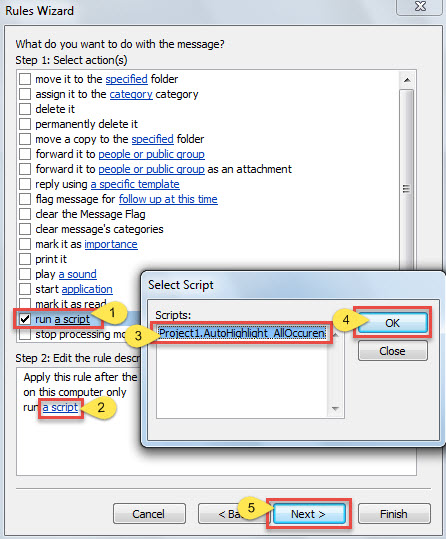
- Դրանից հետո դուք պետք է ընտրեք «Կանոն սցենար» գործողությունը:
- Ավելի ուշ սեղմեք «սկրիպտ» հղումը «Քայլ 2» վանդակում:
- Բացվող փոքր պատուհանում ընտրեք նախկինում ավելացված մակրո:
- Հաջորդը սեղմեք «OK» և «Հաջորդ»:

- Այնուհետև սահմանեք բացառությունները ըստ ցանկության և սեղմեք «Հաջորդ»:
- Վերջնական «Կանոնների մոգ» էկրանին նշեք այս կանոնի անունը և կտտացրեք «Ավարտել» կոճակը՝ այս կանոնը պահպանելու համար:
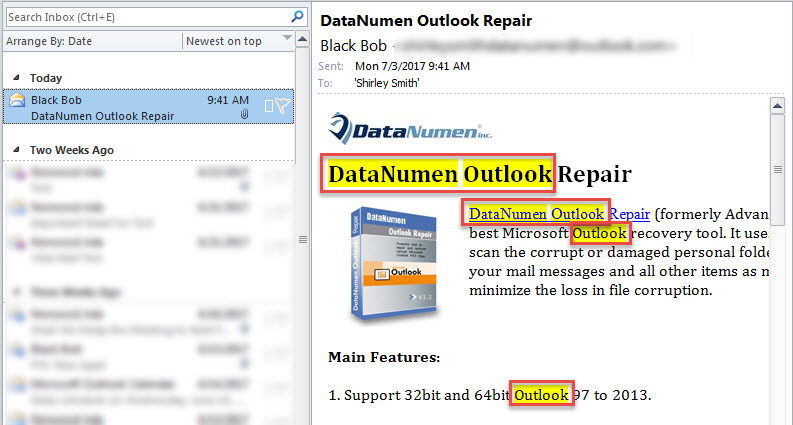
- Այսուհետ Outlook-ը ավտոմատ կերպով կփնտրի յուրաքանչյուր մուտքային էլ.

Կանոնավոր ընդմիջումներով կատարել PST կրկնօրինակումներ
Չնայած Outlook-ը բավարարել է մեր բազմաթիվ կարիքները, այն դեռևս չի կարողանում ազատվել սխալներից և վնասներից: Այն խոցելի է տարբեր գործոնների նկատմամբ, ինչպիսիք են՝ սխալ անջատումը, վիրուսային վարակը, սարքավորումների խափանումները և այլն: Հետևաբար, կարևոր է, որ դուք կանոնավոր կերպով Outlook PST պահուստային պատճեններ պատրաստեք, որպեսզի կարողանաք հեշտությամբ վերականգնել PST տվյալները պահուստային պատճենների միջոցով: Եթե պահուստային պատճենները ձախողվեն, կարող եք փորձել ներկառուցված գործիքը՝ Սկանպստ. Բացի այդ, շուկայում շատ նմանատիպ վերանորոգման ծրագրեր կան, օրինակ DataNumen Outlook Repair. Այս գործիքը զիջել է իր հասակակիցներին՝ PST-ի վերականգնման բարձր մակարդակի պատճառով:
Հեղինակի ներածություն.
Shirley Zhang- ը տվյալների վերականգման փորձագետ է DataNumen, Inc., որը տվյալների վերականգման տեխնոլոգիաների համաշխարհային առաջատարն է, այդ թվում sql ֆիքս և հեռանկարների նորոգման ծրագրակազմի արտադրանքները: Լրացուցիչ տեղեկությունների համար այցելեք www.datanumen.com