
Եթե ցանկանում եք արագ վերափոխել Excel- ի աշխատանքային թերթիկը ա PDF ֆայլ, ապա կցեք սա PDF ֆայլ ուղարկեք Outlook էլ. փոստին այն ուղարկելու համար, կարող եք օգտագործել այս հոդվածում ներկայացված մեթոդը: Այն օգտագործում է VBA ՝ այս առաջադրանքը վայրկյանների ընթացքում կատարելու համար:
Honestիշտն ասած, Excel- ի մի ամբողջ աշխատանքային գրքույկ կցել որպես PDF էլ.փոստում կցորդը բավականին հեշտ է: Նախ կարող եք աշխատանքային գրքույկը պահպանել որպես ա PDF ֆայլը, ապա ստեղծեք նոր Outlook էլփոստ և կցեք այն PDF ֆայլ ուղարկել այս էլ. Այնուամենայնիվ, Excel- ում չկա այդպիսի ուղղակի գործառույթ `մեկ աշխատանքային թերթը a- ի վերափոխելու համար PDF ֆայլը և փոստը: Այսպիսով, եթե ցանկանում եք արագ կցել Excel- ի աշխատանքային թերթը, որպես a PDF կցորդ էլ. փոստով, կարող եք օգտագործել հետևյալ միջոցները:
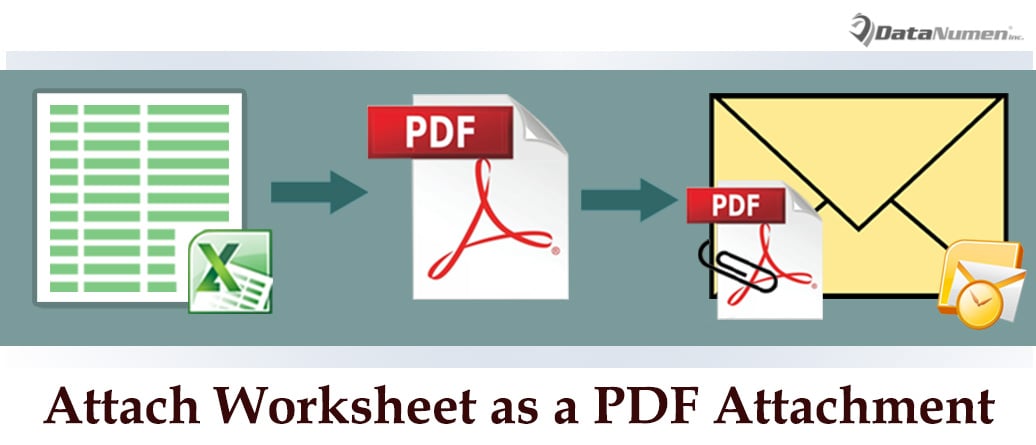
Կցեք Excel- ի աշխատանքային թերթը որպես PDF Կցորդ ձեր էլ
- Նախևառաջ, հարկավոր է բացել սկզբնաղբյուրի Excel աշխատաթերթը ՝ որպես սովորական:
- Այնուհետև Excel պատուհանում պետք է սեղմել «Alt + F11» ստեղնաշարի կոճակները:
- Հետագայում հաջողությամբ մուտք կգործեք դեպի Excel VBA խմբագրի պատուհան:
- Դրանից հետո դուք պետք է բացեք «ThisWorkbook» նախագիծը:
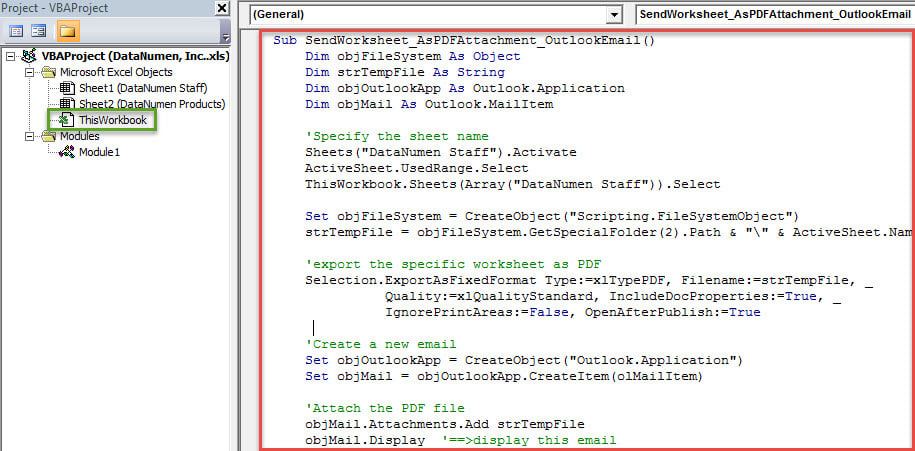
- Հաջորդը պատճենեք և տեղադրեք հետևյալ VBA կոդը այս նախագծի պատուհանում:
Sub SendWorksheet_AsPDFAttachment_OutlookEmail()
    Dim objFileSystem As Object
    Dim strTempFile As String
    Dim objOutlookApp As Outlook.Application
    Dim objMail As Outlook.MailItem

    'Specify the worksheet name
    Sheets("DataNumen Staff").Activate
    ActiveSheet.UsedRange.Select
    ThisWorkbook.Sheets(Array("DataNumen Staff")).Select

    Set objFileSystem = CreateObject("Scripting.FileSystemObject")
    strTempFile = objFileSystem.GetSpecialFolder(2).Path & "\" & ActiveSheet.Name & " in " & ThisWorkbook.Name & ".pdf"

    'export the specific worksheet as PDF
    Selection.ExportAsFixedFormat Type:=xlTypePDF, Filename:=strTempFile, Quality:=xlQualityStandard, IncludeDocProperties:=True, IgnorePrintAreas:=False, OpenAfterPublish:=True

    'Create a new email
    Set objOutlookApp = CreateObject("Outlook.Application")
    Set objMail = objOutlookApp.CreateItem(olMailItem)

    'Attach the PDF file
    objMail.Attachments.Add strTempFile
    objMail.Display '==>display this email

    'Delete the temp PDF file
    objFileSystem.DeleteFile (strTempFile)
End Sub
- Ի վերջո, նոր մակրոը գործարկելու համար կարող եք հարվածել «Գործարկել» պատկերակին գործիքագոտում կամ ուղղակիորեն սեղմել «F5» ստեղնի կոճակը:
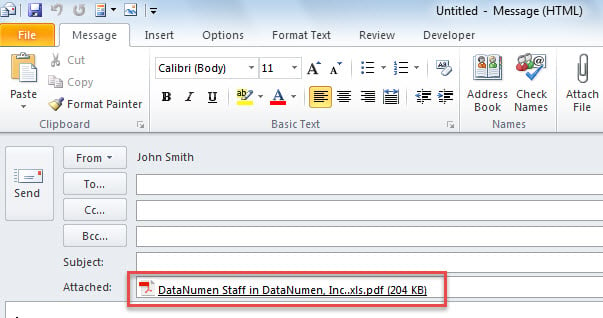
- Մակրո գործարկման ավարտից հետո միանգամից կցուցադրվի նոր Outlook էլ. Դրանում կարելի է տեսնել ա PDF ֆայլը «Կցված» տողում, ինչպես հետևյալ սքրինշոթը.

Պաշտպանեք Outlook ֆայլը վնասվածությունից
Ինչպես բոլորս գիտենք, Outlook- ը հակված է կոռուպցիայի, նման է Word փաստաթղթերին և Excel- ի աշխատանքային գրքերին: Հետեւաբար, մենք պետք է հասկանանք, թե ինչպես պաշտպանել Outlook- ը կոռուպցիայից: Հաշվի առնելով այն փաստը, որ վիրուսները դարձել են ավելի ու ավելի բարդ և տարածված, Outlook- ը հաճախ կոռումպացված է վիրուսային վարակի և չարամիտ հարձակման պատճառով: Այս իրավիճակում դուք պետք է տեղադրեք հուսալի հակավիրուսային ծրագիր և անջատեք արտաքին ֆայլերի ավտոմատ ներբեռնումը: Ավելին, ավելի լավ է ամուր բռնել անասունը Outlook- ի շտկում գործիք, ինչպես DataNumen Outlook RepairԱյն կարող է ձեզ տրամադրել ամենաարդյունավետ միջոցը Outlook-ի վնասման դեպքում։
Հեղինակի ներածություն.
Shirley Zhang- ը տվյալների վերականգման փորձագետ է DataNumen, Inc., որը տվյալների վերականգման տեխնոլոգիաների համաշխարհային առաջատարն է, այդ թվում ֆիքսել sql և հեռանկարների նորոգման ծրագրակազմի արտադրանքները: Լրացուցիչ տեղեկությունների համար այցելեք www.datanumen.com