
Որպեսզի արգելափակեք վնասակար հղումները, ավելի լավ է կարգավորեք ձեր Outlook-ն այնպես, որ ավտոմատ անջատի անհայտ ուղարկողների մուտքային նամակների հիպերհղումները: Այս հոդվածը կբացահայտի VBA կոդերի մի հատված, որը կարող է օգնել ձեզ ստանալ այն խցանի նման:
Շատ օգտատերեր բողոքել են, որ էլփոստով փոխանցվող վիրուսները հարձակվել են իրենց Outlook ֆայլի վրա: Ավելի հաճախ, քան ոչ, դա այն պատճառով է, որ նրանք պատրաստակամորեն վստահում են անհայտ ուղարկողների այդ նամակներին: Այսպիսով, նրանք ներբեռնում են կամ սեղմում են նամակների հիպերհղումները: Այժմ, դրանից հետո, մենք կկիսվենք մի մեթոդով: Այն կարող է թույլ տալ Outlook-ին ավտոմատ անջատել անհայտ ուղարկողների մուտքային նամակների հիպերհղումները: Եթե դուք ունեք նման կարիքներ, խնդրում ենք կարդալ՝ ավելի շատ մանրամասներ ստանալու համար:
Ավտոմատ անջատել հիպերհղումները անհայտ ուղարկողների մուտքային նամակներում
- Սկսելու համար, Outlook-ում, անցեք VBA խմբագրիչ՝ օգտագործելով «Alt + F11» ստեղները։
- Հաջորդը, նոր էկրանին, ավելացրեք «MS VBScript Regular Expressions» օբյեկտը՝ համաձայն «գրառման»։Ինչպես ավելացնել օբյեկտային գրադարանի հղում VBA-ում".
- Այնուհետև պատճենեք և տեղադրեք հետևյալ կոդը «ThisOutlookSession» նախագծում:
Public WithEvents objInboxItems As Outlook.Items

Private Sub Application_Startup()
    Set objInboxItems = Outlook.Application.Session.GetDefaultFolder(olFolderInbox).Items
End Sub

'Occurs when new mail arrives in your Inbox
Private Sub objInboxItems_ItemAdd(ByVal Item As Object)
    Dim objMail As MailItem
    Dim objContacts As Outlook.Items
    Dim strFilter As String
    Dim objFoundContact As Outlook.ContactItem
    Dim bUnknownSender As Boolean
    Dim objRegExp As Object
    Dim objFoundResults As Object
    Dim i, n As Long

    If TypeOf Item Is MailItem Then
       Set objMail = Item

       'Check if the sender is in your default Contact folder
       Set objContacts = Application.Session.GetDefaultFolder(olFolderContacts).Items
       For i = 1 To 3
           strFilter = "[Email" & i & "Address] = " & objMail.SenderEmailAddress
           Set objFoundContact = objContacts.Find(strFilter)
           If Not (objFoundContact Is Nothing) Then
              bUnknownSender = False
              Exit For
           End If
       Next
       If objFoundContact Is Nothing Then
          bUnknownSender = True
       End If

       'If the sender is unknown
       If bUnknownSender = True Then
          'Find the urls within "<a href=" tags in HTMLbody of Mail
          Set objRegExp = CreateObject("vbscript.RegExp")
          With objRegExp
               .Pattern = "<?href\s*=\s*[""'].+?[""'][^>]*?"
               .IgnoreCase = True
               .Global = True
          End With

          If objRegExp.Test(objMail.HTMLBody) Then
             Set objFoundResults = objRegExp.Execute(objMail.HTMLBody)
             For n = 1 To objFoundResults.Count
                 'Disable the hyperlinks in HTMLbody
                 objMail.HTMLBody = Replace(objMail.HTMLBody, objFoundResults.Item(n - 1).Value, "")
             Next
          End If

          'Save the mail
          objMail.Save
       End If
    End If
End Sub
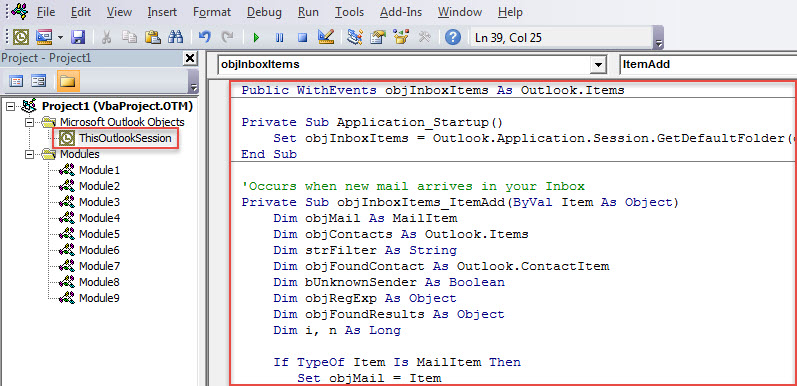
- Դրանից հետո ակտիվացրեք այս մակրոն՝ կամ վերագործարկելով Outlook-ը, կամ սեղմելով «F5» ստեղնը «Application_Startup» ենթածրագրում։
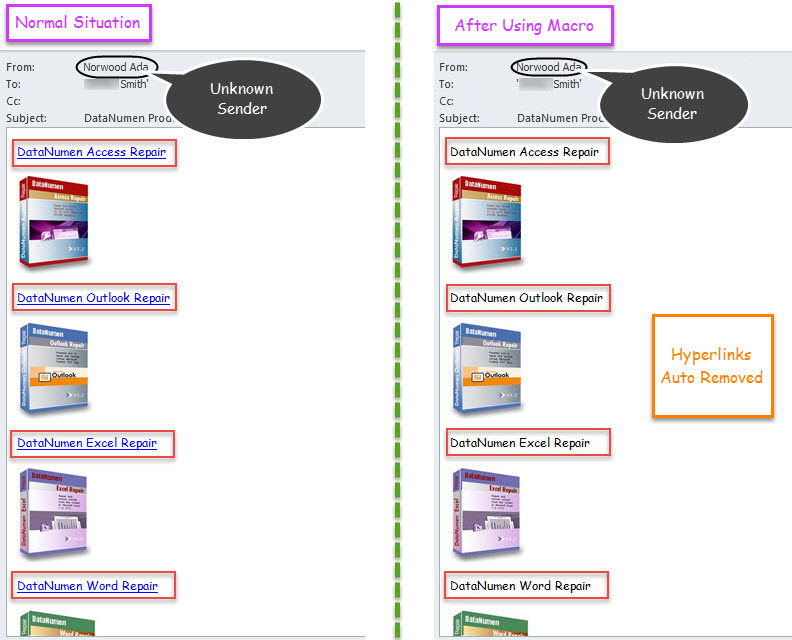
- Այդ ժամանակից ի վեր, ամեն անգամ, երբ ուղարկողից ստացված նամակը, որը չի պահվում կանխադրված Կոնտակտային թղթապանակում, հայտնվում է Inbox, Outlook-ն ավտոմատ կերպով անջատում է դրա մեջ գտնվող հիպերհղումները:

Outlook Protection-ում անհրաժեշտության մի քանի հարցեր
Քանի որ Outlook-ը ենթակա է վնասների, բավականին դժվար է պաշտպանել Outlook ֆայլը: Այստեղ մենք կթվարկենք Outlook-ի տվյալների պաշտպանության ժամանակ անհրաժեշտ մի քանի կետեր: Առաջին հերթին, դուք պետք է կանոնավոր կերպով կրկնօրինակեք ձեր Outlook-ի տվյալները: Ավելին, ձեզ համար կարևոր է զգուշանալ բոլոր հնարավոր ռիսկերից, ինչպիսիք են վնասակար հավելվածները կամ հիպերհղումները: Վերջին, բայց ոչ պակաս կարևորը, դուք պետք է նախօրոք պատրաստեք հզոր Outlook-ի ամրագրման գործիք, ինչպես օրինակ DataNumen Outlook Repair. Այն, անշուշտ, օգտակար կլինի, երբ ձեզ անհրաժեշտ լինի վերանորոգել PST ֆայլ, բայց մուտքի արկղի վերանորոգման գործիքը ապացուցում է ձախողումը:
Հեղինակի ներածություն.
Shirley Zhang- ը տվյալների վերականգման փորձագետ է DataNumen, Inc., որը տվյալների վերականգման տեխնոլոգիաների համաշխարհային առաջատարն է, այդ թվում վնասված mdf և հեռանկարների նորոգման ծրագրակազմի արտադրանքները: Լրացուցիչ տեղեկությունների համար այցելեք www.datanumen.com