
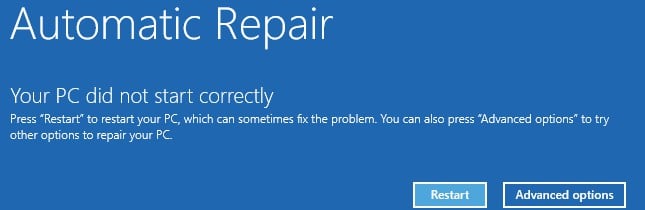
Երբևէ միացրե՞լ եք ձեր համակարգիչը, բայց ձախողվե՞լ եք՝ ստանալով այսպիսի սխալի հաղորդագրություն՝ «Ձեր համակարգիչը ճիշտ չի միացել»։ Այս հոդվածը ձեզ կներկայացնի այս խնդրի 8 արդյունավետ լուծումներ։
Կարող է բավականին նյարդայնացնող լինել համակարգչի միացման ժամանակ հանդիպել «Ձեր համակարգիչը ճիշտ չի միացել» սխալին։ Այն խանգարում է համակարգչի միացմանը, չհաշված համակարգչի տվյալներին մուտք գործելը։ Հետևաբար, տվյալների կորստից խուսափելու համար դուք պետք է հնարավորինս շուտ շտկեք այն։ Այսպիսով, շտապեք և ձեռնարկեք հետևյալ 8 միջոցները։
1. Run System File Checker- ը
Սկզբում դուք պետք է փորձեք Համակարգային ֆայլերի ստուգիչ (SFC) վնասված կամ բացակայող համակարգային ֆայլերը վերականգնելու համար: Կարող եք հետևել ստորև նշված քայլերին:
- Տեղադրեք Windows- ի bootable կամ տեղադրման սկավառակը համակարգչի մեջ:
- Ապա, վերաբեռնեք համակարգիչը այս սկավառակից:
- Հաջորդը ընտրեք նախապատվությունները և կտտացրեք «Հաջորդ» կետին:
- Ավելի ուշ ընտրեք «Վերականգնել ձեր համակարգիչը»> «Անսարքությունների վերացում»> «Հրամանի տող»:
- Դրանից հետո նոր «Հրամանի հուշում» պատուհանում մուտքագրեք «sfc / scannow» և սեղմեք «Enter»:
- Դրանից հետո մուտքագրեք «ելք» և սեղմեք «Մուտք»:
- Վերջապես, վերագործարկեք համակարգիչը սովորականի պես՝ տեսնելու համար, թե արդյոք սխալը շարունակվում է:
2. Վերակառուցեք Boot- ի կազմաձևման տվյալները
Բացի այդ, երբ բեռնման խնդիրները գալիս են, պետք է հաշվի առնել, եթե բեռնման կազմաձևման տվյալները վնասված են: Հետևաբար, տվյալները վերակառուցելու համար դուք պետք է օգտագործեք bootrec.exe գործիքը:
- Բեռնեք համակարգիչը bootable drive- ից, ինչպես միշտ:
- Դրանից հետո մուտք գործեք «Հրամանի տող» վերը նշված լուծման նման:
- Հաջորդը, հերթով վարեք հետեւյալ հրամանների տողերը:
- Ի վերջո, դուրս եկեք հրամանի տողից և վերաբեռնեք համակարգիչը:
bootrec /fixmbr
bootrec /fixboot
bootrec /rebuildbcd
3. Անջատեք հակավիրուսը
Հակավիրուսային առանձնահատկությունը կարող է հանգեցնել նաև այս սխալի: Այսպիսով, դուք կարող եք վերաբեռնել ձեր համակարգիչը ՝ անջատելով չարամիտ ծրագրերից պաշտպանությունը հետևյալ քայլերով.
- Սկսելու համար, «սխալի» էկրանին ընտրեք «Ընդլայնված ընտրանքներ»:
- Այնուհետև ընտրեք «Խնդիրների լուծում» > «Գործարկման կարգավորումներ» > «Վերագործարկում»։
- Հաջորդը, սեղմեք «8» կամ «F8» ստեղնը ՝ «Անջատել վաղ մեկնարկի հակավիրուսային ծրագրերի պաշտպանությունը» տարբերակը ընտրելու համար:
- Վերջապես, վերագործարկեք ձեր համակարգիչը։
4. Fix Master Boot Record- ը
Master boot record- ը կենսականորեն կարևոր boot հատված է, որը պարունակում է boot- ի և ձեր drive- ի բաժանման վերաբերյալ տեղեկատվություն: Հետևաբար, եթե այն վնասված է, կարող է ստացվել նաև սխալի հաղորդագրություն: Այն վերականգնելու համար հարկավոր է օգտագործել հատուկ գործիք կամ ծառայություններ:
5. Տեղահանեք նոր ծրագրակազմը կամ վարորդները անվտանգ ռեժիմում
Եթե դուք ստանում եք այս սխալը նոր ծրագրակազմ կամ վարորդներ տեղադրելուց հետո, շատ հավանական է, որ դա առաջանա այս նոր խնդիրների պատճառով: Այս պայմաններում դուք կարող եք ապատեղադրել դրանք անվտանգ ռեժիմով:
- Բեռնեք ձեր համակարգիչը արտաքին bootable drive- ից:
- Ավելի ուշ ընտրեք «Վերանորոգեք ձեր համակարգիչը» > «Խնդիրների լուծում» > «Գործարկման կարգավորումներ» > «Վերագործարկեք»։
- Դրանից հետո սեղմեք «F4» ՝ Windows- ը անվտանգ ռեժիմով գործարկելու համար:
- Եթե համակարգիչը հաջողությամբ բեռնվում է, ապա միանգամից ապատեղադրեք նոր ծրագրաշարը կամ վարորդները:
6. Թարմացրեք Windows- ը
Բացի այդ, կա հնարավորություն, որ հնացած Windows համակարգը առաջացնում է այս սխալը: Այսպիսով, դուք պետք է թարմացնեք Windows համակարգը: Պարզապես կարող եք գնալ «Կարգավորումներ»> «Թարմացումներ և անվտանգություն» ՝ թարմացումները ստուգելու համար:
7. Համակարգը վերականգնելու
Այժմ, երբ ինչ-որ սխալ բան է պատահել ներկայիս համակարգում, կարող եք փորձել ազատվել դրանցից ՝ համակարգը վերականգնելով ավելի վաղ նուրբ վիճակում:
- Նախ ընտրեք «Վերականգնել ձեր համակարգիչը»> «Անսարքությունների վերացում»> «Ընդլայնված ընտրանքներ»> «Համակարգի վերականգնում»:
- Այնուհետև ընտրեք թիրախային համակարգը։
- Հաջորդ «Համակարգի վերականգնում» պատուհանում հետևեք էկրանին տրված հրահանգներին՝ համակարգի վերականգնման կետ ընտրելու և այն գործարկելու համար:
8. Վերագործարկեք Windows- ը
Ենթադրելով, որ վերը նշված բոլոր լուծումները չեն կարող օգնել ձեզ, ձեր վերջին DIY միջոցը անվիճելի է Windows- ի նոր տեղադրումը: Սակայն այս եղանակով որոշ տվյալներ կսրբվեն: Այսպիսով, դուք պետք է երաշխավորեք տվյալների արդյունավետ կրկնօրինակում, որը թույլ կտա ձեզ վերականգնել տվյալները ՝ առանց քրտինք թափելու, ինչպես վերադառնալը կոռումպացված PST տվյալների պահուստավորված PST ֆայլերից:
Հեղինակի ներածություն.
Shirley Zhang- ը տվյալների վերականգման փորձագետ է DataNumen, Inc., որը տվյալների վերականգման տեխնոլոգիաների համաշխարհային առաջատարն է, այդ թվում mdf վերանորոգում և հեռանկարների նորոգման ծրագրակազմի արտադրանքները: Լրացուցիչ տեղեկությունների համար այցելեք www.datanumen.com