
Այսօրվա հոդվածում մենք ուզում ենք ձեզ ցույց տալ 5 եղանակ `դիտելու և գաղափար ստանալու համար, թե որքան ժամանակ եք ծախսել ձեր Word փաստաթղթի վրա:
Fromամանակ առ ժամանակ գուցե ստիպված լինեք աշխատել բավականին երկար փաստաթղթի վրա: Եվ երբ այն ավարտվի, գուցե ցանկանաք իմանալ ճշգրիտ ժամանակը, որը նվիրել եք այն մշակելուն: Հաշվի առնելով նման պահանջարկը, մենք ձեզ համար թվարկում ենք 5 փաստաթղթի խմբագրման ընդհանուր ժամանակը ստուգելու XNUMX հեշտ եղանակ:
Մեթոդ 1. Անցեք կուլիսային տեսքին
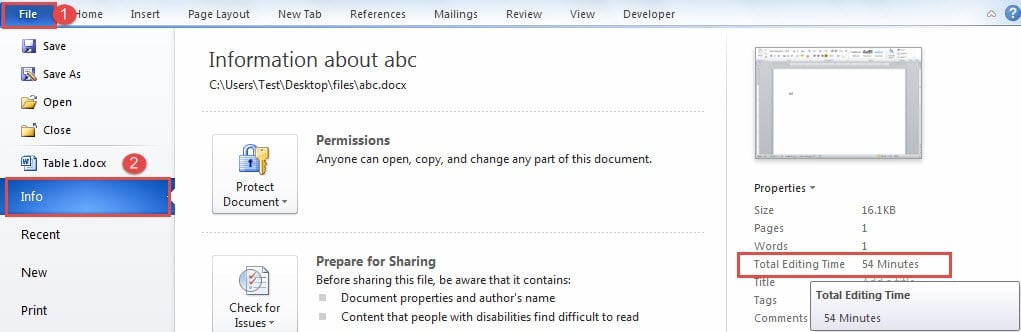
- Նախ, կտտացրեք «Ֆայլ» ներդիրին:
- Դրանից հետո անցեք Word- ի կուլիսները և համոզվեք, որ ցուցադրվում է «Տեղեկատվություն» ներդիրը:
- Իսկ փաստաթղթի հատկությունները տեղադրող աջ սյունակում կարող եք ստուգել «Ընդհանուր խմբագրման ժամանակը» տարբերակը:
Մեթոդ 2. Տեղադրեք դաշտը վերնագրի կամ էջատակի մեջ
Այն դեպքում, երբ ձեզ համար անհանգստացնող է վերադառնալ կուլիսային տեսքին, կարող եք փաստաթղթի վերնագրին կամ տողատակին տեղադրել դաշտ ՝ նշելով խմբագրման ընդհանուր ժամանակը:
- Սկսելու համար, երկու անգամ կտտացրեք վերնագրի կամ էջատակի վրա այն մուտքագրելու համար:
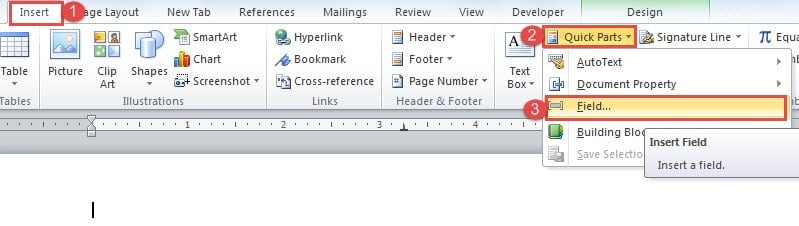
- Դրանից հետո կտտացրեք «Տեղադրել» ներդիրին:
- Հաջորդը կտտացրեք «Արագ մասեր» «Տեքստ» խմբում:
- Բացվող ընտրացանկում ընտրեք «Դաշտ»:

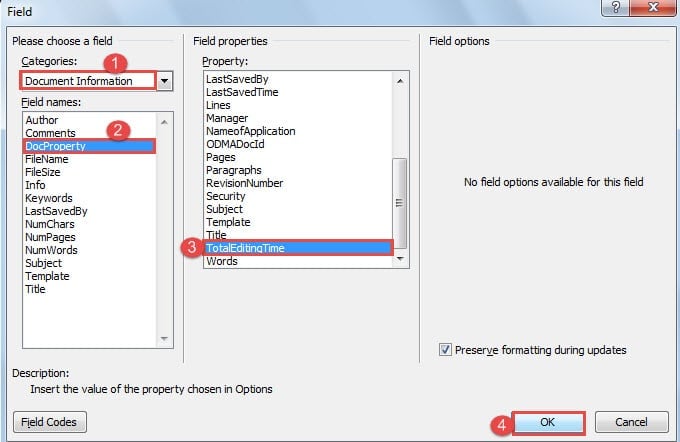
- Այժմ բացեք «Դաշտ» երկխոսության վանդակում, կատեգորիայի համար նախ ընտրեք «Փաստաթղթի տեղեկատվություն»:
- Դաշտի անվան համար ընտրեք «DocProperty»:
- Եվ գույքի համար ընտրեք «TotalEditingTime»:
- Ի վերջո, կտտացրեք «Լավ»:

Դաշտը թարմացնելու համար հարկավոր է աջ սեղմել դրա վրա և ընտրել «Թարմացնել դաշտը»: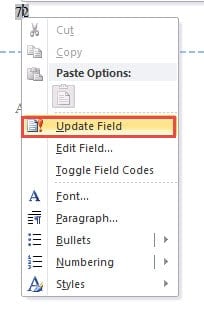
Մեթոդ 3. Փաստաթղթի մանրամասների վրա ցույց տվեք «Խմբագրման ընդհանուր ժամանակը»
- Նախևառաջ, գնացեք այն վայրը, որտեղ պահում եք ձեր փաստաթուղթը։
- Դրանից հետո կտտացրեք կոճակին ՝ «Մանրամասներ» ընտրելու համար ՝ տեսքը փոխելու համար:

- Հաջորդը աջ կտտացրեք վերնագրի շարքում:
- Listուցակում ընտրացանկում ընտրեք «Ավելին»:

- Այժմ «Ընտրեք մանրամասները» երկխոսության դաշտում նշեք «Ընդհանուր խմբագրման ժամանակը» վանդակը:
- Դրանից հետո կտտացրեք «Լավ»:

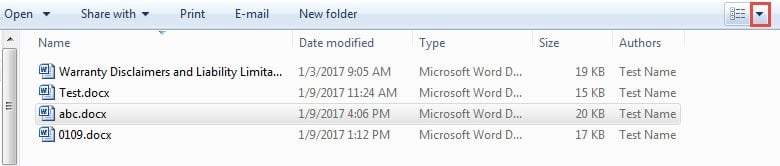
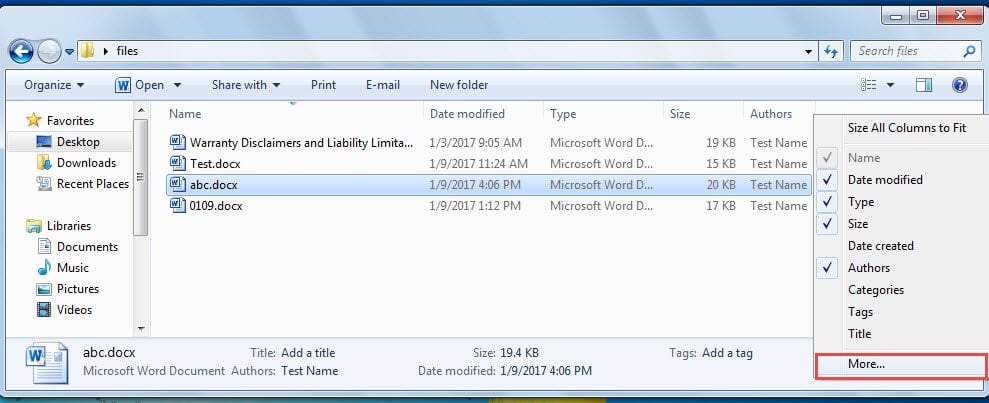
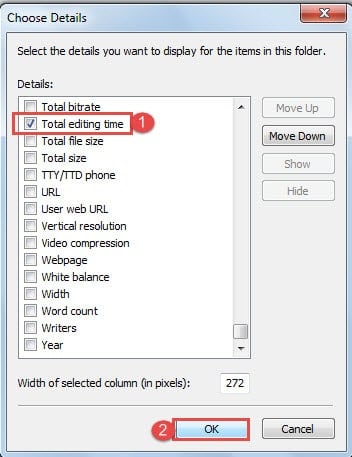
Եվ կտեսնեք, որ լրացուցիչ սյունակ է տեղադրված, որտեղ դուք կարող եք հստակ պատկերացում կազմել խմբագրման ժամանակի մասին:
Մեթոդ 4. Ավելացնել «Փաստաթղթի առաջադեմ հատկությունները» «Արագ մատչելիության գործիքագոտին»
- Սկզբում կտտացրեք «Ֆայլ» ներդիրին, ապա «Ընտրանքներ» -ին `« Բառի ընտրանքներ »երկխոսության տուփը բացելու համար:
- Այժմ նախ կտտացրեք «Արագ մուտքի գործիքագոտին» ձախ պատուհանի վրա:
- Եվ կատեգորիայի համար ընտրեք «Հրամանները ժապավենի մեջ չեն»:
- Հաջորդը գտեք և ընտրեք «Ընդլայնված փաստաթղթի հատկություններ» հրամանը:
- Դրանից հետո կտտացրեք «Ավելացնել» կոճակին:
- Վերջապես կտտացրեք «Լավ»:

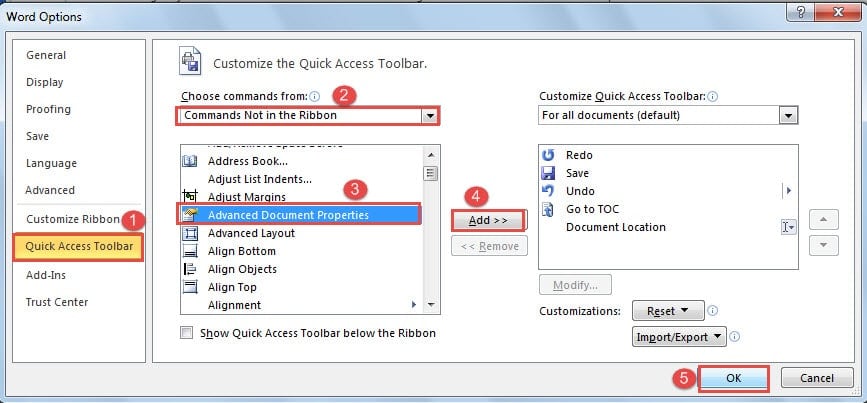
Դուք կարող եք տեսնել, որ հրահանգն այժմ ավելացված է: Կտտացրեք այն և կբացեք գույքի երկխոսության վանդակը: Դրանից հետո կտտացրեք «Վիճակագրություն» ներդիրին և կտեսնեք խմբագրման ընդհանուր ժամանակը: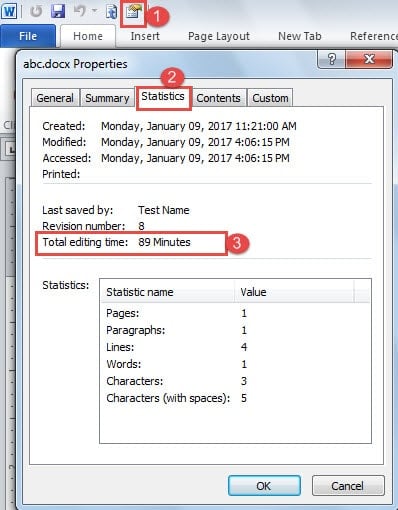
Մեթոդ 5. Օգտագործեք VBA կոդեր
- VBA խմբագիրը բացելու համար սեղմեք «Alt + F11» դյուրանցումները:
- Դրանից հետո կտտացրեք «Տեղադրել» -ը ՝ նոր մոդուլ տեղադրելու համար:
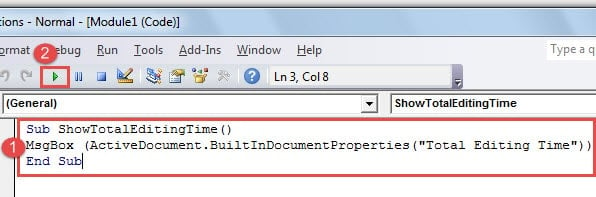
- Հաջորդը բացեք այն և այնտեղ տեղադրեք հետևյալ կոդերը.
Sub ShowTotalEditingTime()
MsgBox (ActiveDocument.BuiltInDocumentProperties("Total Editing Time"))
End Sub
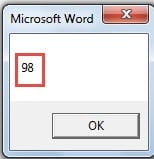
- Սեղմեք «Run» կոճակը:


Ապագա օգտագործման համար մակրոի համար կարող եք կոճակ կամ դյուրանցումներ նշանակել: Դուք կարող եք կարդալ այս հոդվածը մանրամասն քայլերի համար. Ինչպես հեռացնել տեղադրված տեքստերի ձևաչափումը մակրո և VBA- ի միջոցով ձեր Word- ում
Fileինվեք ձեր ֆայլը կրկնօրինակումներով
Word- ը անխելք չէ, ուստի մենք պետք է ամբողջ ժամանակ ուշադրություն դարձնենք Word ֆայլի անվտանգությանը `ցանկացած վատ բանի դեպքում: Ինչպես միշտ, պահուստավորումը շարունակում է մնալ մեր գերագույն ընտրությունը ՝ կոռուպցիայից տվյալները պաշտպանելու համար: Այնուամենայնիվ, նույնիսկ պահուստավորումը կարող է երբեմն ձախողել ձեզ: Հետեւաբար, ստացեք ա Word ֆայլի սխալի վերականգնման գործիք անհրաժեշտ է:
Հեղինակի ներածություն.
Վերա Չենը տվյալների վերականգնման փորձագետ է DataNumen, Inc., որը տվյալների վերականգման տեխնոլոգիաների համաշխարհային առաջատարն է, այդ թվում Excel- ի վնասի շտկման գործիք և pdf նորոգել ծրագրային արտադրանքները: Լրացուցիչ տեղեկությունների համար այցելեք www.datanumen.com