
Այս հոդվածում մենք նայում ենք մի քանի տարբերակների, որոնց միջոցով մենք կարող ենք ստանալ MS Access տվյալների բազա՝ Android շարժական սարքում աշխատելու համար
Եթե դուք այն մարդկանցից եք, ովքեր անընդհատ կարիք ունեն օգտագործելու MS Access ծրագիրը, նույնիսկ երբ գրասենյակում չեք, ապա այս հոդվածը պարտադիր ընթերցման կարիք ունի ձեզ համար: Նրանց համար, ովքեր փնտրում են Access ծրագիրը օգտագործելու տարբերակներ ոչ միայն պաշտոնական աշխատանքային համակարգիչների, այլև այլ սարքերի վրա, մենք ձեզ կտրամադրենք մի քանի օգտակար խորհուրդներ, թե ինչպես օգտագործել Access-ը ձեր Android սարքերում: Օգտատերերի մեծ մասի համար իրենց Android բջջային հեռախոսն այն սարքն է, որը նրանք սովորաբար իրենց հետ ունենում են ամենից հաճախ, ուստի նույնը օգտագործելը Access-ին մուտք գործելու համար մի բան է, որը նրանք միշտ ցանկացել են, բայց չեն կարողացել իրականացնել: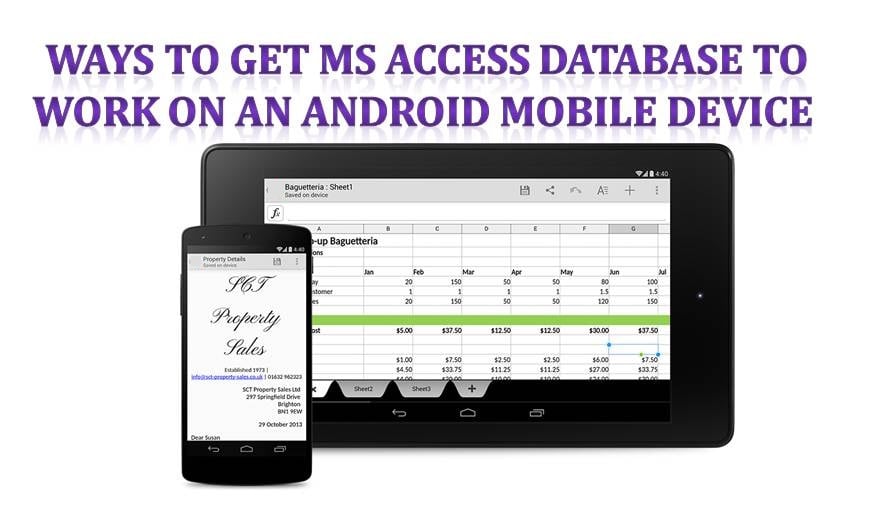
Այս հոդվածում մենք ձեզ տալիս ենք մի քանի խորհուրդներ և առաջարկություններ, որոնք կօգնեն ձեզ օգտագործել Access-ը ձեր Android բջջային սարքում:
Օգտագործեք Remote Desktop հավելվածը
 Microsoft-ի Remote Desktop հավելվածը այն տարբերակներից մեկն է, որը կարող եք փորձել՝ ձեր գրասենյակային համակարգիչը մեկ այլ սարքի միացնելու համար: Այսպիսով, թույլ է տալիս մուտք գործել բազմաթիվ հավելվածներ ձեր համակարգում: Այնուամենայնիվ, այս տարբերակն ունի մի քանի թերություններ.
- Քանի որ սա թույլ է տալիս մուտք գործել համակարգչի բոլոր հավելվածները, ներառյալ ծանր ֆայլերը, այն ավարտվում է բացելիս շատ ժամանակ և բջջային տվյալներ սպառելու համար:
- Access-ը չի մշակվել որպես շարժական սարքերի համար հարմար հավելված, ուստի գրառումները դիտելը, այնուամենայնիվ, մարտահրավեր կլինի:
Տվյալների բազայի հավելվածների օգտագործումը
Բացի այն հավելվածից օգտվելուց, որը հեռակա կարգով կապում է ձեզ ամբողջական տվյալների բազայի հետ, դուք կարող եք ընտրել Access հավելվածները ձեր բջջայինի համար: Կան տարբեր հավելվածներ Android-ի և IOS-ի համար, բայց կարծես թե երկուսն էլ այնքան լավ չեն աշխատում, որքան հավելվածի աշխատասեղանի տարբերակը: Նրանք կարող են ձեզ տրամադրել շատ հիմնական հնարավորություններ, և ոչ թե առաջադեմ բիզնես տրամաբանությունը, որը հասանելի է աշխատասեղանի տարբերակում:
Մուտքի տվյալների բազաների փոխակերպում
Եթե հավելվածների տեղադրումը ձեզ մոտ չի աշխատում, մեկ այլ տարբերակ կարող է լինել ձեր աշխատասեղանի համար հարմար տվյալների բազաները android հավելվածի փոխարկելը: Քանի որ տվյալների բազաները չեն ստեղծվել Android-ով աշխատելու համար, դրանք նախ պետք է փոխարկվեն: Դուք կարող եք ընտրել տվյալների բազայի տեղափոխումը SQLite, որպեսզի Android հավելվածները կարողանան օգտվել դրանից: Այժմ դուք կկարողանաք խմբագրել ձեր տվյալների բազան: Տվյալները Access տվյալների բազայի հետ համաժամեցնելու համար դուք պետք է օգտագործեք սցենար:
Օգտագործելով SharePoint-ը վեբ տվյալների բազաների համար
Office 365-ի վերջերս գործարկված գործառույթներից մեկը կարող է ձեզ փրկել այս դժվարությունից: Տեղադրեք ձեր Access հավելվածը՝ օգտագործելով SharePoint-ը, այնուհետև մուտք գործեք SharePoint հավելվածներ: MS Access-ը հեշտությամբ կարելի է կառավարել՝ օգտագործելով SharePoint կայքը ցանկացած բրաուզերում: Այսպիսով, ձեզ հնարավորություն է տալիս օգտագործել Access հավելվածը ամպի միջոցով և օգտագործել այն բրաուզերի միջոցով: Դուք կարող եք նաև օգտագործել SharePoint հավելվածները՝ այդպիսով թույլ տալով ձեզ որոշել, թե ում պետք է տրվի մուտքը ձեր հավելվածները կառավարելու համար, և ովքեր՝ ոչ: Այս մեթոդը ներառում է մի քիչ կոդավորում, այնպես որ, եթե դուք նախընտրում եք գնալ դրան, համոզվեք, որ կամ ունեք ծրագրավորման թիմ, կամ կարող եք դա անել ինքներդ:
Անկախ տարիների ընթացքում MS Access-ում նկատված բարելավումներից, հավելվածը եզակիորեն խոցելի է տվյալների բազայի խափանումների նկատմամբ: Այսպիսով, Access-ի բոլոր օգտվողները պետք է պահեն հարմար գործիք, որը կարող է վերանորոգում Access տվյալների բազաներ:
Հեղինակի ներածություն.
Վիվիան Սթիվենսը տվյալների վերականգման փորձագետ է DataNumen, Inc., որը տվյալների վերականգման տեխնոլոգիաների համաշխարհային առաջատարն է, այդ թվում sql վերականգնում և գերազանցել վերականգնման ծրագրային արտադրանքները: Լրացուցիչ տեղեկությունների համար այցելեք www.datanumen.com