
Այս հոդվածում մենք ձեզ ցույց կտանք 3 արդյունավետ եղանակ՝ ձեր Word փաստաթղթում միանգամից բոլոր տողատակերը դիտելու համար:
Լռելյայնորեն, ծանոթագրությունները միշտ գտնվում են էջի վերջում: Սա նշանակում է, որ եթե դուք ունեք փաստաթուղթ հարյուրավոր թերթերով, որոնք պատահաբար ունեն ևս հարյուրավոր տողատակեր, որոնք ցրված են շուրջը, ապա այնքան ցավալի կլինի մկնիկի օգնությամբ ոլորել վեր ու վար:
Մի անհանգստացեք: Կան խելացի հնարքներ, որոնք կօգնեն ձեզ միանգամից դիտել բոլոր տողատակերը: Պարզապես կարդացեք՝ ավելին գտնելու համար:
Մեթոդ 1. Տողատակերը վերափոխել վերջի նշումների
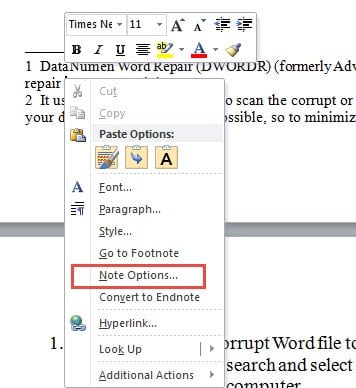
- Սկզբում տեղադրեք ձեր ներդիրի ցուցիչը տողատակի հատվածի ներսում ցանկացած վայրում:
- Այնուհետև սեղմեք աջը և ընտրեք «Նշման ընտրանքներ» համատեքստային ընտրացանկում:
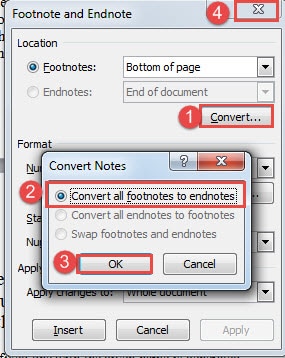
- Այժմ «Ծանոթագրություն և ավարտական նշում» երկխոսության դաշտում սեղմեք «Փոխակերպել» կոճակը:
- Այնուհետև ընտրեք «Փոխակերպեք բոլոր տողատակերը վերջի նշումների» տարբերակը և սեղմեք «OK»:
- Վերջում փակեք «Ծանոթագրություն և ավարտական նշում» վանդակը:

Այժմ դուք կարող եք տեսնել, որ բոլոր տողատակերը վերածվել են վերջի նշումների՝ բոլորը միասին դրված փաստաթղթի վերջում: Դուք կարող եք դիտել դրանք բոլորը միանգամից՝ առանց հիմնական փաստաթղթից շեղվելու: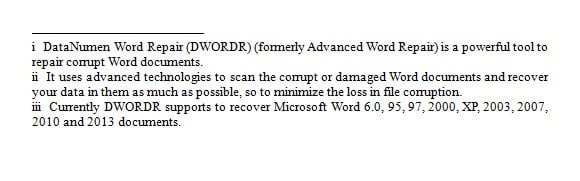
Մեթոդ 2. Ցուցադրել Note Pane-ը
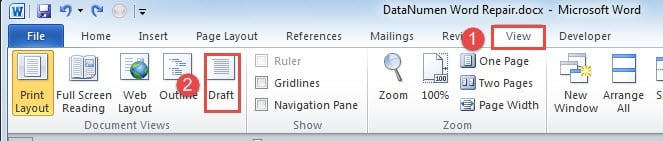
- Սկսելու համար կտտացրեք «Դիտել» ներդիրին:
- Այնուհետև ընտրեք «Սևագիր» տեսքը:

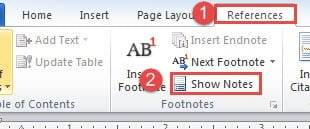
- Հաջորդը սեղմեք «Հղումներ» ներդիրին:
- Եվ այնուհետև կտտացրեք «Ցույց տալ նշումները» տարբերակը «Ծանոթագրություններ» խմբում:

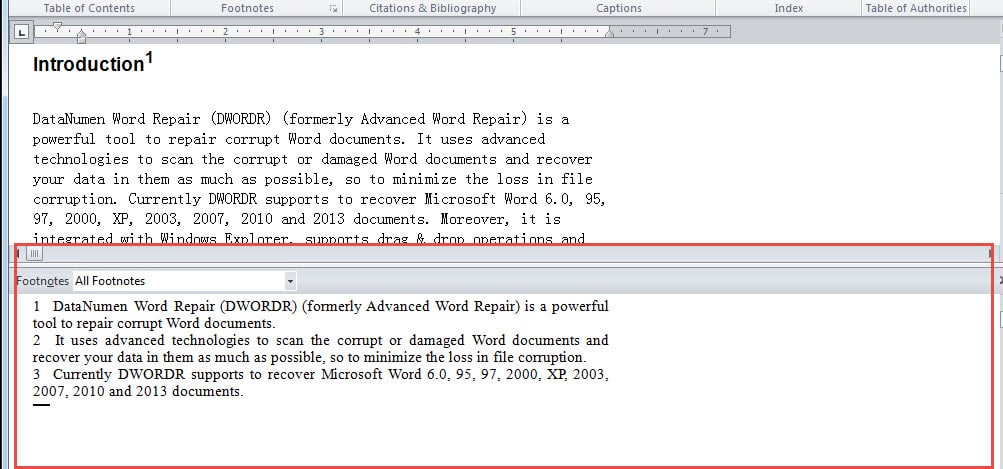
- Այժմ էկրանի ներքևում պետք է լինի նշումների վահանակ, որի չափը կարող եք հարմարեցնել: Համոզվեք, որ ընտրել եք «Բոլոր ծանոթագրությունները»: Եթե սեղմեք տողատակի տեղեկանքի համարը, այն ձեզ կբերի հիմնական փաստաթուղթ, այնպես որ կարող եք դիտել դրանք միաժամանակ:

Մեթոդ 3. Գործարկել Word մակրոը
Եթե վերը նշված 2 ուղիները մի փոքր հոգնեցուցիչ եք համարում, կարող եք ընտրել մակրո ճանապարհը։
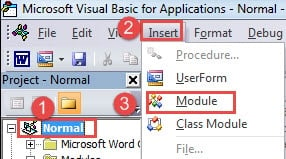
- Սկզբում մակրո գործարկելու համար պետք է սեղմել «Alt+ F11»՝ VBA խմբագրիչը բացելու համար:
- Դրանից հետո կտտացրեք «Նորմալ» կետին:
- Հաջորդը կտտացրեք «Տեղադրել» ներդիրին:
- Այնուհետև ընտրեք «Մոդուլ»:

- Հաջորդը կրկնակի սեղմեք նոր մոդուլի վրա՝ կոդավորման տարածքը դուրս բերելու համար:
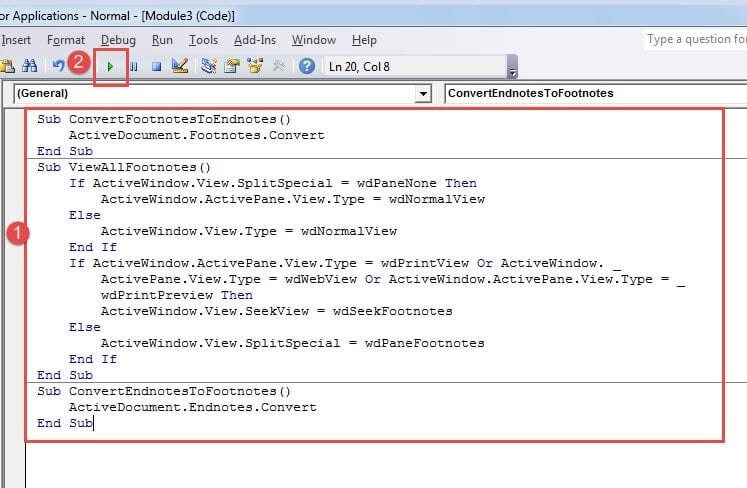
- Ընտրեք երկու մակրոներից մեկը և տեղադրեք այնտեղ.
Մակրո 1:
Sub ConvertFootnotesToEndnotes()
  ActiveDocument.Footnotes.Convert
End Sub
Մակրո 2:
Sub ViewAllFootnotes()
  If ActiveWindow.View.SplitSpecial = wdPaneNone Then
      ActiveWindow.ActivePane.View.Type = wdNormalView
  Else
      ActiveWindow.View.Type = wdNormalView
  End If
  If ActiveWindow.ActivePane.View.Type = wdPrintView Or ActiveWindow. _
      ActivePane.View.Type = wdWebView Or ActiveWindow.ActivePane.View.Type = _
      wdPrintPreview Then
      ActiveWindow.View.SeekView = wdSeekFootnotes
  Else
      ActiveWindow.View.SplitSpecial = wdPaneFootnotes
  End If
End Sub
- Ի վերջո, սեղմեք «Run»:

Ի դեպ, եթե ընտրեք մակրո 1-ը, գուցե ցանկանաք նաև վերջնագրերը վերափոխել տողատակերի: Դուք կարող եք օգտագործել այս մակրո ստորև.
Sub ConvertEndnotesToFootnotes()
  ActiveDocument.Endnotes.Convert
End Sub
Կառավարեք Word ֆայլերը ճիշտ
Ֆայլերի կառավարումը չպետք է ներառի միայն դրանք դիրեկտորիաների տակ դնելը: Մեկ այլ հայեցակարգ, որը մենք պետք է հիշենք, տվյալների ամբողջականության երաշխավորումն է: Եվ լավ նախազգուշական միջոց է կրկնօրինակումներ անելը: Այն փաստը, որ Բառերի կոռուպցիա կարող է պատահել ցանկացած ժամանակ ցանկացած մեկի հետ, պարզապես ավելի շատ է գնահատում կրկնօրինակը: Հետևաբար, մենք բարձր խորհուրդ ենք տալիս ստեղծել պահեստային պլան:
Հեղինակի ներածություն.
Վերա Չենը տվյալների վերականգնման փորձագետ է DataNumen, Inc., որը տվյալների վերականգման տեխնոլոգիաների համաշխարհային առաջատարն է, այդ թվում գերազանց վերականգնում և pdf նորոգել ծրագրային արտադրանքները: Լրացուցիչ տեղեկությունների համար այցելեք www.datanumen.com