
Այս հոդվածում մենք կկենտրոնանանք ձեր Word փաստաթղթում բազմաթիվ ընդգծումների գույնը խմբաքանակով փոխելու 2 արագ եղանակների բացատրության վրա:
Լռելյայնորեն, Word-ում ընդգծված գույնը սահմանվում է որպես «Ավտոմատ»: Բայց երբեմն կարող է միապաղաղ լինել։ Այսպիսով, թե՛ ձեր փաստաթղթի գույները դիվերսիֆիկացնելու և թե՛ կարևոր բովանդակությունը առանձնացնելու համար լավ ընտրություն է փոխել ընդգծման գույնը:
Հեշտ է փոխել ընդգծված գույնը նախքան այն ստեղծելը: Հետևաբար, հաջորդ բովանդակության մեջ մենք կցանկանայինք շեշտը դնել առկա ընդգծումների գույնի փոփոխման վրա:
Մեթոդ 1. Օգտագործեք «Ընդլայնված որոնում» հատկությունը
Նախևառաջ, դուք պետք է գտնեք բոլոր ընդգծված օրինակները ընթացիկ փաստաթղթում: Դրա համար կարող եք դիմել մեր նախորդ հոդվածին. Ձեր Word փաստաթղթում ընդգծված տեքստեր որոնելու 2 արագ եղանակ
Ընտրության մեջ բոլոր ընդգծումները գտնելուց և ունենալուց հետո դուք կատարում եք հետևյալ քայլերը.
- Դուք պարզապես սեղմում եք գլխիվայր եռանկյունի կոճակը «Տուն» ներդիրի տակ գտնվող ընդգծված պատկերակի հետևում:
- Այնուհետև ընտրեք ձեր նախընտրած գույնը «Ընդգծեք գույնը» ընդլայնված ընտրացանկում:
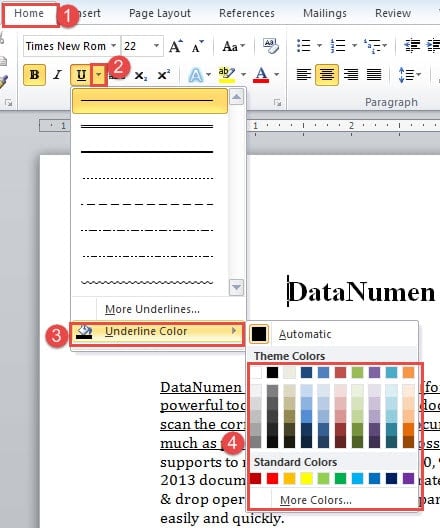
Ահա մեր տեսանյութի ցուցադրումը.
Մեթոդ 2. Գործարկել Word մակրոը
Word մակրո-ն նման զարմանալի գործիք է: Մենք կարող ենք ոչ միայն օգտագործել այն բոլոր ընդգծված գծերը որոնելու համար, այլև փոխել դրանց գույնը: Եվ երկու ընթացակարգերն էլ կարող են ավարտվել ընդամենը մեկ մակրոյով:
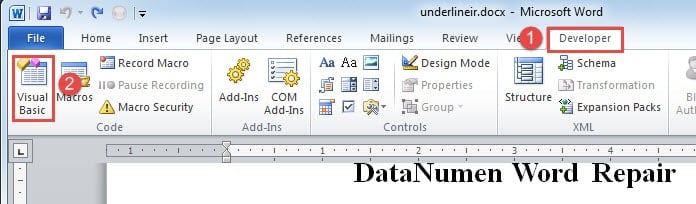
- Սկսելու համար ակտիվացրեք «Developer» ներդիրը և սեղմեք դրա վրա:
- Այնուհետև սեղմեք «Visual Basic» «Կոդ» խմբում:

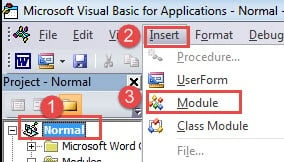
- Հաջորդը կտտացրեք «Նորմալ» կետին:
- Դրանից հետո կտտացրեք «Տեղադրել» ներդիրին:
- Ընտրացանկում ընտրեք «Մոդուլ»:

- Կրկնակի կտտացրեք նոր մոդուլին ՝ խմբագրման տարածքը բացելու համար:
- Այժմ այնտեղ տեղադրեք հետևյալ կոդերը.
Sub ChangeUnderlineColor()
  Dim objDoc As Document
  Dim objRange As Range

  Set objDoc = ActiveDocument
  Set objRange = objDoc.Range

  objRange.Find.ClearFormatting
  With objRange.Find
    .Font.Underline = wdUnderlineSingle
    .text = ""
    .Replacement.text = ""
    .Replacement.Font.UnderlineColor = wdColorBlue
    .Execute Format:=True, Replace:=wdReplaceAll
  End With
End Sub
- Վերջին, բայց ոչ պակաս կարևոր է, կտտացրեք «Գործարկել» կոճակին:

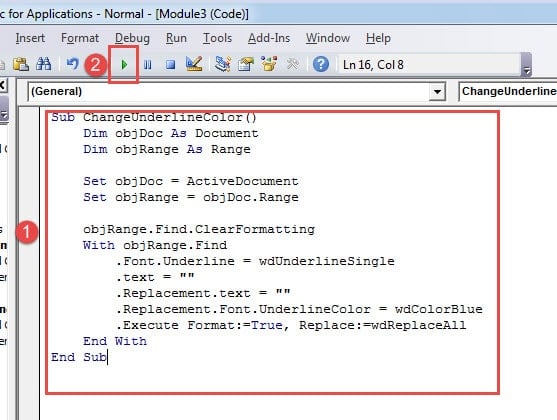
Նշումներ:
- Նախ, «.Font.Underline = wdUnderlineSingle» ծածկագրի տողը նշանակում է, որ այս մակրոն գտնում է միայն առանձին ընդգծվածները: Դուք կարող եք փոխել «wdUnderlineSingle»-ը «wdUnderlineDouble», «wdUnderlineThick» և այլն: Ավելի ընդգծված հաստատունների համար կարող եք այցելել այս հղումը. https://docs.microsoft.com/en-us/previous-versions/office/developer/office-2003/aa224269(v=office.11)
- Երկրորդ, «.Replacement.Font.UnderlineColor = wdColorBlue» կոդ տողը նշանակում է, որ մակրոները ընդգծված գույնը կփոխեն կապույտի: Եվ ավելի շատ գունային հաստատունների համար կարող եք այցելել. https://docs.microsoft.com/en-us/office/vba/api/Word.WdColor
Առբերեք վտանգված Word-ի տվյալները
Այսօր Word-ում տվյալների կորուստը շատ հնարավոր է։ Օրինակ, Word-ում ամենատարածված սխալը էկրանի կախվելն է։ Իհարկե, կարող եք ընտրել ծրագիրը վերագործարկել։ Երբեմն կարող է լինել ձեր աշխատանքային փաստաթղթի ավտոմատ կերպով պահպանված տարբերակը։ Այնուամենայնիվ, մենք չենք կարող բացառել կամ թույլ տալ փաստաթուղթը ամբողջությամբ կամ մասնակիորեն կորցնելու հնարավորությունը։ Հետևաբար, մենք պետք է մտածենք տվյալները վերականգնելու եղանակների մասին։ Եվ այդ մասին խոսելով՝ մասնագետը... Բառերի վերականգնում գործիքը նրա հաջողության գրավականն է:
Հեղինակի ներածություն.
Վերա Չենը տվյալների վերականգնման փորձագետ է DataNumen, Inc., որը տվյալների վերականգնման տեխնոլոգիաների, այդ թվում՝ վերանորոգման գործիքների համաշխարհային առաջատարն է վնասված xls և pdf նորոգել ծրագրային արտադրանքները: Լրացուցիչ տեղեկությունների համար այցելեք www.datanumen.com