
Այս հոդվածում մենք ցանկանում ենք ձեզ ցույց տալ 3 արագ եղանակներ՝ հեռացնելու հիպերհղումները ձեր Word փաստաթղթի նկարներից:
Երբեմն, երբ նկարը առցանց պատճենում ենք, մենք գտնում ենք, որ այն ներկառուցված է հիպերհղումով: Իսկ Word փաստաթղթում նկարի վրա պատահաբար սեղմելը կարող է հանգեցնել նկարի զուտ հասցեին: Սա ոչ միայն նյարդայնացնում է, այլև խաթարում է ձեր փաստաթղթի տեսողական էֆեկտը, ինչպիսին է ստորև.
Հետևաբար, մենք ընտրում ենք հեռացնել հիպերհղումները նկարներից, որպեսզի խուսափենք նման անսպասելի էջից: Գնացի՜նք։
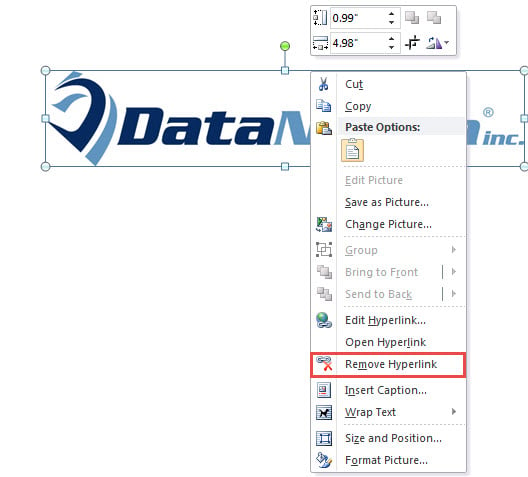
Մեթոդ 1. Հեռացրեք հիպերհղումը մեկ նկարից
- Նախ աջ սեղմեք նկարի վրա։
- Այնուհետև համատեքստային ընտրացանկում ընտրեք «Հեռացնել հիպերհղումը»:

Մեթոդ 2. փաստաթղթի բոլոր նկարներից հիպերհղումները խմբաքանակի հեռացում
Փաստաթղթից բոլոր հիպերհղումները հեռացնելու միջոց կա: Նախ սեղմում եք «Ctrl+ A»՝ բոլոր բովանդակությունը ընտրելու համար: Այնուհետև սեղմում եք «Ctrl+ Shift+ F9»՝ բոլոր հիպերհղումները ոչնչացնելու համար: Ի գիտություն, այս կերպ մաքրվում են բոլոր հիպերհղումները ինչպես նկարների, այնպես էլ տեքստերի վրա: Այնուամենայնիվ, մեր նպատակն է հեռացնել հիպերհղումները միայն նկարներից: Այսպիսով, գործն ավարտելու համար մենք ստիպված կլինենք օգտագործել մակրո:
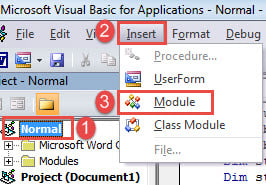
- Նախևառաջ սեղմեք «Alt+ F11»՝ Word-ում VBA խմբագրիչը գործարկելու համար:
- Այնուհետև խմբագրում սեղմեք «Նորմալ» նախագիծը:
- Ընտրացանկի հաջորդ մասում կտտացրեք «Տեղադրել» կետին:
- Բացվող ընտրացանկում ընտրեք «Մոդուլ»:

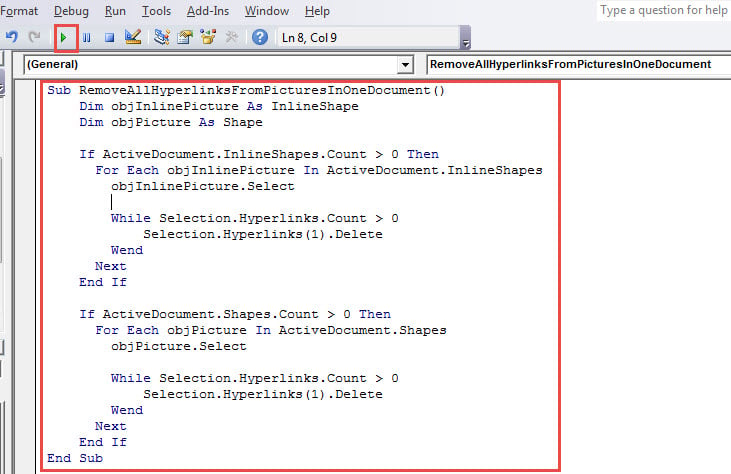
- Այժմ կրկնակի սեղմեք մոդուլի վրա՝ աջ կողմում դրա կոդավորման տարածքը բացելու համար և այնտեղ տեղադրեք հետևյալ մակրոն.
Sub RemoveAllHyperlinksFromPicturesInOneDocument()
  Dim objInlinePicture As InlineShape
  Dim objPicture As Shape

  If ActiveDocument.InlineShapes.Count > 0 Then
    For Each objInlinePicture In ActiveDocument.InlineShapes
      objInlinePicture.Select

      While Selection.Hyperlinks.Count > 0
        Selection.Hyperlinks(1).Delete
      Wend
    Next
  End If

  If ActiveDocument.Shapes.Count > 0 Then
    For Each objPicture In ActiveDocument.Shapes
      objPicture.Select

      While Selection.Hyperlinks.Count > 0
        Selection.Hyperlinks(1).Delete
      Wend
    Next
  End If
End Sub
- Վերջին, բայց ոչ պակաս կարևորը, կտտացրեք «Գործարկել» մենյուի բարում կոդեր գործարկելու համար:

Մեթոդ 3. Հիպերհղումները խմբաքանակով հեռացնել բազմաթիվ փաստաթղթերում գտնվող նկարներից
- Նախևառաջ, բոլոր թիրախային փաստաթղթերը դասավորեք մեկ թղթապանակում։
- Այնուհետև կրկնեք 2-րդ մեթոդի քայլերը՝ տեղադրելու և գործարկելու հետևյալ մակրոները.
Sub RemoveAllHyperlinksFromPicturesInMultipleDocuments()
  Dim objInlinePicture As InlineShape
  Dim objPicture As Shape
  Dim StrFolder As String
  Dim strFile As String
  Dim objDoc As Document
  Dim dlgFile As FileDialog

  Set dlgFile = Application.FileDialog(msoFileDialogFolderPicker)


  With dlgFile
    If .Show = -1 Then
      StrFolder = .SelectedItems(1) & "\"
    Else
      MsgBox ("No Folder is selected!")
      Exit Sub
    End If
  End With

  strFile = Dir(StrFolder & "*.doc*", vbNormal)

  While strFile <> ""
    Set objDoc = Documents.Open(FileName:=StrFolder & strFile)
    Set objDoc = ActiveDocument

    If ActiveDocument.InlineShapes.Count > 0 Then
      For Each objInlinePicture In ActiveDocument.InlineShapes
        objInlinePicture.Select
        While Selection.Hyperlinks.Count > 0
          Selection.Hyperlinks(1).Delete
        Wend
      Next
    End If

    If ActiveDocument.Shapes.Count > 0 Then
      For Each objPicture In ActiveDocument.Shapes
        objPicture.Select
        While Selection.Hyperlinks.Count > 0
          Selection.Hyperlinks(1).Delete
        Wend
      Next
    End If

    objDoc.ActiveWindow.ActivePane.View.SeekView = wdSeekMainDocument
    objDoc.Save
    strFile = Dir()
  Wend
End Sub
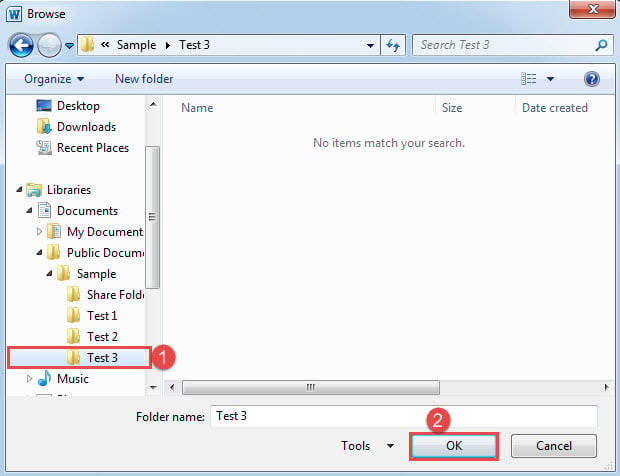
- Բացվող «Փնտրել» պատուհանում ընտրեք թղթապանակը, որը դրել եք քայլ 1-ում և սեղմեք «OK»՝ շարունակելու համար:

Զգույշ եղեք Word-ում ձեր գործողությունների վերաբերյալ
Word-ը անխոհեմ չէ, ուստի ցանկացած սխալ գործողություն կարող է հեշտությամբ հանգեցնել փլուզման կամ ավելի վատ՝ հանգեցնելով փաստաթղթերի կոռուպցիայի: Թեև դուք կարող եք ավելի շատ ուշադրություն դարձնել ձեր շահագործման հմտություններին և սովորություններին, կարող եք նաև գնել կոմունալ ծրագիր փաստաթղթի վերականգնում նախապես:
Հեղինակի ներածություն.
Վերա Չենը տվյալների վերականգնման փորձագետ է DataNumen, Inc., որը տվյալների վերականգման տեխնոլոգիաների համաշխարհային առաջատարն է, այդ թվում վերականգնել xls և pdf նորոգել ծրագրային արտադրանքները: Լրացուցիչ տեղեկությունների համար այցելեք www.datanumen.com