
Այս հոդվածում ցանկանում ենք ձեզ ներկայացնել ձեր Word փաստաթղթում հատուկ բառերի առաջին տառի ոճը փոխելու 3 մեթոդ:
Փաստաթուղթի ձևավորման ընդհանուր կանոններից մեկը յուրաքանչյուր նախադասության առաջին տառի մեծատառն է: Բայց որոշ հատուկ դեպքերում, ինչպիսիք են գեղարվեստական փաստաթղթի վրա աշխատելը, կան հատուկ պահանջներ, որոնք մենք պետք է բավարարենք:
Եվ այս գրառման մեջ մենք ձեզ կցույց տանք բառերի առաջին տառի ոճը փոխելու 3 եղանակ՝ 3 տարբեր պահանջներին համապատասխան։
Մեթոդ 1. Փոխեք փաստաթղթի յուրաքանչյուր բառի առաջին տառի ոճը
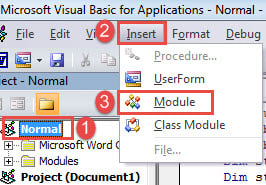
- Նախ և առաջ, սեղմեք «Alt+F11»՝ Word-ում VBA խմբագրիչը գործարկելու համար։
- Դրանից հետո կտտացրեք «Սովորական» ձախ սյունակին:
- Ընտրացանկի հաջորդ մասում կտտացրեք «Տեղադրել» կետին:
- Եվ բացվող ցանկում կտտացրեք «Մոդուլ»:

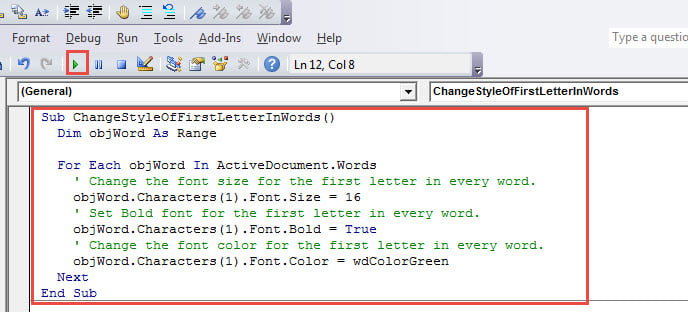
- Այժմ կրկնակի կտտացրեք նոր մոդուլին ՝ այն բացելու համար և այնտեղ տեղադրեք հետևյալ կոդերը.
Sub ChangeStyleOfFirstLetterInWords()
  Dim objWord As Range

  For Each objWord In ActiveDocument.Words
    ' Change the font size for the first letter in every word.
    objWord.Characters(1).Font.Size = 16
    ' Set Bold font for the first letter in every word.
    objWord.Characters(1).Font.Bold = True
    ' Change the font color for the first letter in every word.
    objWord.Characters(1).Font.Color = wdColorGreen
  Next
End Sub
- Ի վերջո, կտտացրեք «Գործարկել» կոճակին:

Ահա արդյունքը.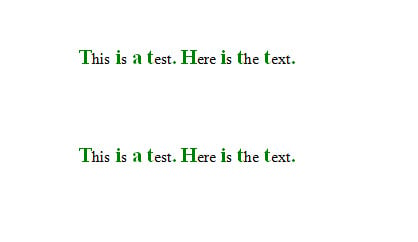
Նշումներ:
-
Characters(1).Font.Size = 16
Սա առաջին տառի տառաչափը սահմանում է 16-ի: Փոխեք համարը, ինչպես ցանկանում եք:
-
Characters(1).Font.Bold = True
Այս տողում առաջին տառը դրվում է թավ: Եթե ձեզ հարկավոր չէ, կարող եք «ueիշտ» -ը դարձնել «Կեղծ»:
-
Characters(1).Font.Color = wdColorGreen
Այս մեկը տառի վրա կանաչ գույն է կիրառում: Այցելեք հետևյալ հղումը ՝ ձեր նախընտրած գույնն ընտրելու համար. https://docs.microsoft.com/en-us/previous-versions/office/developer/office-2003/aa195614(v=office.11)
Մեթոդ 2. Փոխեք առաջին բառի առաջին տառի ոճը բոլոր նախադասություններում
- Նախ, տեղադրեք և գործարկեք մակրոը, ինչպես ցույց է տրված 1 մեթոդով:
- Դրանից հետո փոխարինեք այս մակրոով.
Sub ChangeStyleOfFirstLetterInSentence()
  Dim objSentence As Range

  For Each objSentence In ActiveDocument.Sentences
    ' Change the font size for the first letter in every sentence.
    objSentence.Words(1).Characters(1).Font.Size = 16
    ' Set Bold font for the first letter in every sentence.
    objSentence.Words(1).Characters(1).Font.Bold = True
    ' Change the font color for the first letter in every sentence.
    objSentence.Words(1).Characters(1).Font.Color = wdColorGreen
  Next
End Sub
Ստուգեք արդյունքը.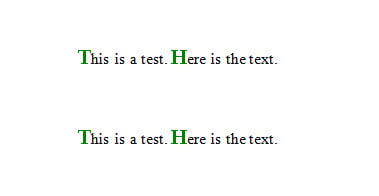
Մեթոդ 3. Բոլոր պարբերություններում փոխեք առաջին բառի առաջին տառի ոճը
- Նմանապես, 1-ին մեթոդում տեղադրեք և գործարկեք մակրո հետևյալ քայլերը:
- Հաջորդը օգտագործեք այս մակրոը.
Sub ChangeStyleOfFirstLetterInParagraphs()
  Dim objParagraph As Word.Paragraph

  For Each objParagraph In ActiveDocument.Paragraphs
    ' Change the font size for the first letter in every paragraph.
    objParagraph.Range.Words(1).Characters(1).Font.Size = 16
    ' Set Bold font for the first letter in every paragraph.
    objParagraph.Range.Words(1).Characters(1).Font.Bold = True
    ' Change the font color for the first letter in every paragraph.
     objParagraph.Range.Words(1).Characters(1).Font.Bold = True
  Next
End Sub
Տեսեք սքրինշոթը.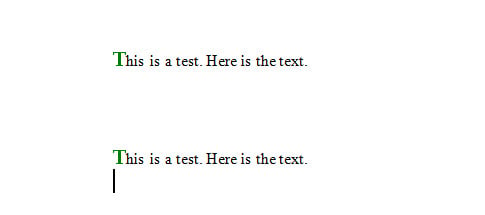
Տվյալների կորստի գործարկման լավագույն մոտեցում
Կարող է շատ սթրեսային լինել տվյալների կրիտիկական կորուստ ունենալը: Հետեւաբար, դուք պետք է իմանաք, թե ինչպես վարվել նման աղետի հետ: Եվ, իհարկե, ձեր լավագույն լուծումը ա փաստաթղթի նորոգում օգտակարություն Դրանով դուք կարող եք ամենաքիչը ժամանակ ստանալ ձեր տվյալները:
Հեղինակի ներածություն.
Վերա Չենը տվյալների վերականգնման փորձագետ է DataNumen, Inc., որը տվյալների վերականգման տեխնոլոգիաների համաշխարհային առաջատարն է, այդ թվում Excel- ի նորոգում և pdf նորոգել ծրագրային արտադրանքները: Լրացուցիչ տեղեկությունների համար այցելեք www.datanumen.com