
Հաջորդ հոդվածում մենք կխոսենք ձեր Word փաստաթղթում ամսաթիվը կամ ժամը ներդնելու 3 տարբեր եղանակների մասին:
Բավական հաճախ է պատահում, որ պետք է մի քանի օր աշխատել Word փաստաթղթի վրա։ Ամեն անգամ հնարավոր է, որ դուք ստիպված լինեք ձեռքով մուտքագրել ամսաթիվը կամ ժամը փաստաթղթում՝ ձեր գործողությունը նշելու համար: Անշուշտ, ինքներդ ձեզ անընդհատ մուտքագրելը մեծ խնդիր չի կարող լինել: Այնուամենայնիվ, կան խելացի հնարքներ, որոնք կօգնեն ձեզ հարթեցնել ձեր աշխատանքը և պարզել նաև Word-ի ավելի մեծ հնարավորությունները:
Մեթոդ 1. Տեղադրեք «Date Picker Content Control»
Հենց սկզբում դուք պետք է իմանաք, որ լռելյայնորեն Word-ը «Մենյու բարում» չի դնում «Developer» տարբերակը: Այսպիսով, այս կերպ օգտագործելը պահանջում է, որ դուք նախ ավելացնեք «Developer» տարբերակը «Մենյու բարում»: Իսկ թե ինչպես ավելացնել այն, խնդրում ենք կարդալ մեկ այլ հոդված. Ինչպես ներմուծել ֆոնային երաժշտություն ձեր Word փաստաթղթում
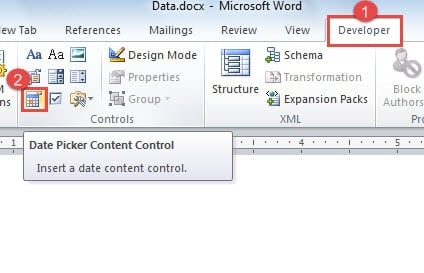
- Առաջին հերթին սեղմեք «Մշակող» կոճակը։
- Այնուհետև կտտացրեք «Ամսաթվերի ընտրիչի բովանդակության վերահսկում» «Վերահսկիչներ» խմբում:
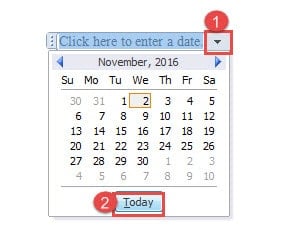
- Այժմ սեղմեք հսկողության բացվող կոճակը:
- Հաջորդը կարող եք տեսնել օրացույցը: Պարզապես սեղմեք «Այսօր»:

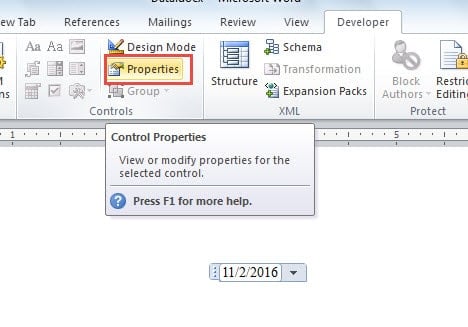
- Այնուհետև կտտացրեք «Հատկություններ» «Վերահսկիչներ» խմբում:

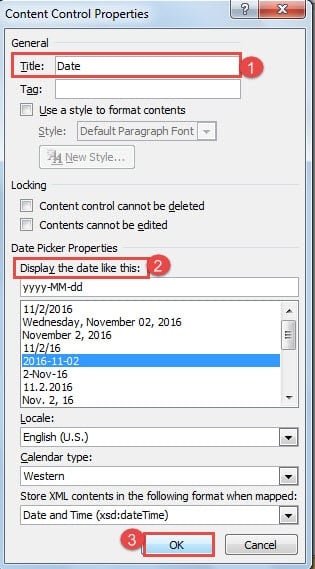
- Այժմ բացվում է «Բովանդակության վերահսկման հատկություններ» երկխոսության տուփը: Մուտքագրեք անունը «Վերնագիր» տեքստային վանդակում: Օրինակ, այստեղ մենք մուտքագրում ենք «Ամսաթիվ»:
- Հաջորդը, ընտրեք ցուցադրման ոճը:
- Վերջապես սեղմեք «OK»՝ փոփոխությունը պահպանելու համար:


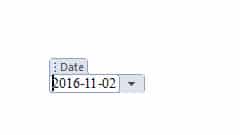
Հաջորդ անգամ, երբ ավարտեք աշխատանքը այս փաստաթղթի վրա, պարզապես սեղմեք հսկողության բացվող կոճակը և միշտ ընտրեք «Այսօր», որպեսզի կարողանաք թարմացնել այն:
Մեթոդ 2. Օգտագործեք ստեղնաշարի դյուրանցումներ
Ամսաթիվ մուտքագրելու եղանակ.
- Նախ, սեղմեք «Alt+ Shift+ D»՝ ամսաթիվը ստանալու համար:
- Այնուհետև սեղմեք ամսաթիվը:
- Սեղմեք «Թարմացնել» կամ սեղմեք «F9»՝ ամսաթիվը թարմացնելու համար:

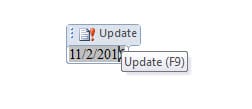
Ժամանակի տեղադրման եղանակ
- Դեռևս նախ սեղմեք «Alt+ Shift+ T»՝ ժամանակը ստանալու համար:

- Սեղմեք այն:
- Թարմացնելու համար սեղմեք «F9»:

Մեթոդ 3. Օգտագործեք «Ամսաթիվ և ժամ» տարբերակը
- Առաջին հերթին սեղմեք «Տեղադրել»:
- Այնուհետև սեղմեք «Ամսաթիվ և ժամ» տարբերակը «Տեքստ» խմբում:

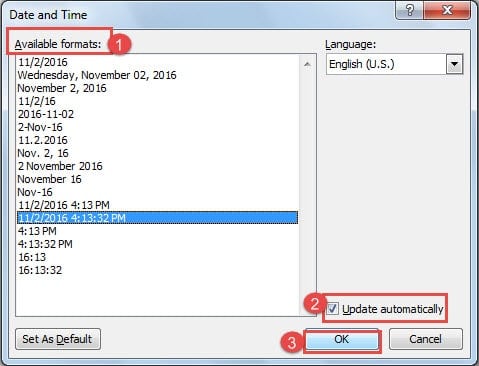
- Այժմ «Ամսաթիվ և ժամ» երկխոսության դաշտում նախ ընտրեք ցուցադրման ոճը:
- Հաջորդը, ստուգեք «Թարմացնել ինքնաբերաբար» վանդակը:
- Վերջապես կտտացրեք «Լավ»:

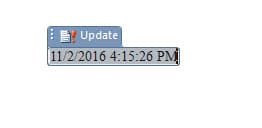
- Այն թարմացնելու համար նախ պետք է սեղմել դրա վրա:
- Այնուհետև կտտացրեք «Թարմացնել» կամ սեղմեք «F9»՝ կատարումն իրականացնելու համար:


Ինչպես դադարեցնել թարմացումը
Եթե ավարտում եք ձեր փաստաթուղթը և կարիք չունեք թարմացնելու ժամը և ամսաթիվը, կարող եք բացարձակապես դադարեցնել այն՝ օգտագործելով հետևյալ լուծումները.
1-ին մեթոդի համար.
- Առաջին բանը, աջ սեղմեք ամսաթիվը:
- Այնուհետև ընտրեք «Հեռացնել բովանդակության վերահսկողությունը» տարբերակը:

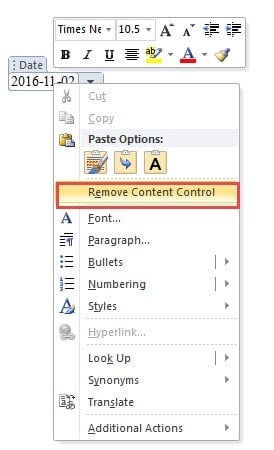
Իսկ 2-րդ և 3-րդ մեթոդների համար պարզապես սեղմեք «Ctrl+ Shift+ F9»:
3 մեթոդների համեմատություն
| Մեթոդներ | Առավելությունները | Թերությունները |
|
Տեղադրեք «Date Picker Content Control» |
1. Դուք կարող եք ընտրել ցանկացած ամսաթիվ բացվող օրացույցից՝ ձեռքով մուտքագրելու փոխարեն:
2. Ընտրված ամսաթիվը միշտ վավեր է: 3. Պետք չէ հիշել ստեղնաշարի որևէ դյուրանցում: 4. Ավելի շատ վերահսկումներ՝ ամսաթիվը տեղադրելու ժամանակ: |
1. Հարմար չէ, քանի որ մենք պետք է անցնենք «Developer» բաժնին և համապատասխանաբար ընտրենք կառավարումը:
2. Կարող եք տեղադրել միայն ամսաթիվ, ոչ թե ժամ: 3. Հնարավոր չէ ինքնաբերաբար թարմացնել ընթացիկ ամսաթվին: |
| Օգտագործեք ստեղնաշարի դյուրանցումները | 1. Շատ հարմար է, քանի որ մենք կարող ենք տեղադրել ստեղնաշարի դյուրանցումներով:
2. Կարող է տեղադրել և՛ ամսաթիվը, և՛ ժամը: 3. Word-ի կողմից տեղադրված ամսաթիվը/ժամը միշտ վավեր է: 4. Կարող է ավտոմատ կերպով թարմացնել ընթացիկ ամսաթվին կամ սեղմել «F9»՝ ձեռքով թարմացնելու համար:
|
1. Օգտագործվում է միայն ընթացիկ ամսաթիվը/ժամը տեղադրելու համար:
2. Օգտագործողը կարող է ձեռքով փոփոխել ամսաթիվը/ժամը և մուտքագրել անվավեր ամսաթիվ/ժամ: 3. Պետք է հիշել ստեղնաշարի դյուրանցումները: 4. Ոչ մի հսկողություն ցուցադրվող ամսաթվի/ժամանակի վրա, քանի դեռ չենք օգտագործում բարդ դաշտային կոդեր: |
| Օգտագործեք «Ամսաթիվ և ժամ» տարբերակը | 1. Կարող է տեղադրել և՛ ամսաթիվը, և՛ ժամը:
2. Word-ի կողմից տեղադրված ամսաթիվը/ժամը միշտ վավեր է: 3. Կարող է ավտոմատ կերպով թարմացնել ընթացիկ ամսաթվին կամ սեղմել «F9»՝ ձեռքով թարմացնելու համար: 4. Ավելի շատ վերահսկումներ՝ ամսաթիվը և ժամը տեղադրելու ժամանակ:
|
1. Օգտագործվում է միայն ընթացիկ ամսաթիվը/ժամը տեղադրելու համար:
2. Օգտագործողը կարող է ձեռքով փոփոխել ամսաթիվը/ժամը և մուտքագրել անվավեր ամսաթիվ/ժամ: 3. Հարմար չէ, քանի որ մենք պետք է անցնենք «Տեղադրեք» բաժնին և համապատասխանաբար ընտրենք «Ամսաթիվ և ժամ»: |
Վերականգնեք կորցրած Word ֆայլերը
Word-ով աշխատելիս տվյալների կորուստը հազվադեպ երևույթ չէ, սակայն դա, անշուշտ, հաճելի փորձառություն չէ, բայց մի՛ անհանգստացեք։ Այսօր մենք ունենք այնքան շատ հզոր վերականգնման գործիքներ, որոնք կարող ենք... վերանորոգման բառ. Այսպիսով, պարզապես ընտրեք մեկը՝ ձեր ֆայլը հետ ստանալու համար:
Հեղինակի ներածություն.
Վերա Չենը տվյալների վերականգնման փորձագետ է DataNumen, Inc., որը տվյալների վերականգման տեխնոլոգիաների համաշխարհային առաջատարն է, այդ թվում գերազանց վերականգնում և pdf նորոգել ծրագրային արտադրանքները: Լրացուցիչ տեղեկությունների համար այցելեք www.datanumen.com