
Այս հոդվածում մենք կկենտրոնանանք ձեր Word փաստաթղթում թաքնված տեքստային տուփերը գտնելու 3 արդյունավետ եղանակների ցուցադրման վրա:
Երբեմն մենք նախընտրում ենք հեռացնել տեքստային տուփերի ուրվագծերը փաստաթղթում, որպեսզի այն ավելի կազմակերպված տեսք ունենա: Այնուամենայնիվ, եթե դուք պետք է վերանայեք փաստաթուղթը ավելի ուշ, դուք կարող եք դժվարանալ գտնել, թե որտեղ է գտնվում տեքստային տուփը: Այսպիսով, գործնական անհրաժեշտություն կլինի գտնել թաքնված տեքստային տուփեր ձեր փաստաթղթում:
Մեթոդ 1. Օգտագործեք «Գտնել» հրամանը
- Նախևառաջ սեղմեք «Ctrl+ Home»՝ փաստաթղթի սկիզբը գնալու համար:
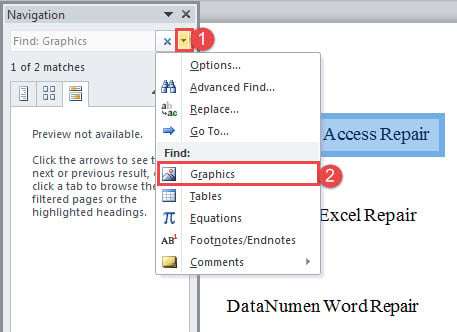
- Այնուհետև «Տուն» ներդիրում սեղմեք «Գտնել» հրամանը՝ «Նավարկություն» պատուհանը բացելու համար:
- Հաջորդը կտտացրեք բացվող ընտրացանկին և այնտեղ ընտրեք «Գրաֆիկա»:

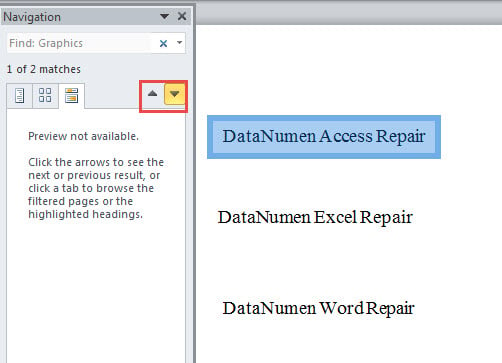
- Նկատի ունեցեք, որ սա ձեզ կբերի ձեր փաստաթղթի յուրաքանչյուր գրաֆիկին: Եվ հիմա առաջին գրաֆիկը ընտրության մեջ է։ Կտտացրեք «Նախորդ որոնման արդյունքը» կամ «Հաջորդ որոնման արդյունքը»՝ նախորդ կամ հաջորդ արդյունքին վերադառնալու համար:

- Վերջապես, երբ ընտրության մեջ ունեք տեքստային տուփ, կարող եք ընտրել այն սեղմել՝ «Ձևաչափ» ներդիրը գործարկելու համար: Այնուհետև սահմանեք տուփի ուրվագծի ոճը:
Մեթոդ 2. Ցուցադրել վանդակագծերը փաստաթղթում
- Սկսելու համար սեղմեք «Դիտել» ներդիրը ժապավենում:
- Այնուհետև նշեք «Ցանցային գծեր» տարբերակը:

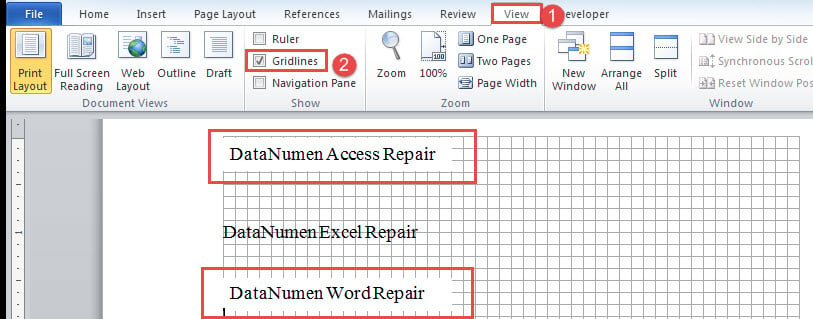
Հաջորդը կարող եք տեսնել բոլոր տեքստային տուփերը սպիտակ քառակուսիներով, օրինակ՝ ստորև.
Մեթոդ 3. Գործարկեք VBA կոդերը՝ տեքստային տուփերի ուրվագծերը սահմանելու համար
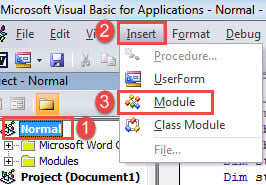
- Նախ և առաջ, բացեք VBA խմբագրիչը՝ սեղմելով Alt+F11:
- Հաջորդը սեղմեք «Նորմալ» ձախ սյունակում:
- Դրանից հետո կտտացրեք «sertետեղել» ներդիրին ընտրացանկում:
- Բացվող ընտրացանկում ընտրեք «Մոդուլ»:

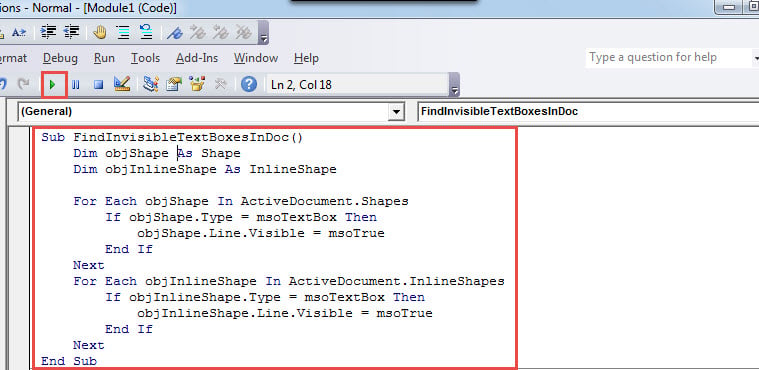
- Հաջորդը բացեք նոր մոդուլը կրկնակի սեղմումով և այնտեղ տեղադրեք հետևյալ կոդերը.
Sub FindInvisibleTextBoxesInDoc()
  Dim objShape As Shape
  Dim objInlineShape As InlineShape

  For Each objShape In ActiveDocument.Shapes
    If objShape.Type = msoTextBox Then
      objShape.Line.Visible = msoTrue
    End If
  Next objShape
  For Each objInlineShape In ActiveDocument.InlineShapes
    If objInlineShape.Type = msoTextBox Then
      objInlineShape.Line.Visible = msoTrue
    End If
  Next objInlineShape
End Sub
- Վերջին, բայց ոչ պակաս կարևորը, սեղմեք «Run» կամ սեղմեք «F5» կոդեր գործարկելու համար: Այժմ դուք ավելացրել եք ուրվագծեր բոլոր տեքստային տուփերի համար:

3 մեթոդների համեմատություն
| Մեթոդներ | Առավելությունները | Թերությունները |
| Մեթոդ 1. Օգտագործեք «Գտնել» հրամանը | Այն բերում է ձեզ փաստաթղթի յուրաքանչյուր գրաֆիկին մեկ առ մեկ, և դուք բաց չեք թողնի ոչ մի տեքստային տուփ: | Այն գտնում է բոլոր գծապատկերները փաստաթղթում, ուստի կարող է բավական ժամանակ տևել ձեզ անհրաժեշտ ձևաչափի տեքստային տուփին անցնելու համար: |
| Մեթոդ 2. Ցուցադրել վանդակագծերը փաստաթղթում | Հեշտ ճանապարհ և հեշտ ճանաչելի տեքստային տուփեր | 1. Ձեր տեքստային տուփերը պետք է ունենան ձևի լրացման ոճ: Եթե ոչ, այս մեթոդը չի կարող ճանաչել թաքնված տեքստային տուփերը:
2. Համոզվեք, որ տեքստային տուփերը տեղադրված են նախքան տեքստերը մուտքագրելը: Կամ այս մեթոդը չի կարող ճանաչել թաքնված տեքստային տուփերը: |
| Մեթոդ 3. Գործարկեք VBA կոդերը՝ տեքստային տուփերի ուրվագծերը սահմանելու համար | Փաստաթղթի բոլոր տեքստային տուփերի ուրվագծերը ավելացնելու և ցուցադրելու արագ միջոց: | Փաստաթղթում ձեռքով նավարկելու միջոցով դուք պետք է գնաք կոնկրետ տեքստային տուփ: |
Վնասված փաստաթղթերի լուծումներ
Երբեմն պատահում է ստանալ փլուզված Word կամ կոտրված փաստաթուղթ, որը դուք չեք կարող մուտք գործել: Այդ ժամանակ դուք կզգաք, որ դա հրատապ է վերականգնել docx. Նման իրավիճակում ձեզ անհրաժեշտ է բավարար վերանորոգման գործիք: Սա նաև հենց այն պատճառն է, որ մենք առաջարկում ենք ձեզ նախապես ձեռք բերել:
Հեղինակի ներածություն.
Վերա Չենը տվյալների վերականգնման փորձագետ է DataNumen, Inc., որը տվյալների վերականգման տեխնոլոգիաների համաշխարհային առաջատարն է, այդ թվում վերականգնել xls և pdf նորոգել ծրագրային արտադրանքները: Լրացուցիչ տեղեկությունների համար այցելեք www.datanumen.com