
Այս գրառման մեջ մենք ուրախ ենք ձեզ ցույց տալ 2 եղանակ՝ Word փաստաթղթում որոշակի պարբերության արագ անցնելու համար։
Word-ում կա «Go To» ֆունկցիան, որով մենք կարող ենք արագ անցնել կոնկրետ էջ, բաժին, էջանիշ և այլն: Բայց ցավալի է, որ ներկառուցված գործառույթը չի կարող մեզ մեկ սեղմումով հասցնել նշանակված պարբերություն: Այդուհանդերձ, մենք պարտավոր ենք ձեզ ներկայացնել որոշ լուծումներ:
Մեթոդ 1. Գնալ դեպի փաստաթղթի կոնկրետ պարբերություն՝ առանց պարբերության համարների
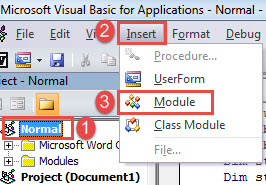
- Նախ և առաջ, սեղմեք «Alt+F11»՝ Word-ում VBA խմբագրիչը գործարկելու համար։
- Այնուհետև ձախ սյունակում կտտացրեք «Նորմալ»:
- Հաջորդը կտտացրեք «Տեղադրեք» և ընտրեք «Մոդուլ» իր բացվող ընտրացանկում:

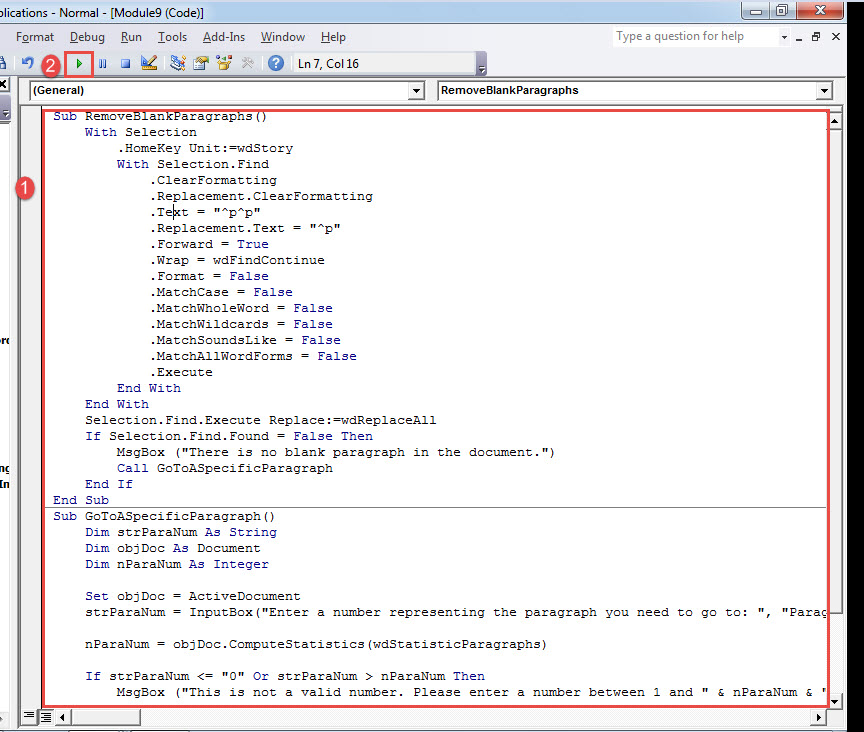
- Այժմ կրկնակի սեղմեք նոր մոդուլի վրա՝ այն բացելու համար: Այնտեղ տեղադրեք հետևյալ կոդերը.
Sub RemoveBlankParagraphs()
  With Selection
    .HomeKey Unit:=wdStory
    With Selection.Find
      .ClearFormatting
      .Replacement.ClearFormatting
      .Text = "^p^p"
      .Replacement.Text = "^p"
      .Forward = True
      .Wrap = wdFindContinue
      .Format = False
      .MatchCase = False
      .MatchWholeWord = False
      .MatchWildcards = False
      .MatchSoundsLike = False
      .MatchAllWordForms = False
      .Execute
    End With
  End With
  Selection.Find.Execute Replace:=wdReplaceAll
  If Selection.Find.Found = False Then
    MsgBox ("There is no blank paragraph in the document.")
    Call GoToASpecificParagraph
  End If
End Sub

Sub GoToASpecificParagraph()
  Dim strParaNum As String
  Dim objDoc As Document
  Dim nParaNum As Integer

  Set objDoc = ActiveDocument
  strParaNum = InputBox("Enter a number representing the paragraph you need to go to: ", "Paragraph Number")

  nParaNum = objDoc.ComputeStatistics(wdStatisticParagraphs)

  If strParaNum <= "0" Or strParaNum > nParaNum Then
    MsgBox ("This is not a valid number. Please enter a number between 1 and " & nParaNum & ".")
  End If

  objDoc.Paragraphs(strParaNum).Range.Select

End Sub
- Սեղմեք «Run»:

- Գործարկեք մակրոն մի քանի անգամ, մինչև ստանաք հետևյալ հաղորդագրության տուփը:

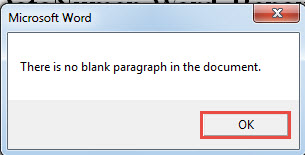
Այնուհետև սեղմեք «OK»: «Գործարկել» կոճակը մի քանի անգամ սեղմելու պատճառը փաստաթղթի բոլոր դատարկ պարբերությունները հեռացնելն է: Լռելյայնորեն, Word-ը դրանք համարում է սովորական պարբերություն: Այսպիսով, վերջնական արդյունքը կարող է լինել ոչ ճշգրիտ պարբերությունը, որին մենք ցանկանում ենք գնալ:
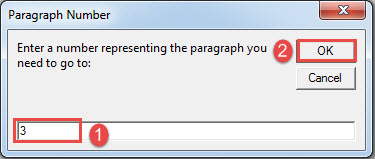
- Այնուհետև բացված հաջորդ վանդակում մուտքագրեք թիվ, որը ներկայացնում է այն պարբերությունը, որը դուք պետք է այցելեք:
- Եվ կտտացրեք «Լավ»:

Դուք կտեսնեք, որ թիրախային պարբերությունը ընտրության մեջ է։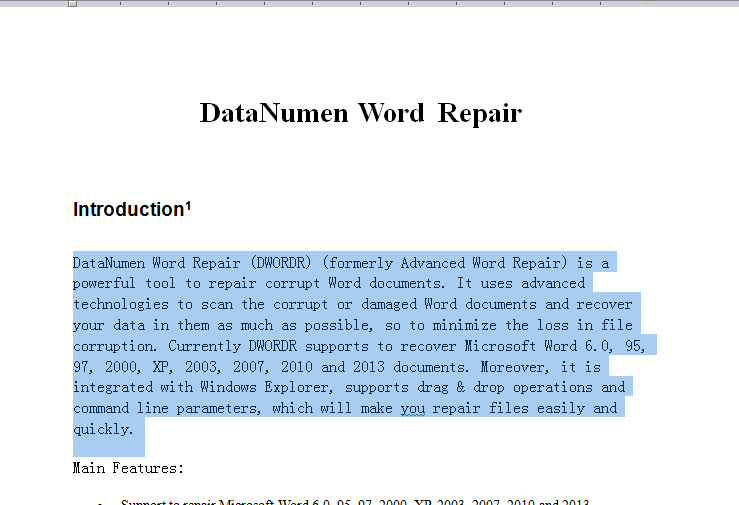
Մեթոդ 2. Գնալ դեպի փաստաթղթի կոնկրետ պարբերություն՝ պարբերության համարներով
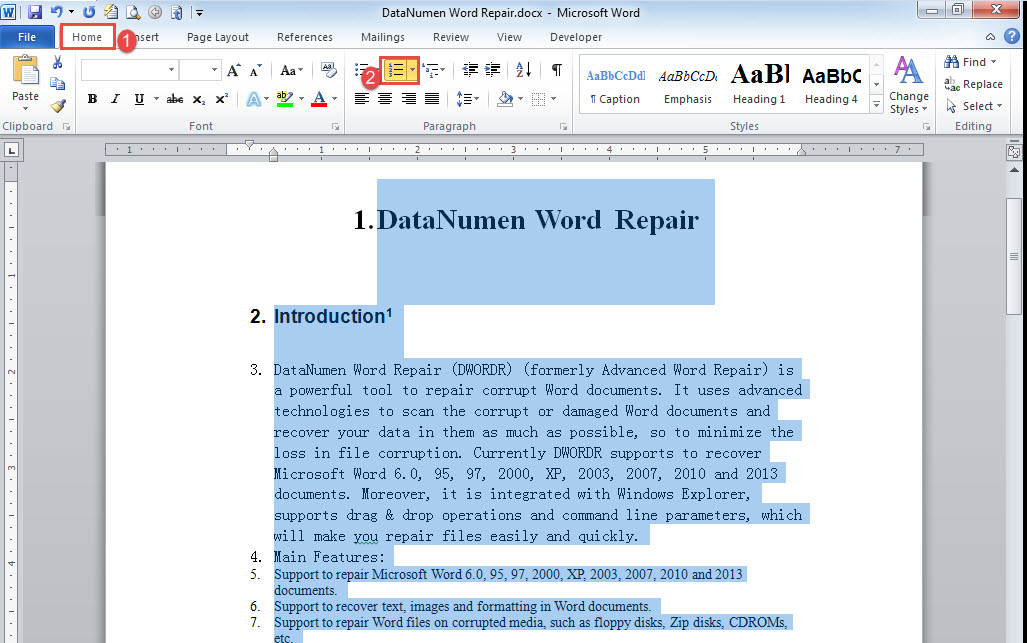
- Նախ, սեղմեք «Ctrl+ A»՝ փաստաթղթի բոլոր տեքստերն ընտրելու համար:
- Այնուհետև կտտացրեք «Համարակալում» «Տուն» ներդիրում:

- Հաջորդը կատարեք 1-ին մեթոդի նույն քայլերը՝ մակրո տեղադրելու և գործարկելու համար:
- Միայն այս անգամ փոխարինեք մակրոն հետևյալով.
Sub GoTOParaInDocWithParaNum()
  Dim strParaNum As String
  Dim objPara As Paragraph
  Dim objDoc As Document
  Dim nParaNum As Integer

  Set objDoc = ActiveDocument

  strParaNum = InputBox("Enter a paragraph number following with a period:", "Paragraph Number")

  nParaNum = objDoc.ComputeStatistics(wdStatisticParagraphs)

  If strParaNum <= "0" Or strParaNum > nParaNum Then
    MsgBox ("This is not a valid number. Please enter a number between 1 and " & nParaNum & ".")
  End If

  For Each objPara In objDoc.Paragraphs
    If strParaNum = objPara.Range.ListFormat.ListString Then
      objPara.Range.Select
    End If
  Next
End Sub
- Հաջորդը սեղմեք «Run» կամ սեղմեք «F5»:
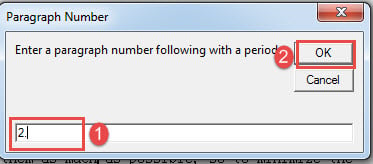
- Բաց վանդակում, մուտքագրեք պարբերության համարը, որը հաջորդում է կետին տեքստի վանդակում:
- Շարունակելու համար կտտացրեք «OK»:

Նմանապես, թիրախային պարբերությունն այժմ ընտրված կլինի։
Վնասված փաստաթղթերի վերանորոգում
Երբ հայտնաբերեք, որ ձեր փաստաթուղթը կոռումպացված է, դուք չեք կարող բախտը չբերել՝ հույս ունենալով, որ այն կվերադառնա հաջորդ անգամ, երբ այն բացեք: Փոխարենը, դուք պետք է ժամանակ օգտագործեք՝ ձեռք բերելու համար գերակա գործիք դոկի վնաս վերանորոգում, վերանորոգման գործընթացում յուրաքանչյուր րոպեն հաշվվում է:
Հեղինակի ներածություն.
Վերա Չենը տվյալների վերականգնման փորձագետ է DataNumen, Inc., որը տվյալների վերականգման տեխնոլոգիաների համաշխարհային առաջատարն է, այդ թվում շտկել xlsx- ը և pdf նորոգել ծրագրային արտադրանքները: Լրացուցիչ տեղեկությունների համար այցելեք www.datanumen.com