
Այսօրվա հոդվածում մենք ձեզ ցույց կտանք 2 խելացի եղանակ՝ դասավորելու տեքստերի սյունակը ըստ երկարության ձեր Word-ում:
Աղյուսակում տեքստերի կամ թվերի սյունակը տեսակավորելու մի քանի եղանակ կա: Բայց երբևէ մտածե՞լ եք տեքստերի սյունակը ըստ երկարության դասավորելու մասին: Նման դեպքում ձեր փաստաթղթի դասավորությունը կլինի ավելի պարզ և հեշտ ընթերցման համար:
Այնուամենայնիվ, Word-ում ուղղակի ճանապարհ չկա, որպեսզի մենք տեսակավորենք այս կանոնը: Հետևաբար, մենք պետք է խնդրի լուծման ուղիներ փնտրենք: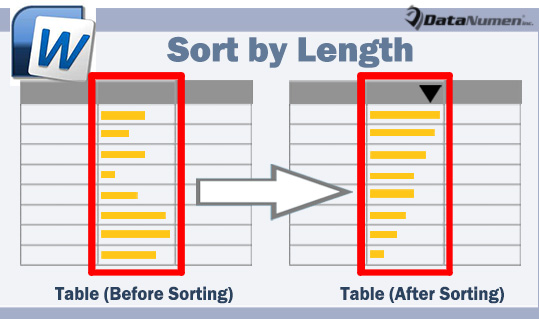
Մեթոդ 1. Օգտագործեք Word VBA
Օրինակ, ենթադրենք, որ մենք ունենք հետևյալ աղյուսակը.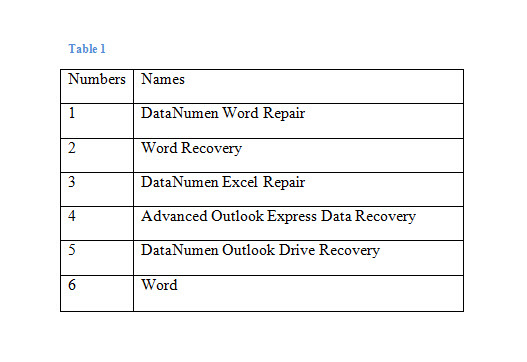
- Նախ և առաջ, Word-ում սեղմեք «Alt+F11»՝ VBA խմբագրիչը գործարկելու համար։
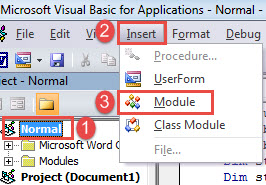
- Գնացեք նոր մոդուլ ստեղծելու համար՝ սեղմելով «Նորմալ» ձախ սյունակում:
- Դրանից հետո կտտացրեք «Տեղադրել» ներդիրին և բացվող ցանկում ընտրել «Մոդուլ»:

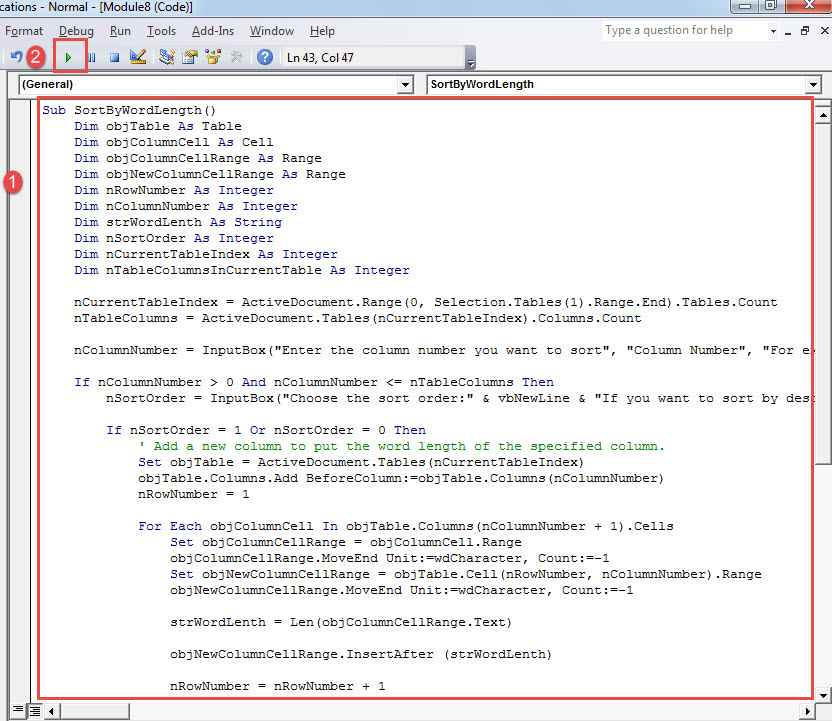
- Հաջորդը կրկնակի սեղմեք մոդուլի վրա՝ այն բացելու համար և այնտեղ տեղադրեք հետևյալ մակրոները.
Sub SortByWordLength()
  Dim objTable As Table
  Dim objColumnCell As Cell
  Dim objColumnCellRange As Range
  Dim objNewColumnCellRange As Range
  Dim nRowNumber As Integer
  Dim nColumnNumber As Integer
  Dim strWordLenth As String
  Dim nSortOrder As Integer
  Dim nCurrentTableIndex As Integer
  Dim nTableColumnsInCurrentTable As Integer

  nCurrentTableIndex = ActiveDocument.Range(0, Selection.Tables(1).Range.End).Tables.Count
  nTableColumns = ActiveDocument.Tables(nCurrentTableIndex).Columns.Count

  nColumnNumber = InputBox("Enter the column number you want to sort", "Column Number", "For example:2")

  If nColumnNumber > 0 And nColumnNumber <= nTableColumns Then
    nSortOrder = InputBox("Choose the sort order:" & vbNewLine & "If you want to sort by descending, click 1" & vbNewLine & "If you want to sort by ascending, click 0", "Sort Order", "For example:1")

    If nSortOrder = 1 Or nSortOrder = 0 Then
      '  Add a new column to put the word length of the specified column.
      Set objTable = ActiveDocument.Tables(nCurrentTableIndex)
      objTable.Columns.Add BeforeColumn:=objTable.Columns(nColumnNumber)
      nRowNumber = 1

      For Each objColumnCell In objTable.Columns(nColumnNumber + 1).Cells
        Set objColumnCellRange = objColumnCell.Range
        objColumnCellRange.MoveEnd Unit:=wdCharacter, Count:=-1
        Set objNewColumnCellRange = objTable.Cell(nRowNumber, nColumnNumber).Range
        objNewColumnCellRange.MoveEnd Unit:=wdCharacter, Count:=-1

        strWordLenth = Len(objColumnCellRange.Text)

        objNewColumnCellRange.InsertAfter (strWordLenth)

        nRowNumber = nRowNumber + 1
      Next objColumnCell

      objTable.Select

      '  Sort by the word length.
      Selection.Sort ExcludeHeader:=True, FieldNumber:="Column " & nColumnNumber, SortFieldType:= _
        wdSortFieldNumeric, SortOrder:=nSortOrder, FieldNumber2:="", _
        SortFieldType2:=wdSortFieldAlphanumeric, SortOrder2:=wdSortOrderAscending _
      ,  FieldNumber3:="", SortFieldType3:=wdSortFieldAlphanumeric, SortOrder3:= _
        wdSortOrderAscending, Separator:=wdSortSeparateByCommas, SortColumn:= _
        False, CaseSensitive:=False, LanguageID:=wdEnglishUS, SubFieldNumber:= _
        "Paragraphs", SubFieldNumber2:="Paragraphs", SubFieldNumber3:="Paragraphs"

      objTable.Columns(nColumnNumber).Delete

    Else
      MsgBox ("Invalid sort type, please try again")
    End If
  Else
    MsgBox ("Invalid column number, please try again")
  End If
End Sub
Նշում:
Եթե ձեր աղյուսակը չի պարունակում վերնագրի տող, ապա դուք պետք է փոխեք հետևյալ ծածկագրի տողը.
Selection.Sort ExcludeHeader:=True
«Ճիշտ» բառը փոխարինիր «Սխալ» բառով:
- Հաջորդը կտտացրեք «Գործարկել»:

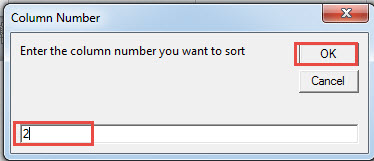
- Այնուհետև առաջին բացվող դաշտում մուտքագրեք թիրախային սյունակի սյունակի համարը, օրինակ՝ «2» երկրորդ սյունակի համար։
- Սեղմեք "OK":

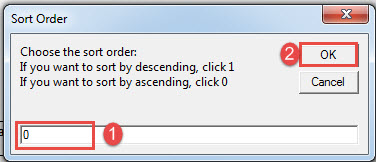
- Երկրորդ վանդակում մուտքագրեք թիվ՝ տեսակավորման կանոնը նշելու համար: «0»-ը ներկայացնում է տեսակավորում ըստ աճման, «1»-ը՝ նվազման:
- Նմանապես, սեղմեք «OK»:

Ստուգեք ազդեցությունը.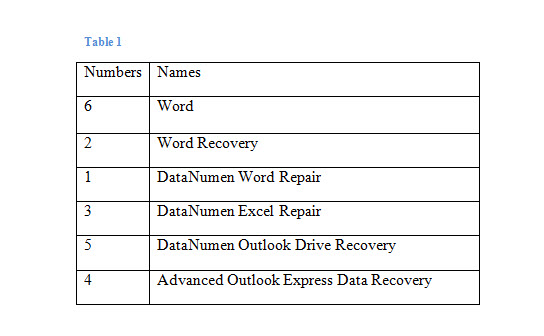
Մեթոդ 2. Տեսակավորել Excel-ում
- Նախ ընտրեք աղյուսակը Word-ում և սեղմեք «Ctrl+ C»՝ այն պատճենելու համար:
- Հաջորդը բացեք Excel-ը և տեղադրեք այն՝ սեղմելով «Ctrl+ V»: Այժմ, եթե ձեր աղյուսակը չունի վերնագրի տող, ապա տեղադրեք աղյուսակը A2 բջիջում:
- Այնուհետև սեղմեք սյունակի սյունակի տառի վրա։ Օրինակ, ենթադրենք, որ C սյունը թիրախային սյունն է։ Ընտրության մեջ կտեսնեք սյունակի ընդհանուր քանակը։
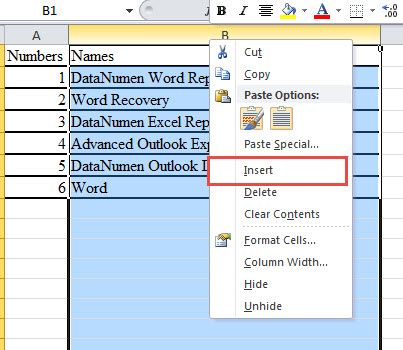
- Հաջորդը սեղմեք աջով և ընտրեք «Տեղադրել»:

- C սյունակից առաջ կլինի նոր սյունակ: Տեղադրեք կուրսորը նոր սյունակի երկրորդ բջիջում:
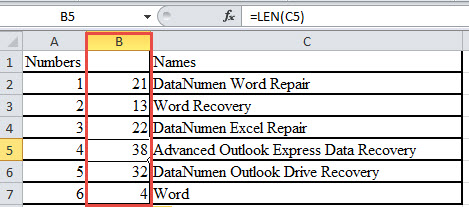
- B2 բջիջում մուտքագրեք «=LEN(C2)»: Հիշեք, որ «C»-ն փոխարինեք իրականով:
- Հաջորդը դրեք կուրսորը B2 բջիջի աջ ներքև անկյունում, մինչև այն փոխվի խաչի:
- Այժմ կրկնակի սեղմեք: Դուք կտեսնեք նոր սյունակը, որը լցված է թվերով: Սրանք C սյունակի տեքստերի նիշերի քանակն են:

- Մուտքագրեք այն ամենը, ինչ ձեզ դուր է գալիս B1 բջիջում: Պարզապես դատարկ մի թողեք:
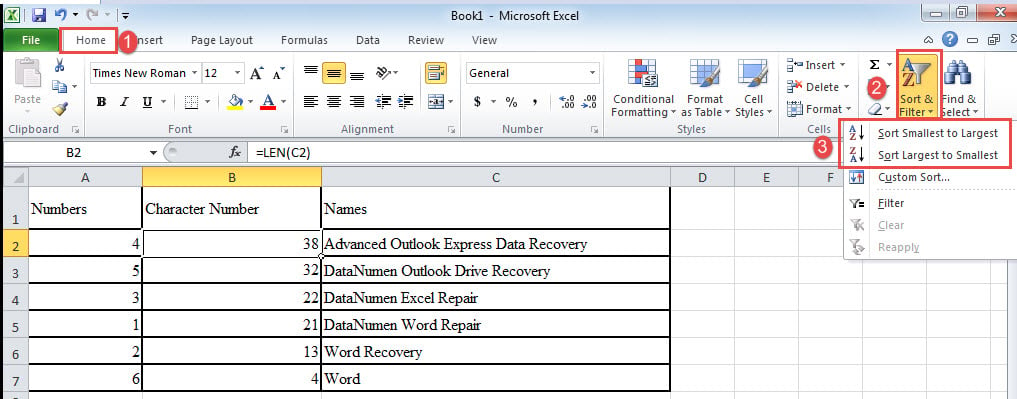
- Տեղադրեք կուրսորը B սյունակի ցանկացած բջիջում, որն ունի թիվ:
- Գնացեք «Տուն» ներդիրին և սեղմեք «Տեսակավորել և զտել»:
- Բացվող ընտրացանկում ընտրեք «Տեսակավորել ամենափոքրից ամենամեծը» կամ «Տեսակավորել ամենամեծից փոքրից»:

- Վերջապես, ընտրեք նոր տեղադրված սյունակը և սեղմեք աջը՝ «Ջնջել» ընտրելու համար: Եվ աղյուսակը նորից տեղադրեք Word փաստաթղթում:
Կոռումպացված փաստաթղթերի վերանորոգում
Հավատո՞ւմ եք, որ ձեր համակարգիչներում պահվող փաստաթղթերը անվտանգ են։ Նույնիսկ դուք կարող եք պաշտպանել ձեր համակարգիչը հարձակումներից։ Դեռևս կա փաստաթղթերի կորստի հավանականություն։ Հետևաբար, հիշեք, որ ձեր ֆայլը կարող է լիովին անվտանգ չլինել։ Հետևաբար, ստացեք docx վերականգնում նախապես գործիքը լավ ընտրություն կլինի:
Հեղինակի ներածություն.
Վերա Չենը տվյալների վերականգնման փորձագետ է DataNumen, Inc., որը տվյալների վերականգման տեխնոլոգիաների համաշխարհային առաջատարն է, այդ թվում վնասված xls և pdf նորոգել ծրագրային արտադրանքները: Լրացուցիչ տեղեկությունների համար այցելեք www.datanumen.com