
Եթե դուք հաճախակի կարիք ունեք նույն սուբյեկտների կամ մարմինների հետ հանդիպումներ կամ հանդիպումներ կազմակերպելու, ինչո՞ւ չստեղծել կաղապարներ՝ ժամանակի վատնումից խուսափելու համար: Այս հոդվածը ձեզ կսովորեցնի 2 արագ միջոց.
Ես հաճախ եմ հանդիպման հրավերներ ուղարկում Outlook-ում իմ վերադասի անունից: Միջին հաշվով, հանդիպման այս հրավերներն ունեն նույն թեման՝ «Շաբաթական հանդիպում մարքեթինգային խմբի 2-ի համար»: Բացի այդ, հանդիպումները միշտ անցկացվում են նույն վայրում և ունենում են նույն ներկաները: Հետևաբար, ես ցանկանում եմ ստեղծել հանդիպման ձևանմուշ Outlook-ում:
Ստեղծեք հանդիպումների և հանդիպումների ձևանմուշներ՝ հրապարակելով ձևաթղթերը
- Նախ, գործարկեք Outlook-ը և անցեք «Օրացույց» վահանակ։
- Ապա դուք պետք է ստեղծեք նոր հանդիպում կամ հանդիպում:
- Նոր նշանակման/հանդիպման պատուհանում լրացրեք համապատասխան հանդիպման կամ հանդիպման մասին տեղեկությունները, ներառյալ թեման, գտնվելու վայրը, ինչպես նաև դրա մարմինը: Բացի այդ, դուք կարող եք ավելացնել այլ լրացուցիչ պայմաններ, ինչպիսիք են հիշեցումը, կատեգորիան և կարևորությունը և այլն:
- Դրանից հետո անցեք «Մշակող» ներդիրին: Եթե չեք կարողանում գտնել այս ներդիրը, գնացեք «Ֆայլ» > «Ընտրանքներ» > «Անհատականացնել ժապավենը»: Եվ այնուհետև կարող եք հեշտությամբ միացնել «Developer»-ը:
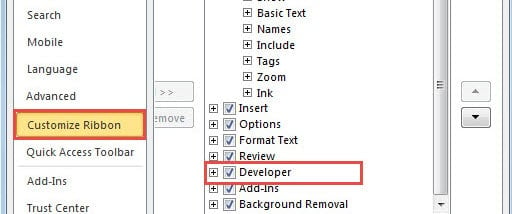
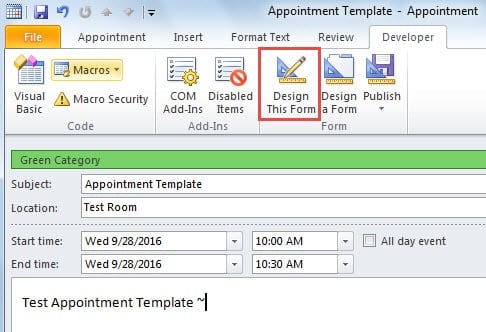
- Հաջորդը «Developer» ներդիրում պետք է սեղմել «Design This Form» կոճակը:

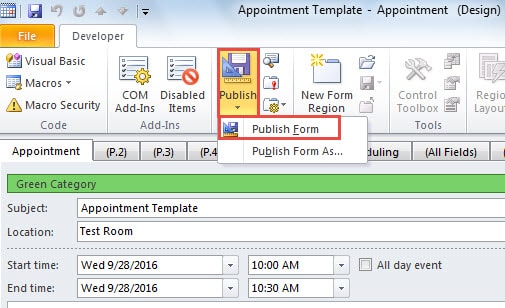
- Հաջորդ էկրանում կտտացրեք «Հրապարակել» կոճակը և ընտրեք «Հրապարակել ձևը» բացվող ցանկից:

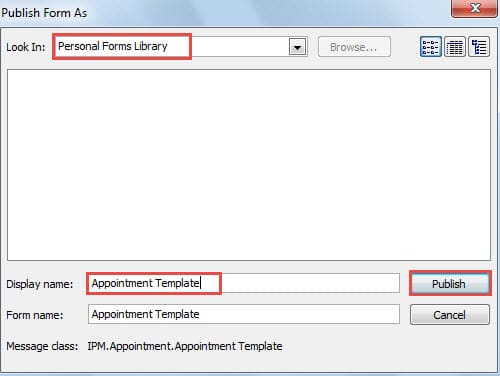
- Ավելի ուշ կհայտնվի «Հրապարակել ձևը որպես» նոր երկխոսության պատուհանը: «Փնտրել» դաշտում ընտրեք «Անձնական ձևերի գրադարան»: Այնուհետև նշեք այս ձևի անունը: Վերջապես, սեղմեք «Հրապարակել»:

- Այժմ դուք կարող եք փակել նոր հանդիպման/հանդիպման պատուհանը՝ առանց փոփոխությունները պահելու:
- Իսկ թե ինչպես օգտագործել կաղապարը։ Դուք կարող եք հետևել ստորև նշված քայլերին.
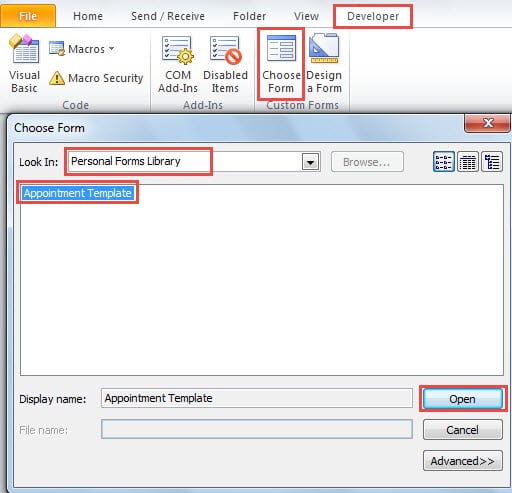
- Outlook-ի հիմնական ինտերֆեյսում անցեք «Developer» ներդիրին:
- Այնուհետև կտտացրեք «Ընտրեք ձևը» կոճակը:
- Հաջորդը, «Ընտրել ձևը» երկխոսության պատուհանում, «Փնտրել» դաշտում ընտրեք «Անձնական ձևերի գրադարան»։ Ցանկից ընտրեք ցանկալի ձևանմուշը։
- Ի վերջո, սեղմեք «Բացել»:

Ստեղծեք հանդիպման ձևանմուշներ՝ ստեղծելով արագ քայլեր
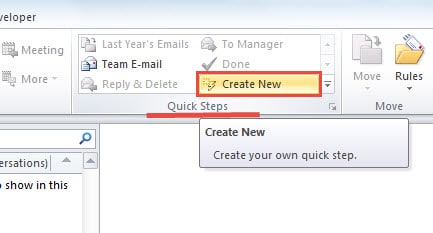
- Outlook-ի հիմնական ինտերֆեյսում սեղմեք «Ստեղծել նոր» կոճակը «Արագ քայլեր» խմբում «Տուն» ներդիրում:

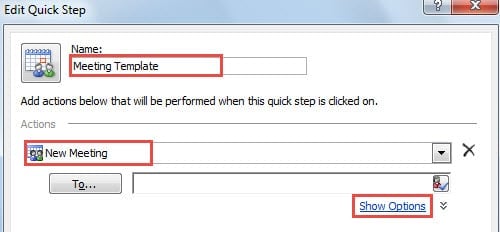
- Նոր բացվող «Խմբագրել արագ քայլը» երկխոսության վանդակում անուն նշանակեք դրան: «Գործողություններ» դաշտի համար ընտրեք «Նոր հանդիպում» և «Ցույց տալ ընտրանքները» հղումը:

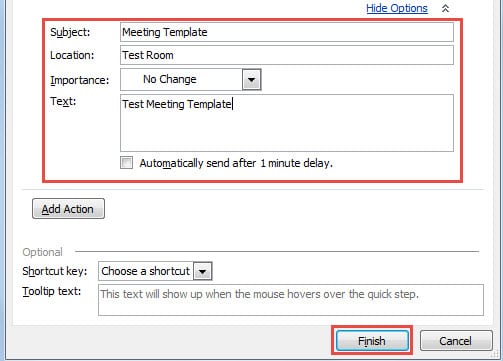
- Հաջորդը կարող եք լրացնել հանդիպման նոր ձևանմուշի մասին տեղեկությունները:

- Դրանից հետո սեղմեք «Ավարտել» կոճակը:
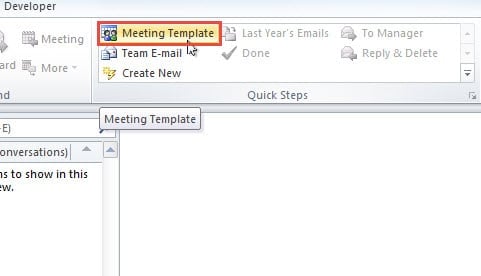
- Ի վերջո, դուք կարող եք փորձել: «Արագ քայլեր» վանդակում կարող եք ուղղակիորեն սեղմել հանդիպման նորաստեղծ ձևանմուշը՝ այն բացելու և կիրառելու համար:

Ինչ անել, եթե բախվեք Outlook-ի կոռուպցիայի հետ
Ինչպես գիտենք, Outlook-ը հակված է վնասների: Այսպիսով, ինչպես կարող եք փրկել ձեր թանկարժեք Outlook տվյալները Outlook-ի կոռուպցիայի դեպքում: Լավ նորություն կլինի, որ դուք կանոնավոր կրկնօրինակումներ կատարեք: Բայց եթե ոչ, դուք պետք է հետ ընկնեք երրորդ կողմի ուշագրավ գործիքի վրա, օրինակ DataNumen Outlook Repair, որը լավ կատարում է PST- ի վերականգնում. Այն պետք է կարողանա ձեզ վերադարձնել առավելագույն տվյալները:
Հեղինակի ներածություն.
Shirley Zhang- ը տվյալների վերականգման փորձագետ է DataNumen, Inc., որը տվյալների վերականգման տեխնոլոգիաների համաշխարհային առաջատարն է, այդ թվում sql վերականգնում և հեռանկարների նորոգման ծրագրակազմի արտադրանքները: Լրացուցիչ տեղեկությունների համար այցելեք www.datanumen.com