
Անկասկած, Outlook- ում պահված չափազանց շատ էլփոստերը կստիպեն Outlook- ը դանդաղ աշխատել: Այսպիսով առաջարկվում է ջնջել հին էլ. Այս հոդվածը կներկայացնի 2 եղանակ ՝ որոշակի ժամանակահատվածից հին բոլոր էլփոստերը արագորեն ջնջելու համար:
Outlook- ի կատարողականը բարելավելու և Outlook ֆայլի չափազանց մեծ չափը կանխելու համար ես պարբերաբար կջնջեմ հին իրերը, ինչպիսիք են հին նամակները, առաջադրանքները, հանդիպումները: Հետևյալները ամենաարագ և ամենահարմար 2 մոտեցումներն են:
Մեթոդ 1. Deleteնջել Outlook- ի ինքնխաղացման միջոցով
- Սկսելու համար գործարկեք Outlook հավելվածը և «Փոստ» պատուհանում ընտրեք այն փոստային պանակը, որի նամակները ցանկանում եք ջնջել որոշակի ժամանակահատվածից հին:
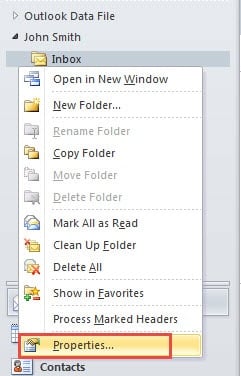
- Ապա աջով կտտացրեք պանակին և դրա համատեքստային ընտրացանկից ընտրեք «Հատկություններ»:
- Հաջորդը ՝ « Հատկություններ »-ը կհայտնվի: Դրանում դուք պետք է անցնեք «Ավտո-արխիվ» էջանիշին: Դրանից հետո հետևեք հետևյալ քայլերին.
- Եթե միացրել եք «Արխիվացրեք այս թղթապանակի իրերը ՝ օգտագործելով լռելյայն կարգավորումները» տարբերակը, ապա պետք է կտտացրեք «Արխիվի լռելյայն կարգավորումներ» կոճակի վրա: Իսկ ավելի ուշ նոր «Ավտո-արխիվ» երկխոսության դաշտում կարող եք նշել ժամանակահատվածը «Մաքրել իրերը ավելի հին» բաժնում: Բացի այդ, հիշեք, որ ստուգեք «Հին իրերը մշտապես ջնջել»:

- Եթե միացրել եք «Արխիվացրեք այս թղթապանակը ՝ օգտագործելով այս պարամետրերը», կարող եք ուղղակիորեն փոխել ընթացիկ էկրանին նշված տարիքից հինը և ընտրել «Հին իրերը մշտապես ջնջել» հատկությունը:

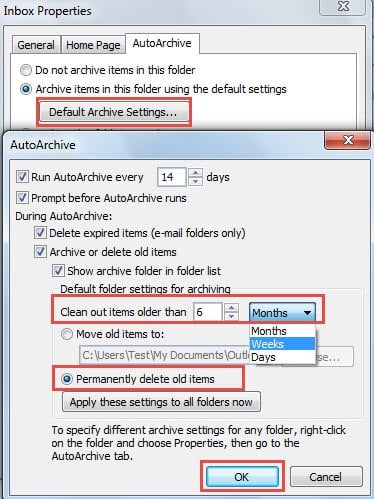
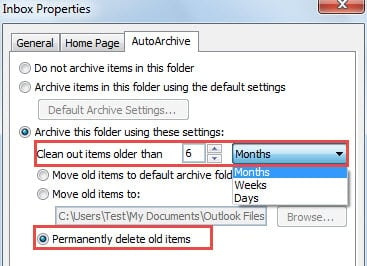
- Ի վերջո կտտացրեք մի քանի OK, մինչև բոլոր իրերը փակվեն: Նամակները, որոնք ավելի հին են, քան որոշակի ժամանակահատվածը, կհեռացվեն միանգամից:
Մեթոդ 2. Deleteնջել որոնման պանակի օգնությամբ
- Հենց սկզբից էլ փոստի նավիգացիոն վահանակում աջ սեղմեք «Որոնել պանակները»:
- Ապա իր աջ կտտոցի ընտրացանկից ընտրեք «Նոր որոնման պանակ»:
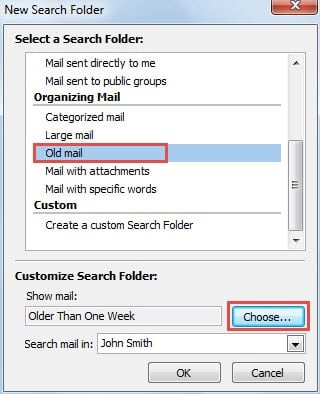
- Նոր առաջացող երկխոսության դաշտում հաջորդը պատրաստի որոնման պանակների ցուցակից պետք է գտնեք և ընտրեք «Հին փոստ»:

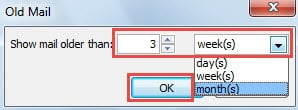
- Դրանից հետո կտտացրեք «Ընտրել» կոճակին: Anotherուցադրվելու է ևս մեկ նոր փոքր երկխոսություն, որում կարող եք նշել տարիքից մեծը:

- Կտտացրեք մի շարք «OK» ՝ բոլոր երկխոսության տուփերը փակելու համար:
- Այժմ դիմեք նավիգացիոն պատուհանում գտնվող նորաստեղծ որոնման թղթապանակին: Բացեք թղթապանակը և կտեսնեք, որ բոլոր նշված էլ. Փոստի հասցեները նշված են այստեղ: Բոլորը պետք է ընտրեք ՝ սեղմելով «Ctrl + A»: Եվ վերջապես կտտացրեք «“նջել» ստեղնին ՝ դրանք խմբաքանակով ջնջելու համար:
Պահեք Outlook ֆայլը փոքր չափի
Honestիշտն ասած, հին իրերը, ներառյալ էլփոստերը, օրացուցային իրերը և այլն ջնջելը լավ սովորություն է, որը կարող է փոքր չափի պահել ձեր փոստարկղը, PST ֆայլը: Հայտնի է, որ չափազանց մեծ PST ֆայլը կարող է ավելի շուտ վնասվել: Իհարկե, եթե, ցավոք, PST ֆայլը վտանգված է, կարող եք զանգահարել խստորեն PST- ի նորոգում գործիք, ինչպես DataNumen Outlook Repair, Այն կարող է օգնել ձեզ և նվազագույնի հասցնել ձեր PST ֆայլում առկա կոռուպցիան:
Հեղինակի ներածություն.
Shirley Zhang- ը տվյալների վերականգման փորձագետ է DataNumen, Inc., որը տվյալների վերականգման տեխնոլոգիաների համաշխարհային առաջատարն է, այդ թվում sql վերականգնում և հեռանկարների նորոգման ծրագրային արտադրանքները: Լրացուցիչ տեղեկությունների համար այցելեք www.datanumen.com