
Այս գրառման մեջ մենք կանդրադառնանք 2 օգտակար եղանակի՝ նույն ոճը ձեր Word փաստաթղթի բոլոր աղյուսակների վրա կիրառելու համար։
Ամեն հաճախ, մենք պետք է մեր Word փաստաթղթում սեղաններ ստեղծենք ՝ տարբեր տվյալներ տեղադրելու և դասավորելու համար: Եվ եթե կան մի շարք աղյուսակներ, ավելի լավ կլինի նույն ոճը կիրառել նրանց վրա, որպեսզի ֆայլը ավելի պրոֆեսիոնալ հայտնվի: Այդ պատճառով մենք կցանկանայինք ձեզ ներկայացնել 2 մեթոդ առաջիկա տեքստերում:
Մեթոդ 1. Նույն ոճը կիրառեք սեղանին անհատապես
Երբ փաստաթղթում աղյուսակ եք տեղադրում, տեղադրեք կուրսորը աղյուսակի ներսում՝ «Աղյուսակի գործիքներ» ներդիրը գործարկելու համար: Այնուհետև սեղմեք «Դիզայն» և ընտրեք աղյուսակի ոճը «Աղյուսակի ոճեր» գրադարանում: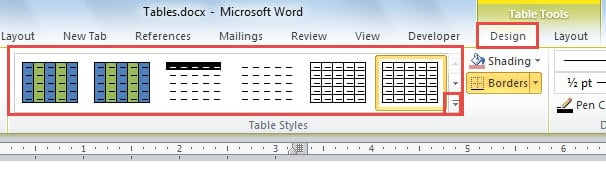
Այնուամենայնիվ, այն դեպքում, եթե ձեր սեղանների համար կարող եք ցանկանալ վեպի ոճ, լավ է, որ հարմարեցնեք նորը ՝ հետևելով հաջորդող քայլերին:
- Նախ, կտտացրեք «Ավելին» կոճակին «Սեղանի ոճեր» խմբում:
- Դրանից հետո ընտրեք «Նոր սեղանի ոճ»:
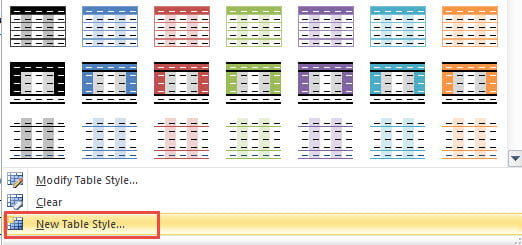
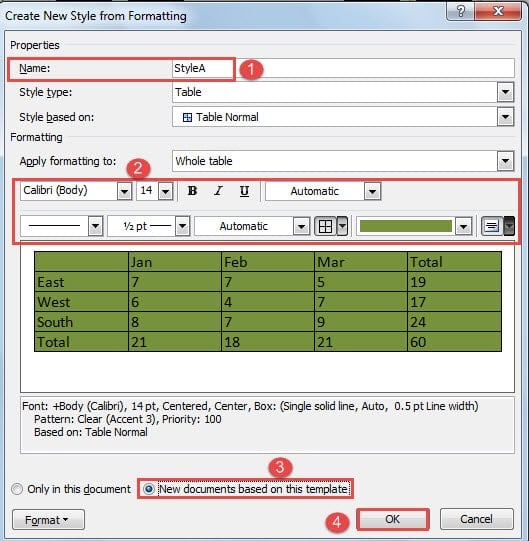
- Այժմ «Ստեղծել նոր ոճ ձևաչափումից» երկխոսության դաշտում նախ անվանել նոր ոճը:
- Հաջորդը դրեք այնպիսի ձևաչափման, ինչպիսիք են տառատեսակը, տառատեսակի չափը, եզրագիծը, լրացրեք գույնը և այլն:
- Եվ ընտրեք «Այս փաստաթղթի հիման վրա նոր փաստաթղթեր» տարբերակը:
- Ի վերջո, կտտացրեք «Լավ»:

Եթե ցանկանում եք սեղանի ձևանմուշը ավելի յուրօրինակ ձևափոխել, ապա հայացք գցեք այս հոդվածին. Ձեր Word աղյուսակում շարքի կամ սյունակի գույների այլընտրանքային մեթոդներ
Մեթոդ 2. Աղյուսակները խմբաքանակով մշակել
2-րդ մեթոդով մենք ունենք մակրո, որպեսզի ընտրեք գործող փաստաթղթում առկա բոլոր աղյուսակները: Երբ սեղաններն ընտրվում են, խմբաքանակով կարող եք կիրառել նրանց համար ցանկացած ոճ:
- Նախ, կտտացրեք Developապավենի «Կառուցապատող» ներդիրին:
- Դրանից հետո կտտացրեք «Visual Basic» - ին `VBA խմբագիրը գործարկելու համար:

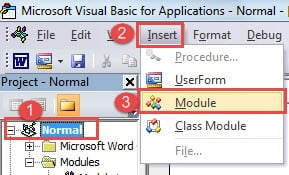
- Հաջորդը տեղադրեք նոր մոդուլ ՝ կտտացնելով «Նորմալ», ապա «Տեղադրել»:
- Բացվող ընտրացանկում ընտրեք «Մոդուլ»:

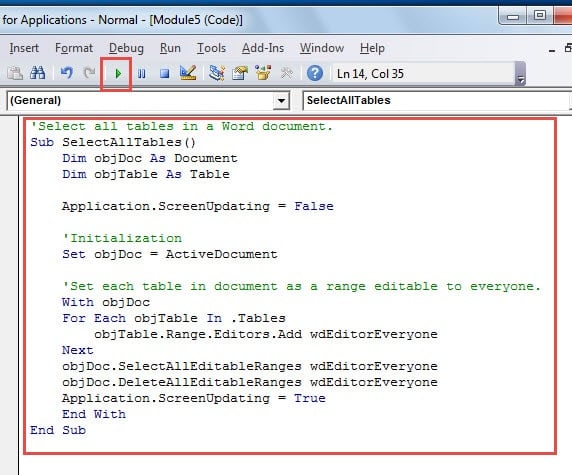
- Կրկնակի կտտացրեք նոր մոդուլին ՝ կոդավորման տարածքը բացելու և ծածկագրերը տեղադրելու համար.

'Select all tables in a Word document.
Sub SelectAllTables()
  Dim objDoc As Document
  Dim objTable As Table

  Application.ScreenUpdating = False

  'Initialization
  Set objDoc = ActiveDocument

  'Set each table in document as a range editable to everyone.
  With objDoc
  For Each objTable In .Tables
    objTable.Range.Editors.Add wdEditorEveryone
  Next
  objDoc.SelectAllEditableRanges wdEditorEveryone
  objDoc.DeleteAllEditableRanges wdEditorEveryone
  Application.ScreenUpdating = True
  End With
End Sub
- Վերջապես, սեղմեք «Run» կոճակը:

Այժմ բոլոր սեղաններն արդեն ընտրված են: Ընթացիկ փաստաթղթի բոլոր աղյուսակների վրա կարող եք կիրառել ներկառուցված կամ նորաստեղծ ոճ: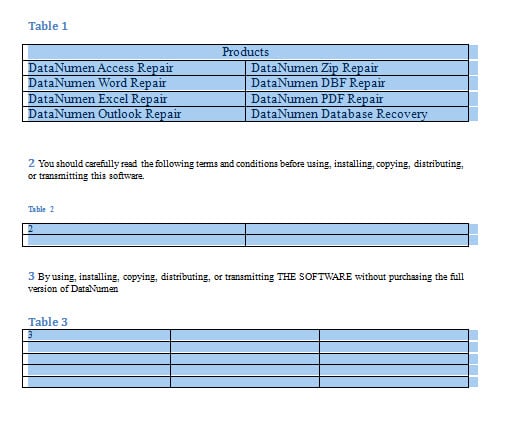
Հաղթահարել Word- ի տվյալների կորուստը
Կրիտիկական տվյալների կորուստը կարող է լինել մարդկանց թվային կյանքի արգելքը: Հեգնականն այն է, որ մենք ափսոսում ենք միայն արվածը կատարելուց հետո: Քանի որ կորստի համար սուգ չկա, մենք առաջարկում ենք ձեզ ձեռք բերել գործիք վերականգնել Word docx փաստաթղթի սխալը հնարավորինս շուտ.
Հեղինակի ներածություն.
Վերա Չենը տվյալների վերականգնման փորձագետ է DataNumen, Inc., որը տվյալների վերականգման տեխնոլոգիաների համաշխարհային առաջատարն է, այդ թվում Excel xls վերականգնման արտադրանք և pdf նորոգել ծրագրային արտադրանքները: Լրացուցիչ տեղեկությունների համար այցելեք www.datanumen.com